[GA4 무료강의] 사용자 획득 보고서 분석하는 방법은?
이번 강의는 구글애널리틱스4 (GA4) " 사용자 획득 보고서 " 를 통해 데이터를 어떻게 분석해야 할지 알아보겠습니다.
우리는 지난 시간 소스, 매체, 캠페인 이라는 용어를 다뤄보고 지표를 확인해 봤습니다. 여러분들이 이 부분을 이해하면 사용자 획득 보고서도 쉽게 이해하실 수 있을 것입니다.
획득 보고서 개요에 대해 궁금하시면 아래 링크를 통해 먼저 수강하신 후 해당 강의를 보시면 좋을 듯 싶습니다.
1. 사용자 획득 보고서 → 탐색 분석 보고서로 전환
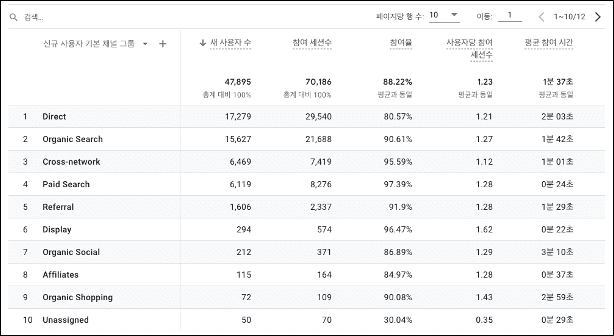
“사용자 획득보고서”를 “탐색 보고서”로 전환하려 데이터를 살펴보겠습니다.
“사용자 획득 보고서”를 사용해서도 간단한 데이터를 확인할 수 있지만, 일반적으로 실무 수준의 데이터 분석을 진행할 때는 측정기준, 측정항목이 꼭 하나씩은 필요해집니다.
간단한 데이터를 확인하는 것이 아니라면 “탐색 보고서”를 사용하는 습관을 들이는 것이 좋습니다.
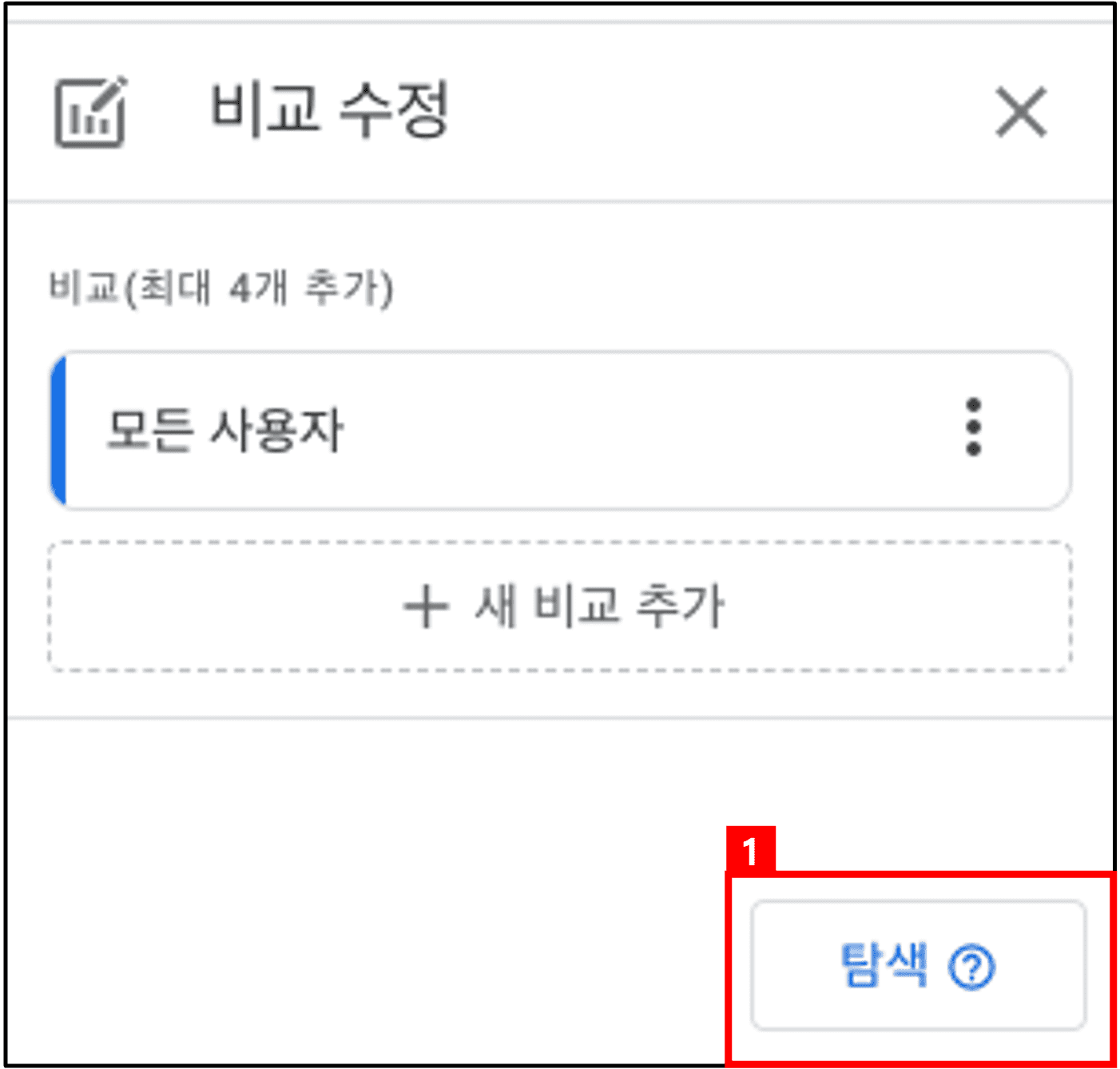
① 비교 수정에서 [탐색]을 클릭하면 “사용자 획득 보고서”가 “탐색 보고서”로 전환됩니다.
1.1 사용자 획득 보고서 → 측정기준과 측정항목 설정
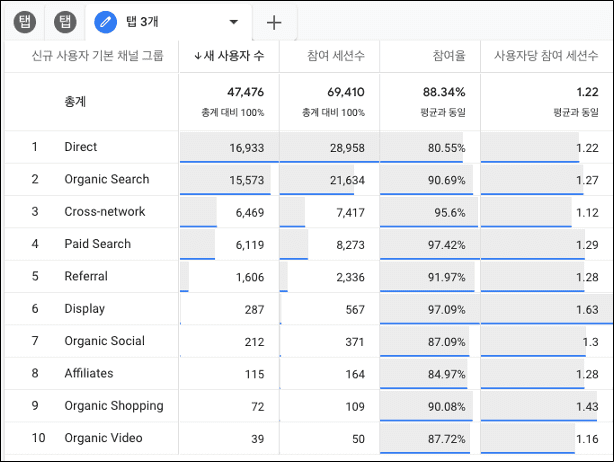
“사용자 획득 보고서”가 “탐색 보고서”로 전환 되었습니다.
“탐색 보고서” [변수] 영역의 측정항목으로 “이벤트 수” , “전환” , “총 수익” 등이 표시 되어 있을 것입니다.
여기서는 확인하지 않습니다. 확인하지 않는 측정항목들은 변수 영역과 탭 설정 영역에서 제거하시기 바랍니다.
또한, 현재 탐색 보고서에는 “사용자 획득 보고서”에 표시되던 ‘평균 참여 시간’ 항목이 누락되어 있습니다.
표준 보고서를 탐색 보고서로 전환할 때 일부 항목은 누락될 가능성이 있으므로 누락된 항목이 있는지를 찾아보는 것이 좋습니다.
여기서는 ‘평균 참여 시간’이 빠졌기 때문에 이와 유사한 측정항목을 추가하겠습니다.

① [측정항목 선택] 에서 “참여”를 검색합니다.
② “세션당 평균 참여 시간”을 추가로 선택하고 [가져오기] 버튼을 클릭합니다.
일반적으로 표준 보고서에서 확인 가능한 데이터는 탐색 분석기의 측정항목으로 대부분 존재합니다.
평소에 표준 보고서에 표시되어 있는 용어들, 확인 가능한 측정기준과 측정항목들을 유심히 관찰해두면 탐색 보고서를 쉽게 사용할 수 있습니다.

사용자 획득에서 가장 자주 이루어지는 분석은 어떤 매체가 새 사용자 획득이 많이 발생하는가를 파악하는 것입니다.
여기서는 “Direct” , “Organic Search” , “Paid Search” 순서로 새 사용자 획득이 많이 발생한다는 사실을 알 수 있습니다.
1.2 사용자 획득 보고서 → organic 자세히 살펴보기
organic 매체에서 새 사용자가 획득이 많이 발생한다는 것을 파악한 뒤에는 organic의 정확히 어떤 소스에서 새 사용자 획득이 많이 발생하는지를 파악합니다.
현재 보고서는 ‘첫 사용자 매체의 새 사용자 수 등’을 표시하고 있으므로 소스를 파악하기 위해서는 변수 영역의 측정기준에 ‘첫 사용자 소스’를 추가해야 합니다.

① 측정기준 추가를 선택하고 ‘소스’를 검색합니다.
② [첫 사용자 소스]를 클릭하고 적용합니다.
여기서 ‘소스’라는 용어를 알고 검색하는 것만으로도 소스와 관련된 여러가지 측정기준을 추가할 수 있다는 사실을 알 수 있습니다.
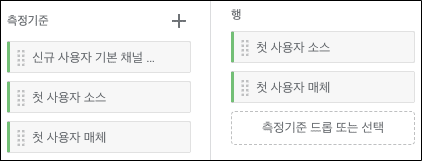
측정기준 추가가 완료되면 탭 설정의 행을 위와 같이 설정합니다.
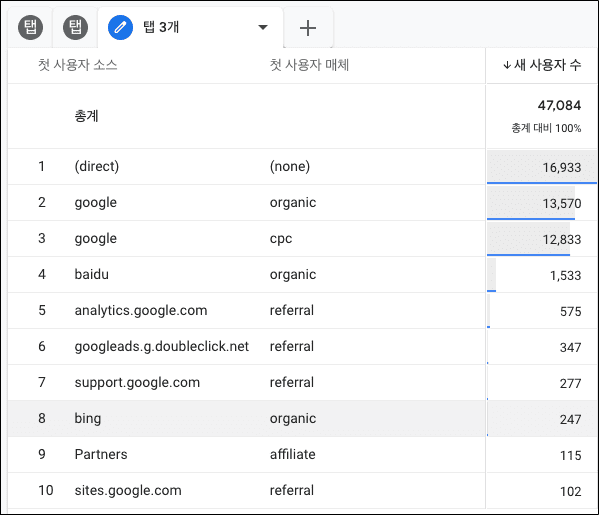
이제 ‘첫 사용자 매체의 첫 사용자 소스별 새 사용자 수 등’을 확인할 수 있습니다.
여기서 우리는 organic에 대해서만 데이터를 파악하고 싶으므로 첫 사용자 매체가 organic 인 데이터만 표시되도록 필터를 설정합니다.
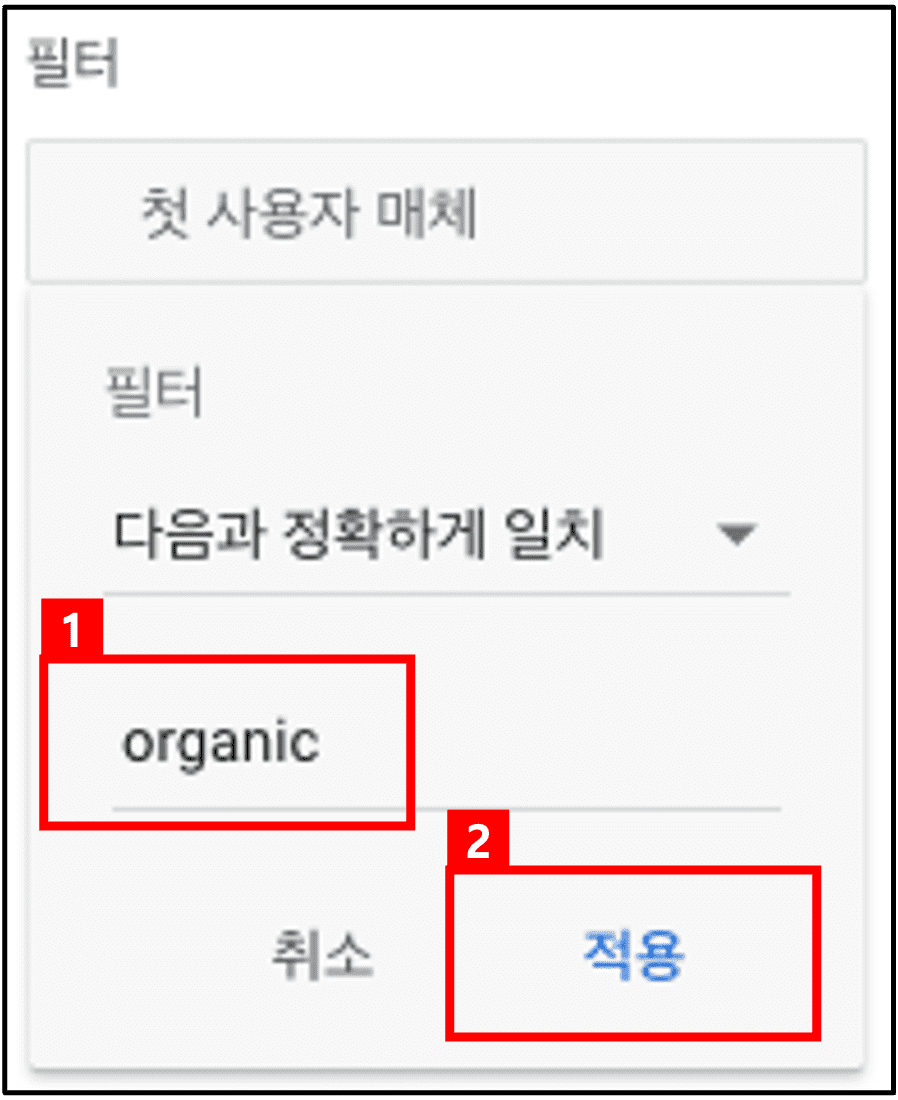
① 필터 설정에서 [첫 사용자 매체]를 선택하고 필터 조건은 [다음과 정확하게 일치]를 선택, “organic” 을 입력합니다.
② [적용] 을 클릭합니다.
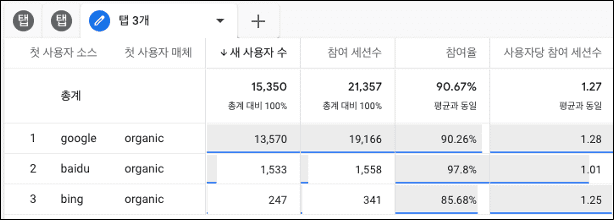
필터가 적용되면 위와 같은 데이터를 확인할 수 있습니다.
여기서 첫번째로 많은 새 사용자 획득이 이루어지는 검색엔진은 “google” 이며, 두 번째로 많은 새 사용자 획득이 이루어지는 검색 엔진은 “baidu” 임을 알 수 있습니다.
그럼, 해당 데이터를 근거로 하여 구글 검색과 바이두 검색 엔진에 사용자 획득을 위한 모든 노력을 기울이면 될까요?
그렇지 않습니다. 새 사용자 수 외의 측정항목을 보조 지표로 사용하여 구글과 바이두가 실제로 새 사용자 획득에 유리한지를 파악해봐야 합니다.
여기서는 바이두의 세션당 평균 참여 시간이 0분15초라는 것이 큰 문제입니다.
해당 서비스를 15초 동안 사용한다는 것은 사실상 서비스를 사용하지 않는 것을 의미합니다.
참여 세션 수도 2위로 1,533명 이지만 세션당 평균 참여 시간이 0분15초이므로 사실상 새 사용자 획득을 위한 노력을 기울여서는 안 되는 것으로 판명되는 것입니다.
“사용자 획득 보고서”를 “탐색 보고서”로 전환하여 새 사용자 획득에 유리한 매체가 무엇인지 살펴봤습니다.
새 사용자 획득을 확인할 때는 ‘새 사용자 수’ 만을 지표로 데이터를 확인해서는 안됩니다.
1차로 ‘새 사용자 수’를 확인하여 새 사용자 획득에 유리한 매체를 구분하고 2차, 3차로 ‘참여 세션수’ , ‘세션당 평균 참여 시간’을 확인하여 실제로 해당 매체가 새 사용자 획득에 유리한 매체인지를 검증해야만 믿을 수 있는 매체를 판별할 수 있습니다.