[GA4 무료강의] 이벤트 란?
이번 강의는 " 이벤트 " 의 중요한 부분을 설명드립니다. " 이벤트 " 는 구글애널리틱스4 (GA4) 의 근간 입니다. 즉, 수집 데이터 기준 입니다.
중요한 부분이오니 집중 부탁드립니다.
1. 구글애널리틱스4(GA4) 이벤트 종류
보고서에 표시되는 데이터는 사용자가 웹사이트 또는 앱과 상호작용할 때 발생되는 " 이벤트 " 를 바탕으로 합니다. 예를 들어 page_view 이벤트는 사용자가 사이트에서 페이지를 볼 때 해당 이벤트가 발생합니다.
1.1 자동 수집 이벤트
데이터 수집을 설정하면 자동 수집 이벤트가 자동으로 수집 됩니다.
GA4 추적코드를 사이트에 설치하면 추가로 이벤트 코드를 작성하지 않아도 이벤트 정보를 수집할 수 있습니다.
그리고, 각 이벤트 정보에는 “매개변수” 라는 것이 있습니다.
매개변수의 역할은 해당 이벤트의 언어(Language), 페이지 위치(page_location), 페이지 리퍼러(page_referrer), 페이지 제목(page_title), 화질(screen_resolution) 의 값을 가지고 있습니다.
이 이벤트 매개변수에 저장된 값은 100자(영문 기준) 이하여야 합니다. 그러나, page_location, page_referrer, page_title 매개변수는 300자(영문 기준) 이하여야 합니다.
그럼, 여기서 자동 수집 이벤트의 종류를 몇가지 살펴보도록 하겠습니다.
| 이벤트 | 설명 |
| session_start | 사이트에 방문하거나 세션이 다시 시작한 경우 발생하는 이벤트 |
| first_visit | 사용자가 웹사이트를 처음 방문할 때 발생하는 이벤트 |
| user_engagement | 사이트가 실행 중일 때 발생하는 이벤트 (최소 1회이상 실행될 때) |
1.2 향상된 측정 이벤트
향상된 측정 이벤트는 향상된 측정을 사용 설정한 경우 자동으로 수집됩니다.
[관리] 에서 향상된 개별 측정 이벤트의 수집을 사용 설정 또는 중지할 수 있습니다.
그럼, 여기서 향상된 측정 이벤트의 종류를 몇가지 살펴보도록 하겠습니다.
| 이벤트 | 설명 |
| click(외부 클릭) | 사용자가 현재 사이트에서 다른 사이트로 나가는 링크를 클릭할 때 마다 발생하는 이벤트 |
| scroll(스크롤) | 사용자가 각 웹 페이지에서 처음으로 하단에 도달할 때 (세로 기준으로 페이지의 90% 이상이 표시 될때) 발생하는 이벤트 |
| page_view(페이지뷰) | 웹 페이지가 로드되거나 브라우저 기록 상태가 변할 때 발생하는 이벤트 |
| view_search_results(사이트 검색) | 사용자가 사이트 내 검색을 할 때마다 발생하는 이벤트 (URL 쿼리 매개변수가 있을 경우 사이트 검색을 한 것으로 간주) |
| file_download(파일 다운로드) | 사용자가 다음 유형의 파일로 연결되는 링크를 클릭할 때 발생하는 이벤트 - 문서 - 텍스트 - 실행 파일 - 압축 파일 - 프리젠테이션 - 동영상 - 오디오 |
| video_start video_progress video_complete (동영상 참여) |
동영상의 경우 다음 경우일 때 발생하는 이벤트 - 동영상 재생이 시작될 때 (video_start) - 동영상 재생 시간이 전체 시간의 10%, 25%, 50%, 75%를 넘을 때 (video_progress) - 동영상이 끝날 때 (video_complete) |
1.3 추천 이벤트
추천 이벤트는 사전에 정의된 이름과 매개변수가 있는 이벤트 입니다. 추천 이벤트를 통해 기존 및 향후 보고 기능을 사용할 수 있습니다.
※ 추천 이벤트는 GA4 추적코드로 자동 수집 되지 않습니다. 웹사이트 내 별도로 이벤트 코드를 추가하셔야 합니다.
그럼, 여기서 추천 이벤트의 종류를 몇가지 살펴보도록 하겠습니다.
| 이벤트 | 설명 |
| login | 사용자가 로그인 할 때 발생하는 이벤트 |
| purchase | 사용자가 구매를 완료할 때 발생하는 이벤트 |
| add_to_cart | 사용자가 장바구니에 상품을 추가할 때 발생하는 이벤트 |
| remove_from_cart | 사용자가 장바구니에서 상품을 삭제할 때 발생하는 이벤트 |
| view_item | 사용자가 상품을 조회할 때 발생하는 이벤트 |
| view_item_list | 사용자가 상품 또는 서비스 목록을 조회할 때 발생하는 이벤트 |
| begin_checkout | 사용자가 주문서 작성 페이지에서 결제를 시작할 때 발생하는 이벤트 |
1.4 맞춤 이벤트
맞춤 이벤트는 다른 이벤트(자동 수집 이벤트, 향상된 측정 이벤트, 추천 이벤트)가 기업의 사례와 맞지 않는 경우 직접 이벤트를 생성해서 만든 이벤트 입니다.
직접 생성하는 이벤트이기 때문에 향후, 이벤트 생성 과정에서 자세히 설명 드리겠습니다.
이번에는 이벤트 데이터의 수집 한도는 어떤지 살펴 보겠습니다.
2. 이벤트 데이터 수집 및 구성 한도
2.1 수집 한도
| 기록되는 항목 | 한도 |
| 이벤트 수 | 500개 |
| 이벤트 이름 길이 | 40자 (영문 기준) |
| 이벤트당 이벤트 매개변수 수 | 이벤트 매개변수 25개 |
| 이벤트 매개변수 이름 길이 | 40자 (영문 기준) |
| 이벤트 매개변수 값의 길이 | 100자 (영문 기준) |
| 사용자 속성 수 | 속성 당 25개 |
| 사용자 속성 이름 길이 | 24자 (영문 기준) |
| 사용자 속성 값의 길이 | 36자 (영문 기준) |
| User-ID 값의 길이 | 256자 (영문 기준) |
다음은 구성 한도에 대해 살펴 보겠습니다.
GA4는 아래 표와 같이 항목 구성에 대해 한도를 가지고 있습니다.
| 구성되는 항목 | 설명 |
| 잠재고객 | 100개 |
| 전환 | 30개 |
| 맞춤 통계 | 50개 |
| 유입 경로 | 200개 |
| 사용자 범위 맞춤 측정기준 | 25개 |
| 이벤트 범위 맞춤 측정기준 | 50개 |
| 데이터 보관 | 최대 14개월 |
| 탐색 분석 | 사용자당 200개 생성, 500개 고유 |
| 샘플링 한도 | 쿼리당 이벤트 1000만개 |
그럼, 이번엔 구글애널리틱스4 (GA4) 의 이벤트를 화면을 통해 알아보도록 하겠습니다.
3. 실시간 보고서 이벤트 대시보드
일단, [실시간] 보고서에 접속합니다.
여기서 실시간 이벤트 데이터를 확인할 수 있습니다.
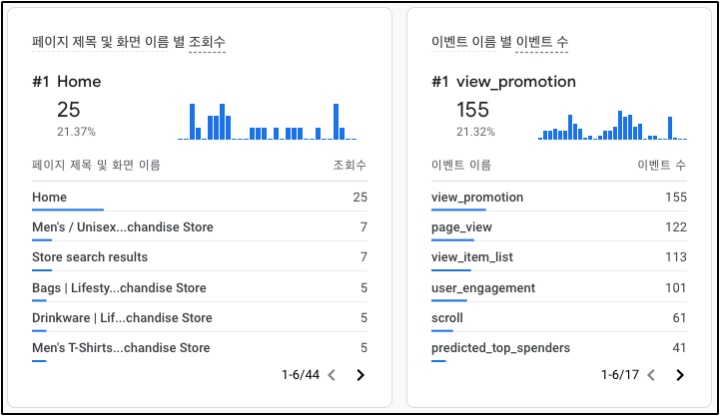
지난 강의 때 생성했던 티스토리에 접속하시면 이벤트 데이터가 수집되는 부분을 확인할 수 있습니다.
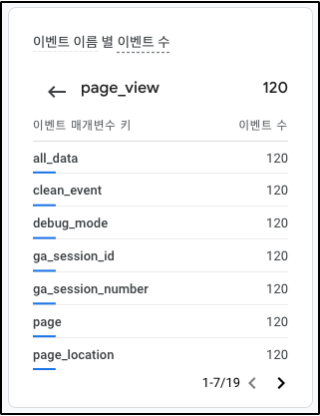
또한, page_view(페이지 조회) 이벤트와 session_start(세션 시작) 이벤트가 발생한 것을 확인할 수 있습니다.
page_view (페이지 조회) 이벤트를 클릭 합니다. 클릭 하시면 page_view 매개변수 목록을 확인할 수 있습니다.
※ 매개변수란? 이벤트 상세정보를 말합니다.
| 매개변수 | 설명 |
| page_location | 해당 이벤트가 발생한 페이지 URL 값을 반환합니다. |
| page_referrer | 해당 이벤트가 발생한 이전 페이지 URL 값을 반환합니다. |
| page_title | 해당 이벤트가 발생한 페이지 제목 값을 반환합니다. |
그럼, 실제로 고객이 홈페이지상에서 행동하면 이벤트가 어떻게 발생하는지 살펴보겠습니다.
4. 고객 행동에 따른 이벤트 변화 살펴보기
4.1 예제 확인 하기
실습 예제를 보여드리기 위해 티스토리에 글을 등록하였습니다.
제 티스토리에는 GA4 설정이 완료되어 있고 데이터를 수집하는 중입니다. (여러분들도 티스토리에 GA4를 설치하시고 테스트를 해보시는 것을 추천드립니다.)
GA4 실시간 보고서로 이동합니다.

① 메인 페이지 접속 후 “이벤트 테스트” 글 상세페이지로 이동하면 각각 조회수가 1씩 증가합니다.
- 메인페이지 (디애널리틱스)
- 포스트 (디애널리틱스 이벤트)
② “이벤트 테스트” 글 상세페이지로 이동하면 각각 매개변수에 이벤트 수가 1씩 증가합니다.
- page_view : 해당 페이지를 조회 시 이벤트 수 1 증가
- scroll : 해당 페이지에서 스크롤을 90% 이상 내릴 시 이벤트 수 1 증가
(스크롤이 없는 페이지인 경우 자동으로 이벤트 수 1 증가)
- first_visit : 첫 방문 시 이벤트 수 1증가
- session_start : 세션이 생성될 때 이벤트 수 1 증가
이번에는 아래 그림처럼 오른쪽 대시보드 화면에서 [scroll] 을 클릭합니다.
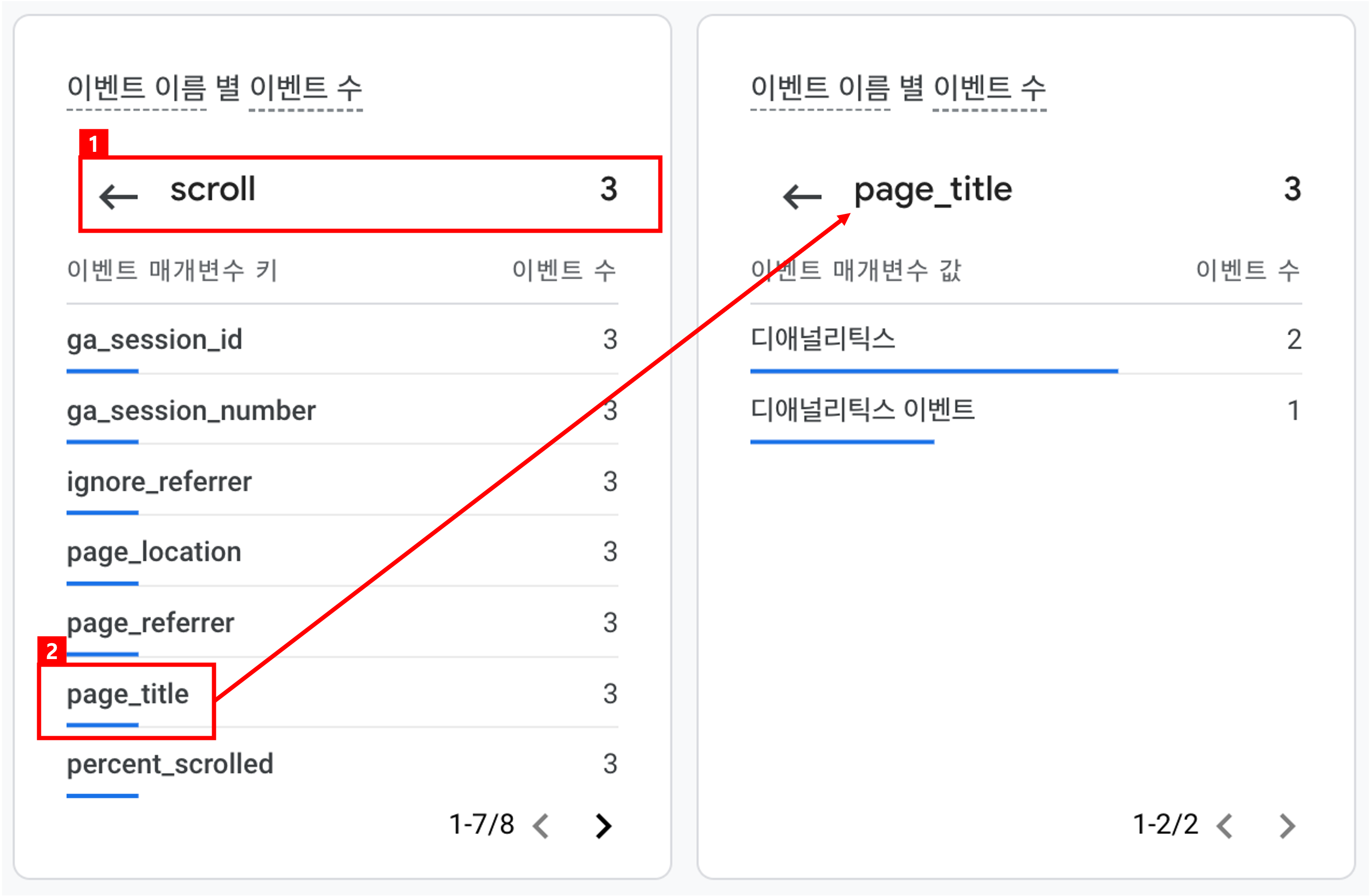
① [scroll] 이벤트를 클릭하면 오른쪽 그림처럼 매개변수 목록을 확인할 수 있습니다.
② [page_title] 매개변수를 클릭합니다. (scroll 이벤트의 page_title 매개변수는 scroll 상호작용이 일어난 해당 페이지의 제목을 반환합니다)
“디애널리틱스” 페이지와 “디애널리틱스 이벤트” 페이지 두곳에서 scroll 을 90%이상 내린 상태를 나타냅니다.
전체적인 이벤트에 대해 확인하고 싶으실때는…
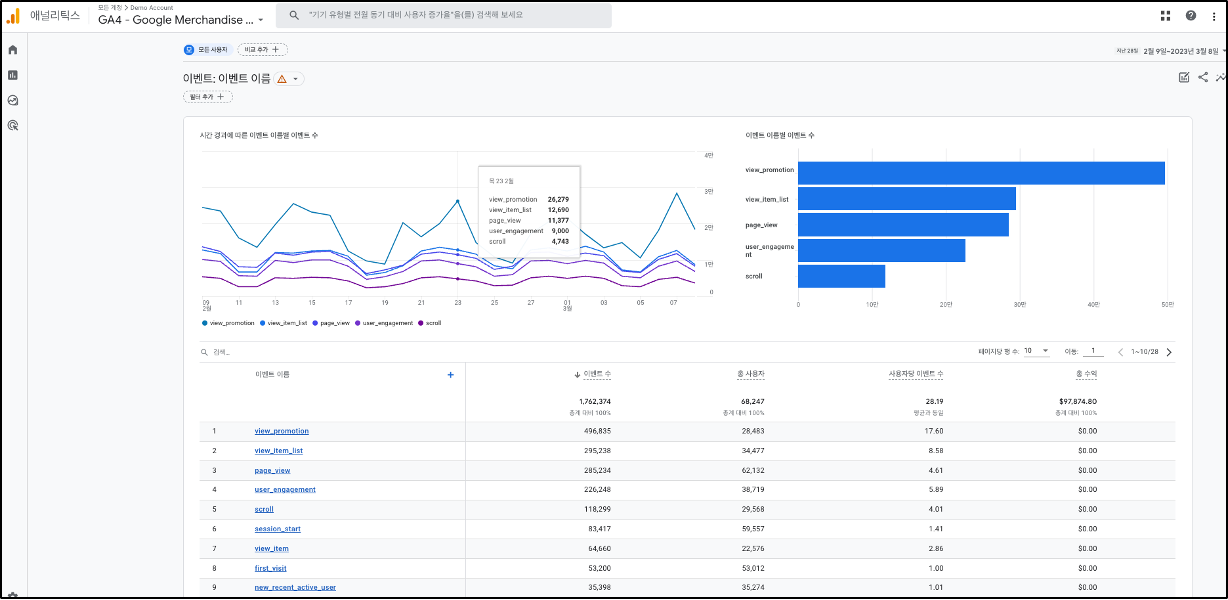
[수명주기] > [참여도] >[이벤트] 메뉴를 통해 전체적인 이벤트 항목에 대해 “이벤트 수” , “총 사용자” , “사용자당 이벤트” , “총 수익” 을 기본적으로 확인할 수 있습니다.
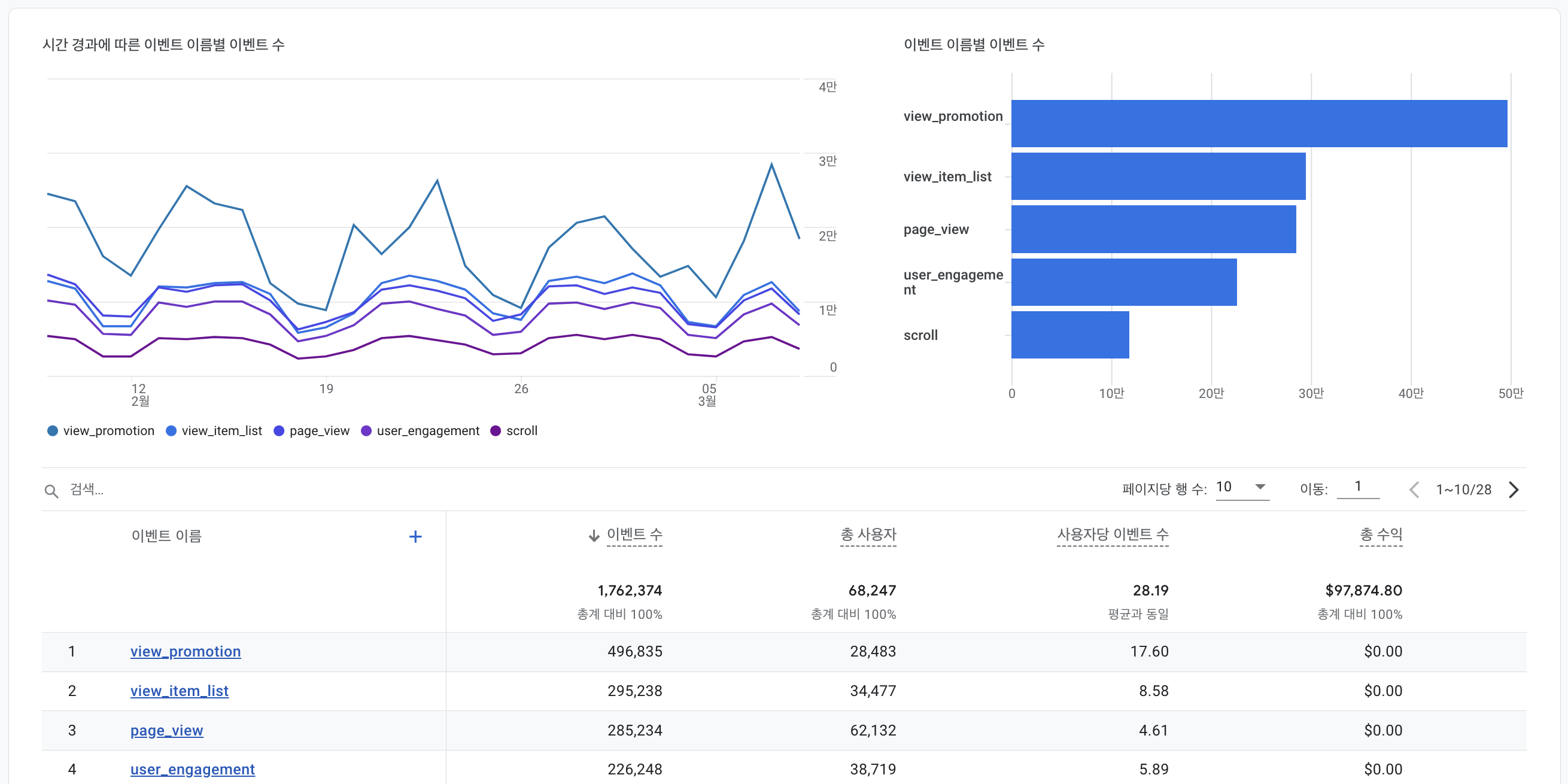
지금까지 고객 행동에 따른 이벤트 데이터를 확인해 보았습니다.
GA4의 고객 행동 데이터의 핵심은 이벤트 데이터 입니다.
고객이 내 웹사이트에서 어떠한 행동을 하는지 그리고 행동에 따라 그룹을 어떻게 만들것인지에 대해 고민할때 가장 기본이 되는 데이터라고 할 수 있습니다.