[GA4 무료강의] 보고서 기능에 대해 배워 볼까요?
이번 강의에서는 구글애널리틱스4 (GA4) 보고서 기능에 대해 살펴보겠습니다.
GA4 기본 기능은 향후에도 계속해서 등장하기 때문에 꼭 이해하시고 다음 단계로 진행하셔야 합니다.
이전 강의에서 구글애널리틱스4 (GA4) 보고서 구성에 대해 살펴봤는데 혹시, 수강 못하신 분들은 수강하시고 오시는 것을 추천드립니다.
1. 구글애널리틱스4 (GA4) 보고서 기능
1.1 구글애널리틱스4 (GA4) 보고서 선택하기

① 왼쪽 메뉴에서 [Life cycle] 메뉴를 클릭합니다. (한글로 나오는 분들은 [수명 주기]를 클릭하시면 됩니다.
② [획득] 메뉴를 클릭합니다.
③ [사용자 획득] 메뉴를 클릭합니다.
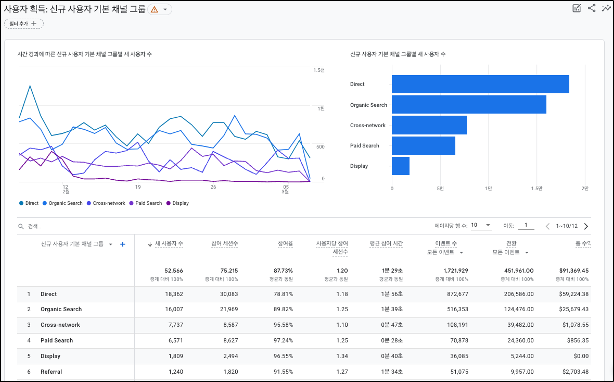
사용자 획득 보고서” 는 유입된 고객이 어떻게 접속했는지에 대한 데이터를 확인할 수 있는 보고서 입니다.
데이터에 대한 자세한 설명은 추후에 따로 설명 드리겠습니다. 지금은 보고서 화면에서의 기능을 중심으로 살펴 보겠습니다.
1.2 보고서 기간 설정하기
데이터를 분석하기전에 가장 먼저 해야 할 일은 보고서의 기간을 설정하는 것입니다. 보고서는 설정된 기간의 데이터를 표시하기 때문에 설정을 먼저 해주셔야 합니다.
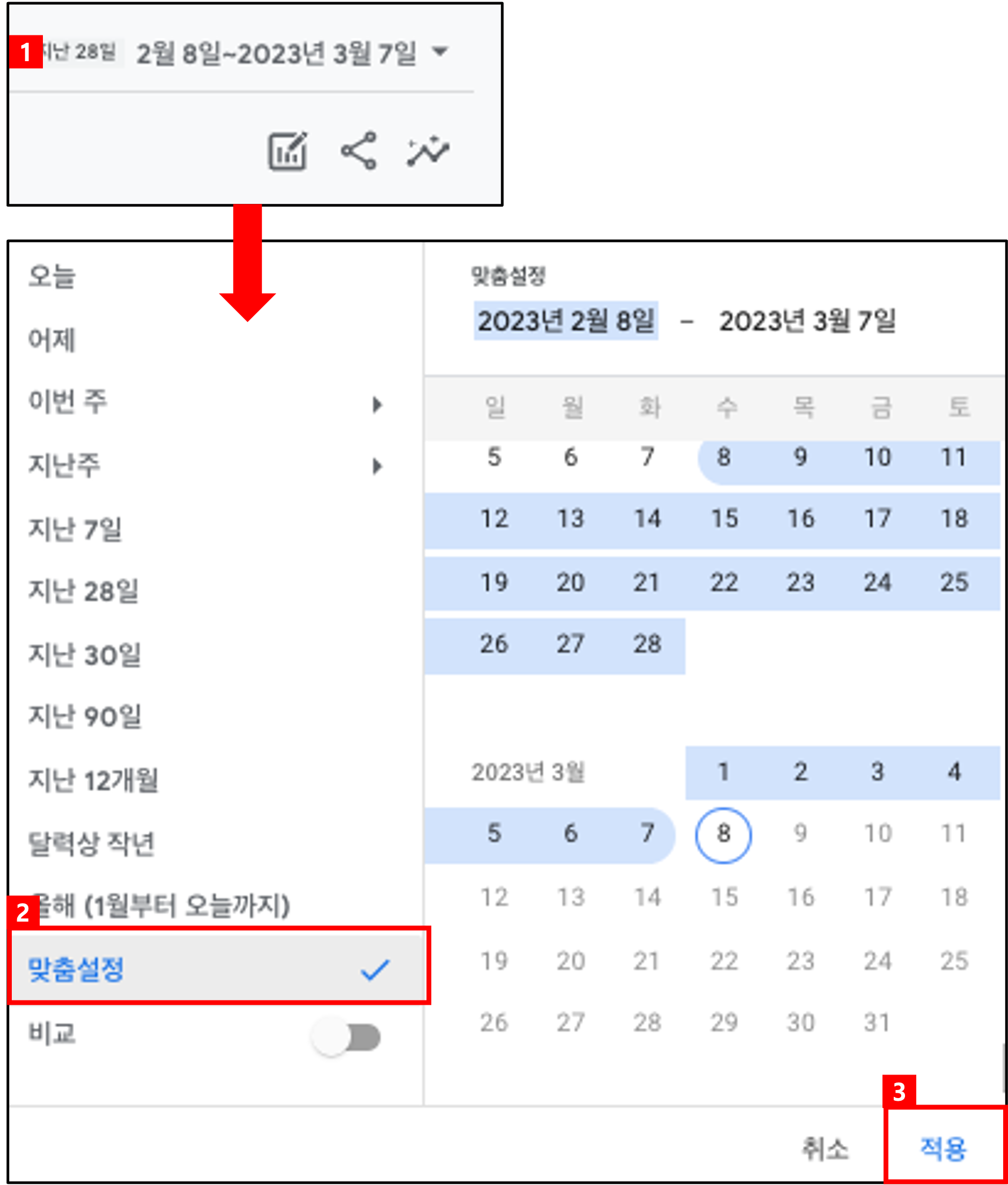
① 보고서 화면 우측 상단을 보시면 기간 선택기가 있습니다. 클릭합니다.
② 기간 선택 팝업 화면 왼쪽 메뉴를 보시면 이미 지정되어 있는 여러 기간들(오늘, 어제, 이번주, 지난주 등) 의 목록을 확인할 수 있습니다. 여기서 우리는 기간을 직접 선택하는 [맞춤설정]을 클릭합니다.
③ 기간을 설정하고 [적용]을 클릭합니다.
1.3 보고서 한 페이지에서 더 많은 데이터 확인하기
보고서 지표에는 우리가 확인해야 될 데이터가 표시됩니다.
[사용자 획득] 보고서 같은 경우 [기본 채널 그룹] , [새 사용자 수] , [참여 세션수] , [참여율] 등이 지표에 표시 됩니다.
그런데, 데이터를 확인하다가 보면 데이터가 10행까지만 노출이 됩니다. (GA4 기본값)
다음 페이지로 이동하여 다음 데이터를 확인할 수도 있지만 한 화면에서 전체 데이터를 확인하고 싶을 때는 [페이지당 행 수]를 조정하시면 됩니다.'
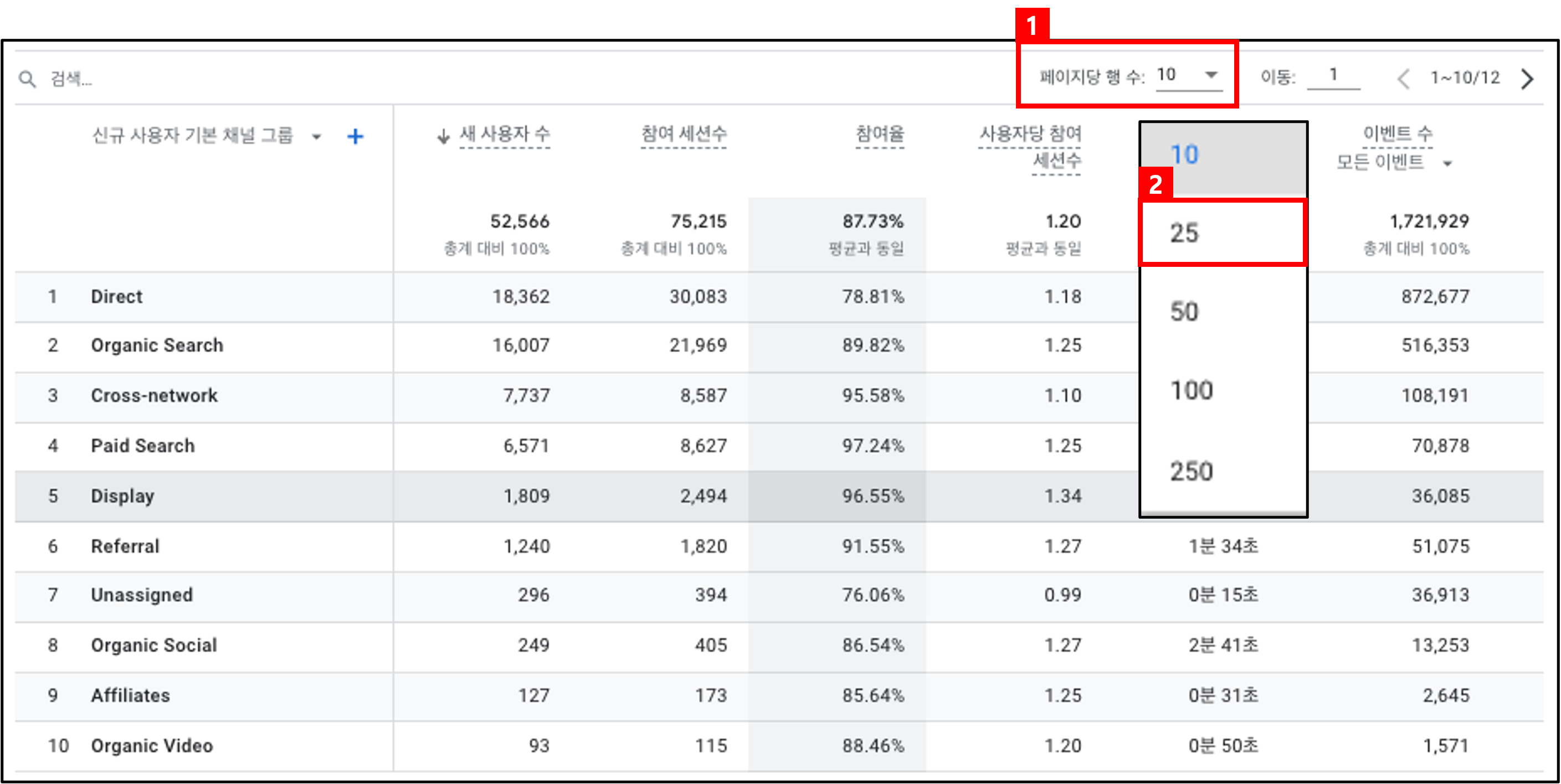
① 지표 상단에 보면 [페이지당 행 수] 가 “10” 으로 설정되어 있는 것을 확인할 수 있습니다. 이 때문에 보고서 데이터가 10행만 표시가 됩니다.
그럼, [페이지당 행 수]를 클릭해서 행을 늘려보도록 하겠습니다.
② [페이지당 행 수]를 클릭하여 “25” 행을 선택해 주세요.
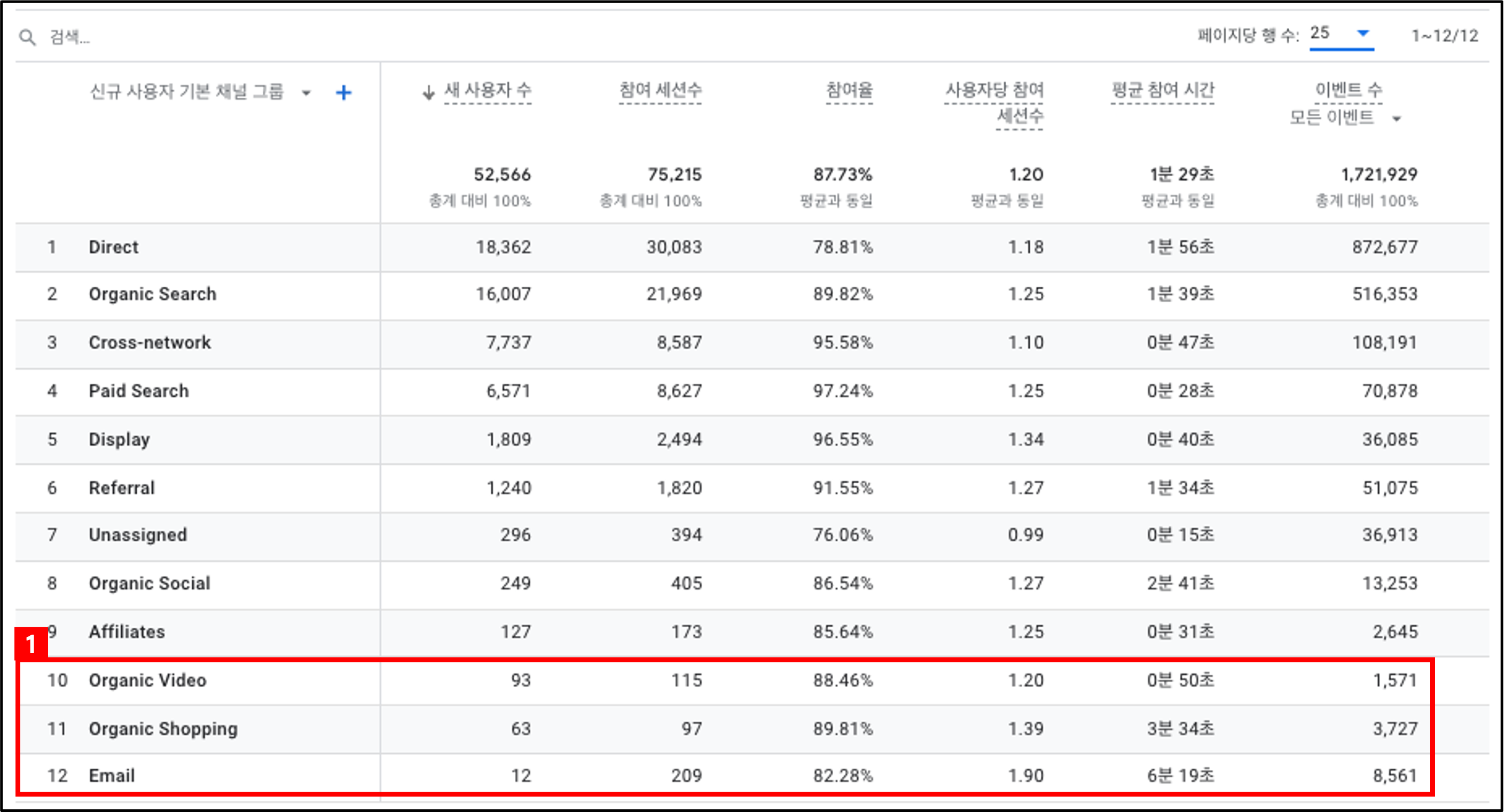
① [페이지당 행 수] 를 “25” 행으로 늘린 결과 입니다.
1.4 보고서 지표 검색하기
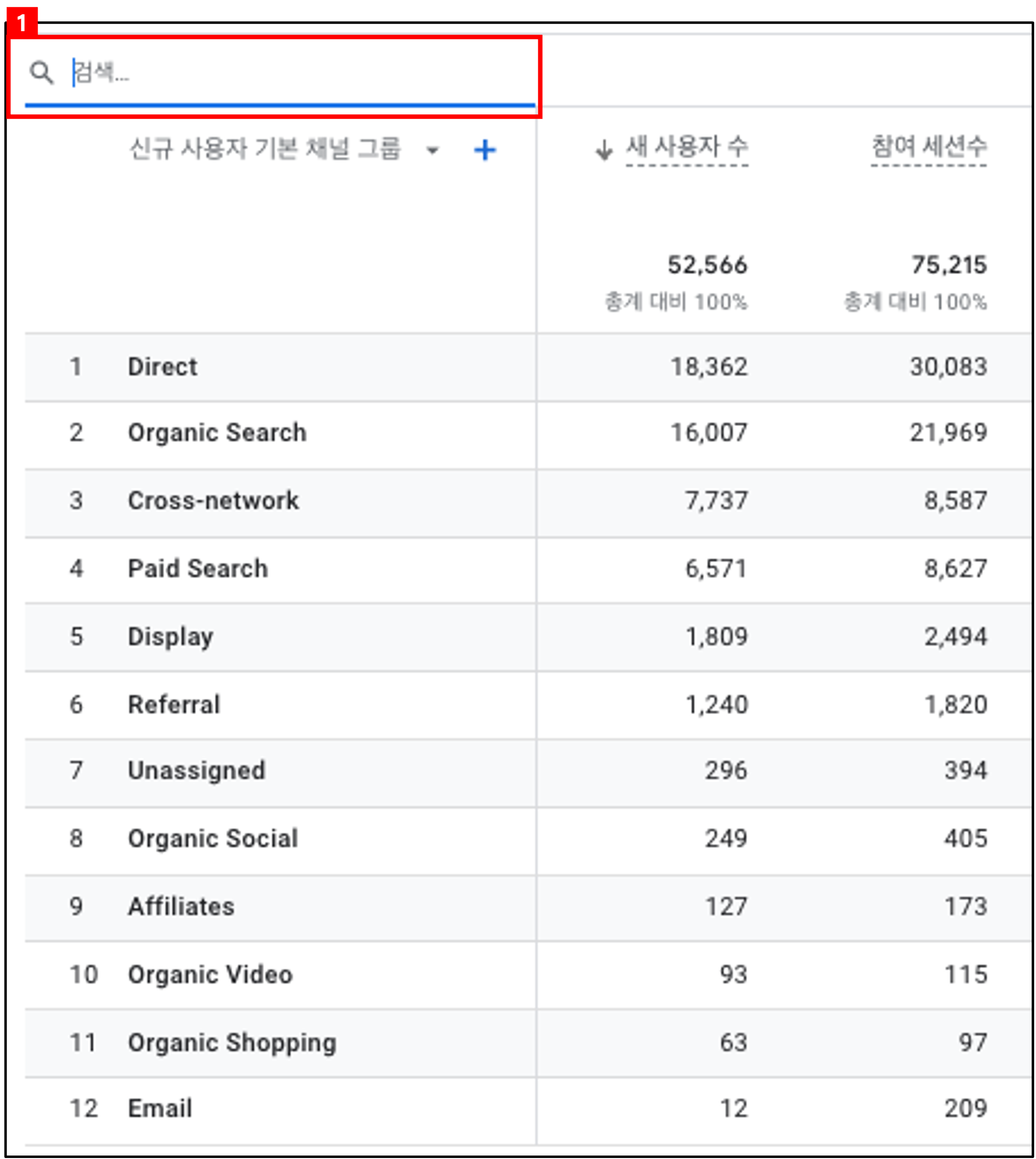
① [검색] 에서 “Display” 라는 문자를 입력해 보세요.
그럼, 검색 결과 화면을 확인할 수 있습니다.

1.5 보고싶은 데이터 측정기준을 바꿔볼까요? (측정 기준 변경)
우리는 보고서 지표에서 지금까지 계속 “첫 사용자 기본 채널 그룹” 의 데이터만 확인하고 있습니다.
만약, 다른 기준으로 해당 보고서 지표를 보고 싶다면 어떻게 할까요?
자~ 이것을 설명드리기 전에 “측정 기준"에 대해 먼저 알아야 합니다.
측정 기준 이란 ?
측정 기준이란 “Dimensions” 라고도 하며 지표에서 가장 왼쪽에 위치해 있습니다.
이와 더불어 “측정 항목 (Matrics)" 이라는 친구도 있습니다.
이 둘은 구글 애널리틱스 보고서 지표에 모두 포함되어 있습니다.
간단하게 예를 들면 아래의 그림과 같습니다.
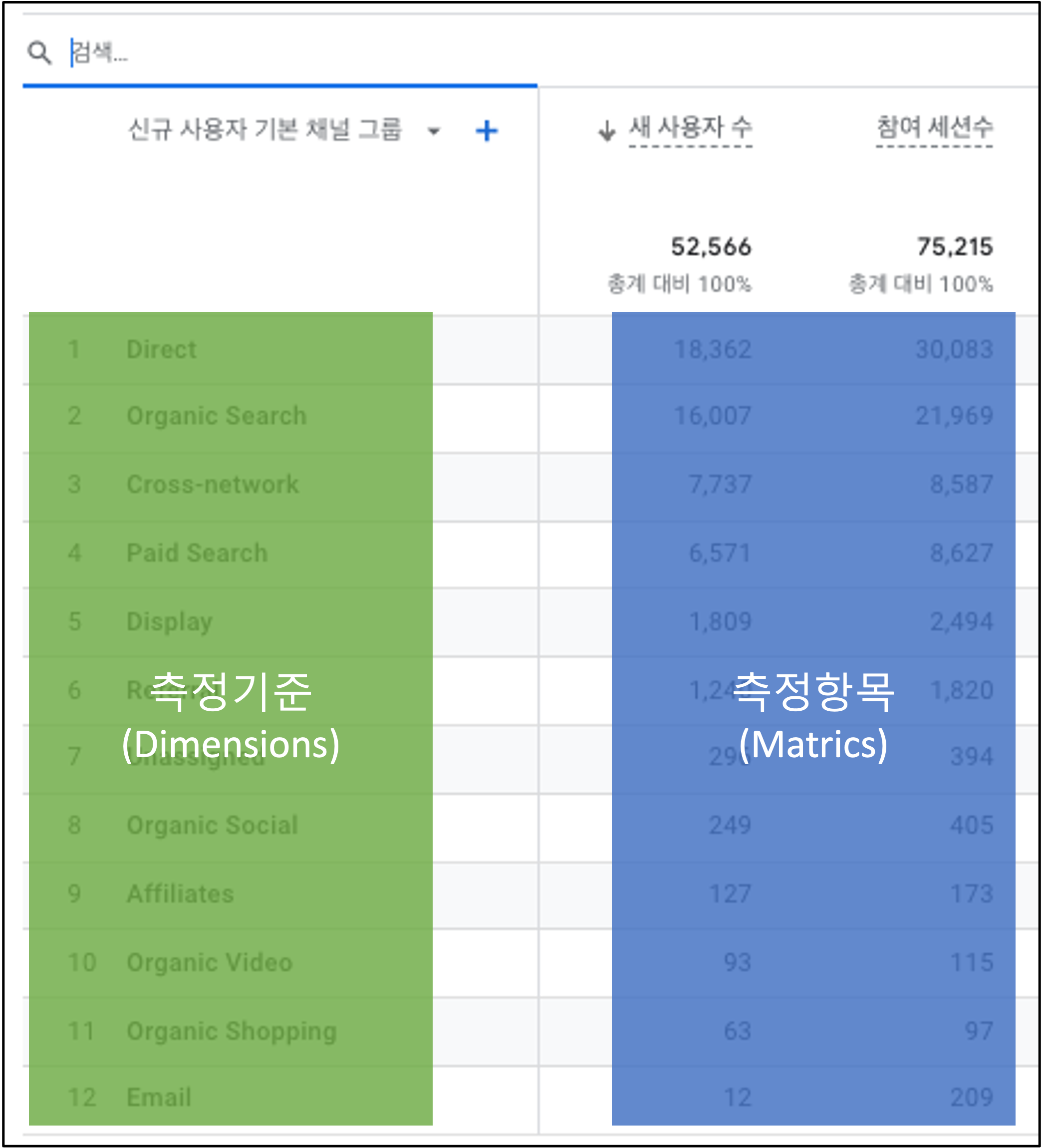
덧붙여서 설명드리면 현재 보고서 지표의 측정기준은 “첫 사용자 기본 채널 그룹" 입니다.
그리고, 측정항목은 “새 사용자수” , “참여 세션수" , “참여율" 등을 말합니다.
그럼, 다시 돌아와서… 이번에는 측정 기준을 다른것으로 변경해 보겠습니다.
현재, “신규 사용자 기본 채널 그룹" 측정 기준을 “첫 사용자 소스/매체" 측정 기준으로 바꿔보겠습니다.
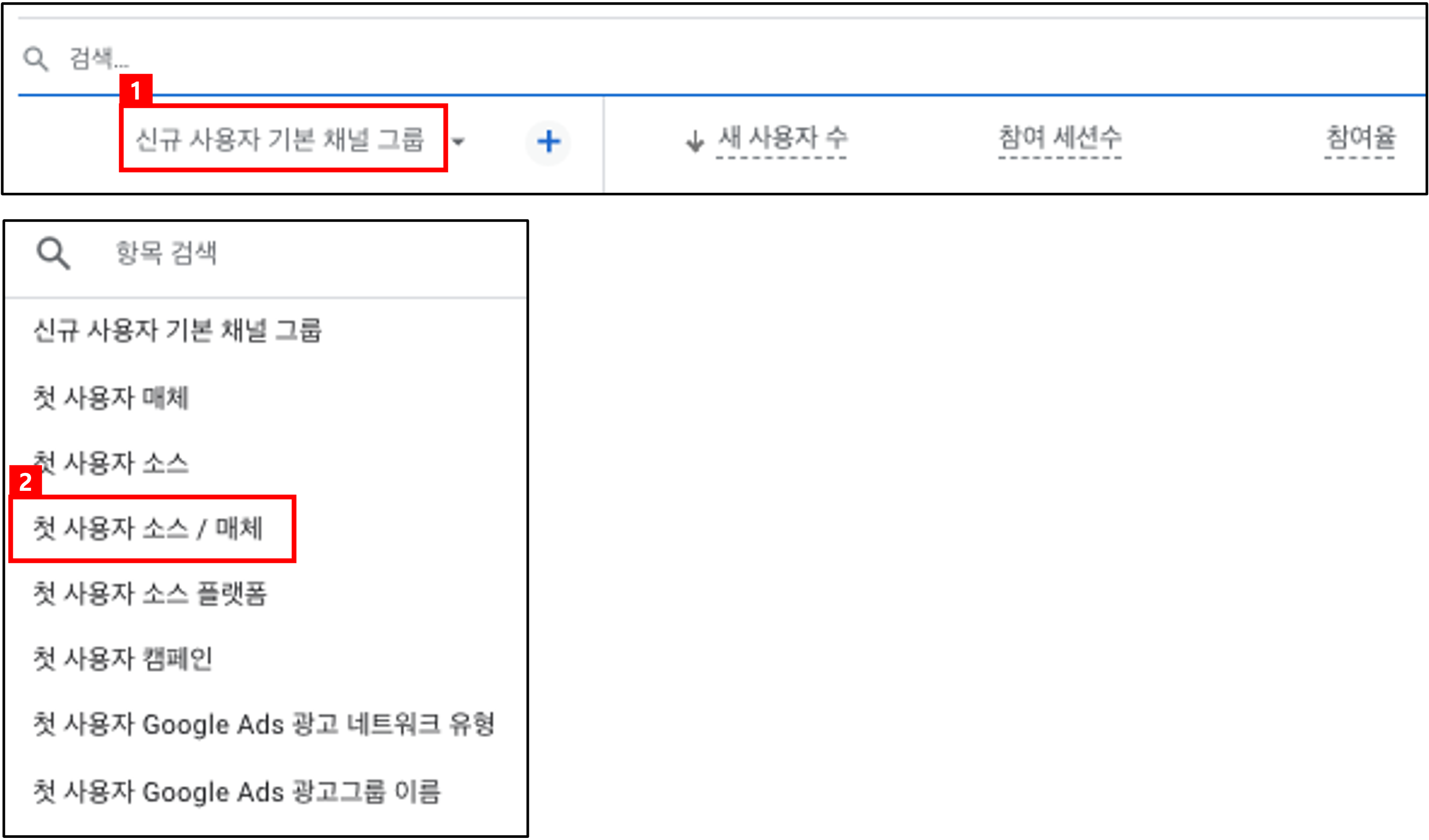
① “첫 사용자 기본 채널 그룹" 을 클릭합니다.
② “첫 사용자 소스/매체” 를 선택합니다.
그럼, 데이터 기준 (측정 기준)이 변경 되면서 데이터 기준도 바뀌게 됩니다.
1.6 보조 측정 기준을 추가 해 보자
측정 기준을 하나만 사용하여 지표를 보는 방법도 있지만 측정 기준을 하나 더 추가하여 지표를 더욱 상세하게 확인할 수 있습니다.
1.4 에서 경험한 “검색” 기능까지 포함해서 다시한번 실습해 보겠습니다.

실습은 지금까지 실습했던 [사용자 획득] 보고서에서 계속해서 하겠습니다.
왼쪽 메뉴에서 [Life cycle (수명 주기)] > [ 획득] > [사용자 회득] 을 클릭해 주시면 됩니다.
① 보고서 지표에서 왼쪽 상단에 있는 검색박스에 “Organic Search” 라고 입력하고 실행합니다.
② 검색한 결과로 “Organic Search” 1개의 데이터만 확인할 수 있습니다. 이 때 측정기준 옆에 “+” 를 클릭합니다.
③ 팝업이 나오면 [플랫폼/기기] 를 선택합니다.
④ 팝업 오른쪽에서는 [기기 카테고리]를 선택합니다.

① “첫 사용자 기본 채널” 측정기준 과 “기기 카테고리” 측정기준이 동시에 적용된 것을 확인할 수 있습니다.
약간의 해설을 덧붙이면 …
“자연검색으로 방문한 고객 중 데스크톱(PC)로 접속한 새 사용자수는 8,249명 이고 모바일로 접속한 새 사용자 수는 5,817명 입니다.”
직접 보고서 기능을 경험해 본 느낌은 어떠신가요? 간단하게 몇가지만 알아봤습니다.