[GA4>M 활용] GA4 사용자 획득 vs 트래픽 획득 차이와 보고서 맞춤설정 방법 (기본 채널 그룹·측정기준)
핵심요약
사용자 획득 보고서는 '첫 번째 클릭 기여'(방문자를 처음 데려온 소스), 트래픽 획득 보고서는 '마지막 클릭 기여'(가장 최근 소스)를 기준으로 집계합니다. 그래서 측정기준도 각각 첫 번째 사용자~ 와 세션~ 으로 시작하며, 접두사가 없는 일반 '소스/매체/캠페인' 측정기준은 이벤트 범위이므로 사용하면 안 됩니다.
이 글에서 알 수 있는 것
- 기본 채널 그룹이란 무엇인가
- 사용자 획득 vs 트래픽 획득의 결정적 차이 (기여 모델 관점 + 실제 사례)
- UA의 '소스/매체 보고서'를 대체하는 GA4 보고서는 무엇인가
- 초보자가 가장 많이 하는 실수: 일반 소스/매체 측정기준을 쓰면 안 되는 이유
- 연필 아이콘으로 획득 보고서를 내 방식대로 맞춤설정하는 방법
- 실무자가 권장하는 획득 보고서 설정 3가지
난이도 : 초급~중급 | 소요 시간: 약 10분 | 시리즈: 획득 보고서 가이드 (2/2)
이전 글 : GA4 획득 보고서 완벽 가이드 1편 - 획득 보고서의 3가지 메뉴 구성과 기본 사용법
기본 채널 그룹이란 무엇인가요?
기본 채널 그룹이란, GA4가 다양한 트래픽 소스를 더 큰 그룹으로 묶어 분류하는 방식입니다.
트래픽 획득 및 사용자 획득 보고서의 기본 측정기준은 각각 다음과 같습니다.
| 보고서 | 기본 측정기준 |
| 트래픽 획득 | 세션 기본 채널 그룹 |
| 사용자 획득 | 첫 번째 사용자 기본 채널 그룹 |
예시 : 자연 검색(Organic Search) 채널에는 GA4가 검색엔진으로 인식하는 모든 트래픽이 포함됩니다. 구글, 네이버, 다음 등을 하나하나 따로 보는 대신 "검색으로 들어온 트래픽" 이라는 큰 덩어리로 볼 수 있는 것입니다.
※ 왜 유용한가 : 소스/매체 단위로 보면 항목이 수십 개로 흩어지지만, 채널 그룹으로 보면 큰 그림(어느 채널군이 성과를 내는가) 을 한눈에 파악할 수 있습니다.
사용자 획득과 트래픽 획득, 결국 무엇이 다른가요?
결론부터 말하면, 초점을 맞추는 트래픽 소스가 다릅니다.
- 사용자 획득 보고서 → 방문자를 웹사이트로 유도한 "첫 번째 트래픽 소스"
- 트래픽 획득 보고서 → 방문자를 웹사이트로 유도한 "가장 최근의 트래픽 소스"
기여 모델로 이해하기
기여(Attribution) 모델에 익숙하다면 이렇게 이해하면 명확합니다.
| 비교 항목 | 사용자 획득 보고서 | 트래픽 획득 보고서 |
| 초점 | 첫 번째 트래픽 소스 | 가장 최근 트래픽 소스 |
| 기여 모델 | 첫 번째 클릭 기여 (First Click) | 마지막 클릭 기여 (Last Click) |
| 측정기준 시작 단어 | 첫 번째 사용자~ | 세션~ |
| 집계 단위 | 사용자 | 세션(방문) |
| 답하는 질문 | "이 고객을 처음 어디서 데려왔나?" | "이번 방문은 어디서 왔나?" |
| 활용 | 신규 고객 발굴 채널 평가 | 전환 직전 채널 평가 |
※ 암기 팁: 측정기준 이름만 봐도 구분됩니다. 첫 번째 사용자...로 시작 = 사용자 획득, 세션...으로 시작 = 트래픽 획득입니다.
실제 사례로 확인하기
상황 가정: 방문자가 ① 구글 검색으로 처음 웹사이트를 방문해 뉴스레터를 구독하고, ② 다음 날 이메일 캠페인을 통해 다시 들어왔습니다.

전체적으로 동일한 사용자의 세션이 2개 있습니다. 그러나 두 보고서는 완전히 다른 데이터를 표시합니다.
| 보고서 | 세션1 귀속 | 세션2 귀속 | 이유 |
| 사용자 획득 | google / organic | google / organic | 사용자가 유입된 첫 번째 소스/매체이기 때문 |
| 트래픽 획득 | google / organic | email / newsletter | 각 세션의 트래픽 소스를 개별적으로 고려하기 때문 |
※ 핵심 : 사용자 획득 보고서에서는 두 세션 모두 google/organic 에 속합니다. 이메일 캠페인의 기여가 보이지 않습니다. 반면 트래픽 획득 보고서에서는 두 번째 세션이 제대로 email/newsletter로 잡힙니다.
소스, 매체, 캠페인 측정기준을 그냥 쓰면 안 되는 이유
GA4 초보자가 가장 많이 하는 실수입니다. 접두사 없는 일반 '소스', '매체', '캠페인' 측정기준은 사용하지 마세요.
GA4의 트래픽 소스 측정기준은 3가지 유형입니다.
| 유형 | 시작 단어 | 범위 (Scope) | 사용 여부 |
| ① 사용자 기준 | 첫 번째 사용자~ | 사용자 범위 | 사용 권장 |
| ② 세션 기준 | 세션~ | 세션 범위 | 사용 권장 |
| ③ 일반 항목 | 소스, 매체, 소스/매체, 캠페인 | 이벤트 범위 | 사용 비권장 |
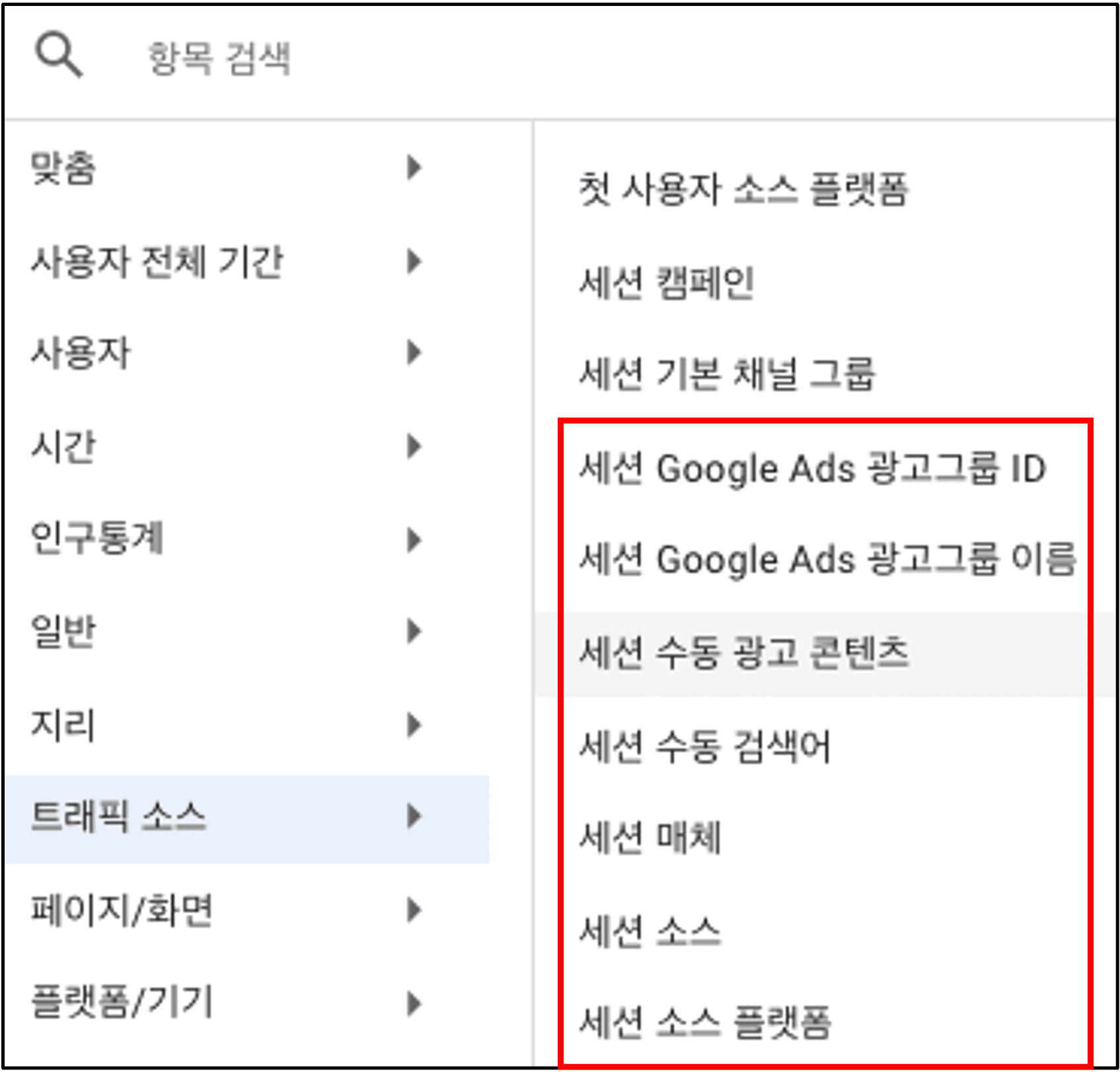
왜 쓰면 안 되나요?
일반 소스/매체/캠페인 측정기준은 "이벤트 범위"를 사용하기 때문입니다.
우리가 획득 분석에서 알고 싶은 것은 세션 범위 또는 사용자 범위 기준의 데이터입니다. 그런데 일반 측정기준은 이벤트 하나하나에 귀속되므로, 우리가 기대하는 값과 다르게 집계됩니다.
※ 규칙 : "세션"의 소스·매체·캠페인을 보려면 반드시 세션이라는 단어로 시작하는 측정기준을 사용해야 합니다. 사용자 기준이라면 첫 번째 사용자로 시작하는 측정기준을 쓰세요.
획득 보고서를 내 방식대로 맞춤설정하는 방법
GA4 획득 보고서의 기본 설정에는 실무상 아쉬운 점이 있습니다.
| 기본 설정의 아쉬운 점 |
| 차트가 실무에서 그렇게까지 유용하지 않음 |
| 기본 측정기준이 자주 사용하는 측정기준이 아님 |
| 일부 측정항목이 불필요하거나 누락되어 있음 |
이런 부분은 연필 아이콘(보고서 맞춤설정) 으로 직접 바꿀 수 있습니다.
1단계. 맞춤설정 진입하기
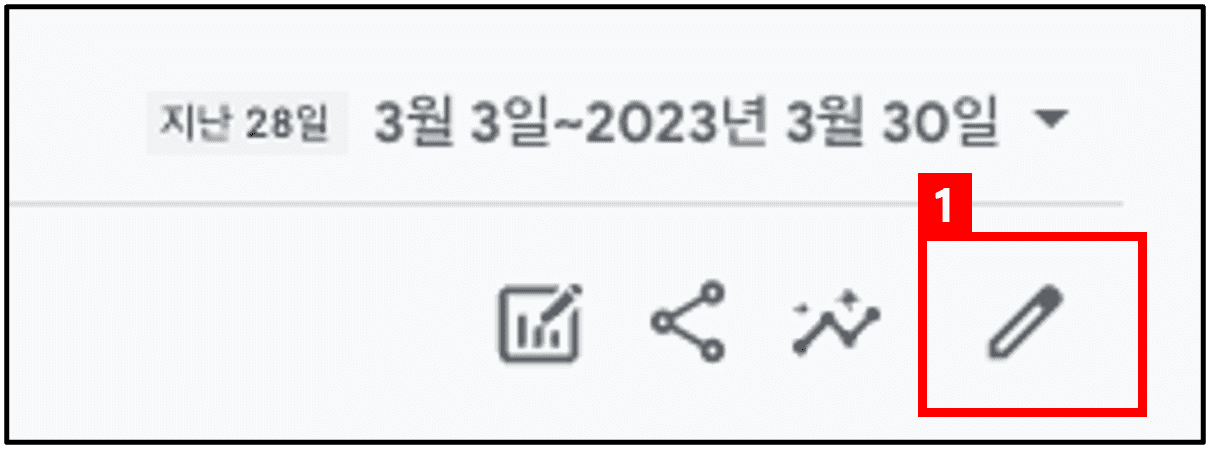
트래픽 획득 보고서의 오른쪽 상단 모서리에 있는 연필 아이콘을 클릭합니다.
연필 아이콘이 안 보인다면? 해당 GA4 속성에 충분한 권한이 없다는 의미입니다. 관리자에게 편집자 권한을 요청하세요.
연필을 클릭하면 오른쪽에 사이드바가 나타납니다.
2단계. 기본 측정기준 변경하기
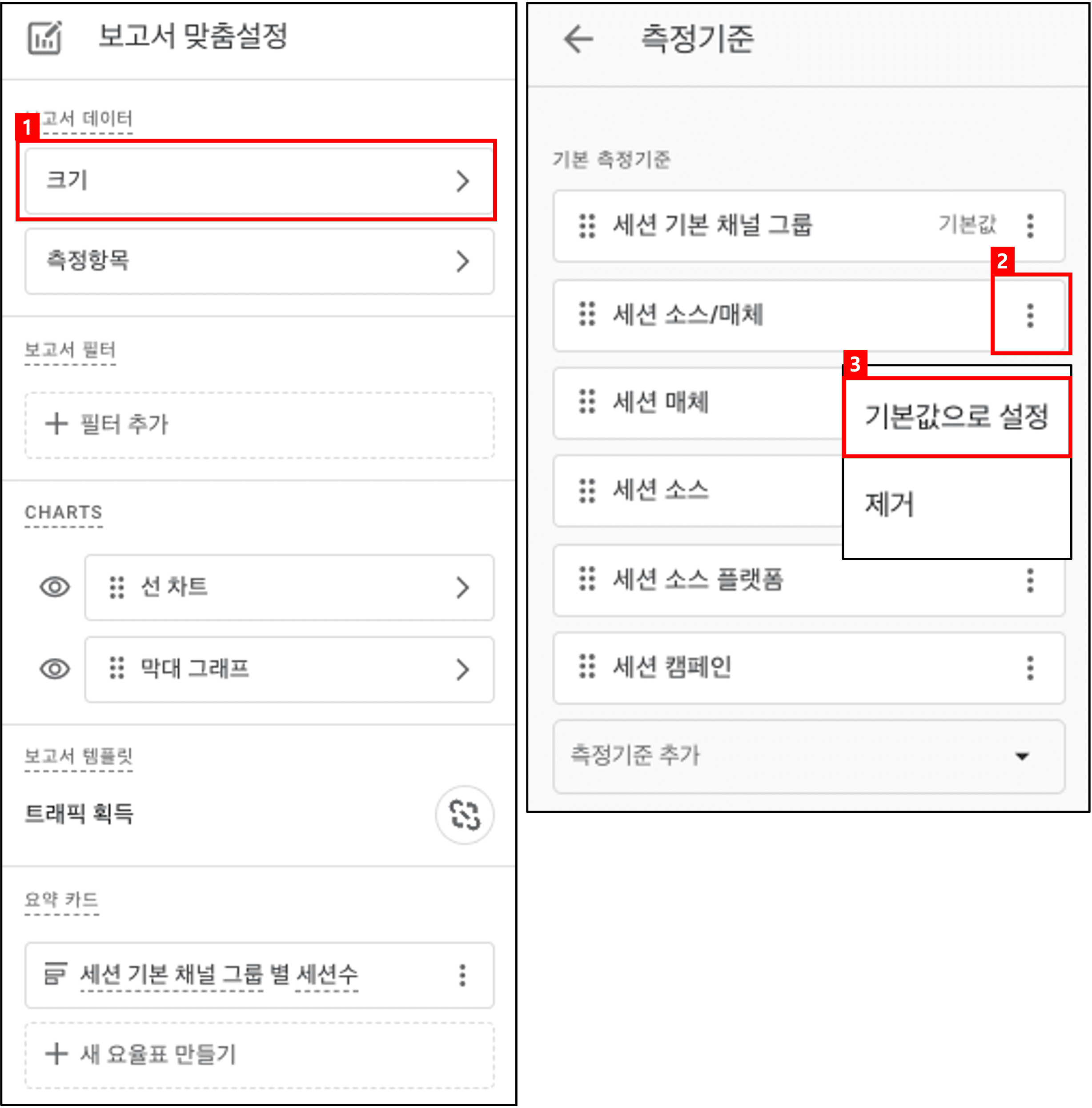
| 순서 | 동작 |
| ① | 사이드바에서 [크기] 클릭 — 여기서 기본 측정기준은 세션 기본 채널 그룹 입니다 |
| ② | 원하는 측정기준(예: 세션 소스/매체)의 점 3개(⋮) 클릭 |
| ③ | [기본값으로 설정] 클릭 → 하단 [적용하기] 버튼 클릭 |
※ 실무 팁 : 필자는 기본적으로 세션 소스/매체 를 더 많이 사용합니다. 여러분도 자주 보게 되는 측정기준 데이터에 따라 선택하시길 권장합니다.
3단계. 측정항목 추가·삭제하기
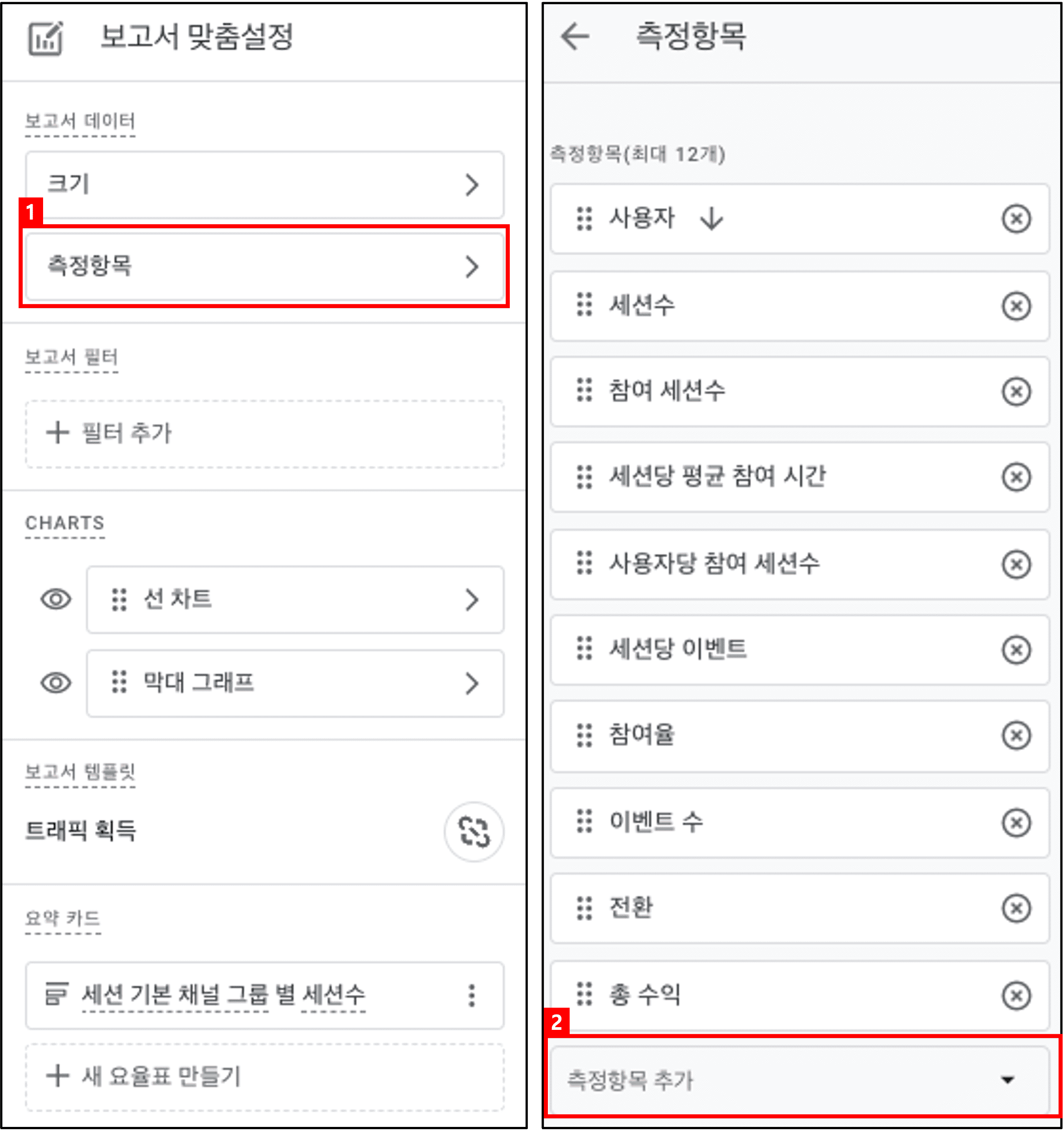
| 순서 | 동작 |
| ① | 동일한 오른쪽 사이드바에서 [측정항목] 선택 |
| - | 사용하지 않는 측정항목은 X 버튼을 클릭해 삭제 |
| ② | 측정항목을 더 추가하려면 [측정항목 추가] 선택 |
| - | 수정 완료 후 사이드바 하단 [적용하기] 클릭 → 최종 완료 |
이 외에도 차트 숨기기, 탐색 보고서에서 확인하기 등의 기능이 있습니다. 이 부분은 GA4 무료강의에서 다룹니다.
실무자가 권장하는 획득 보고서 설정 3가지
획득 보고서를 실무에 맞게 쓰려면 아래 3가지를 설정하세요.
| # | 권장 설정 | 이유 |
| 1 | 기본 측정기준을 세션 소스/매체 또는 첫 번째 사용자 소스/매체 로 변경 (필요한 경우) | 기본값인 채널 그룹보다 더 구체적인 유입 경로 파악 가능 |
| 2 | 세션 전환 또는 사용자 전환을 지표에 포함 | 트래픽 양이 아니라 성과를 기준으로 채널 평가 |
| 3 | 사용하지 않는 차트를 제거 | 화면 정리 → 표 데이터에 집중 |
※ UI 변경 안내 : 이 글은 2023년 기준으로 작성되었습니다. 현재 GA4에서는 '전환(Conversion)'이 '주요 이벤트(Key events)' 로 명칭이 변경되었으며, 맞춤설정 사이드바의 일부 항목명이 조정되었습니다. 설정 원리와 흐름은 동일합니다.
자주 묻는 질문 (FAQ)
Q. 사용자 획득과 트래픽 획득의 숫자가 다른데 오류인가요?
A. 오류가 아닙니다. 기여 모델이 다르기 때문입니다. 사용자 획득은 첫 번째 클릭 기여, 트래픽 획득은 마지막 클릭 기여를 사용합니다. 같은 사용자가 구글 검색으로 처음 오고 이메일로 재방문했다면, 사용자 획득에서는 두 세션 모두 google/organic으로 잡히고 트래픽 획득에서는 각각 다르게 잡힙니다.
Q. UA의 소스/매체 보고서는 GA4에서 어디에 있나요?
A. 트래픽 획득 보고서입니다. 기본 측정기준을 세션 소스/매체로 변경하면 UA와 유사하게 볼 수 있습니다.
Q. '소스/매체'와 '세션 소스/매체'는 뭐가 다른가요?
A. 범위(Scope)가 다릅니다. 접두사 없는 소스/매체는 이벤트 범위라 획득 분석에 적합하지 않습니다. 세션 단위 분석에는 반드시 세션 소스/매체 를 사용하세요.
Q. 신규 고객 발굴 채널을 평가하려면 어떤 보고서를 봐야 하나요?
A. 사용자 획득 보고서입니다. 첫 번째 클릭 기여를 사용하므로 "이 고객을 처음 데려온 채널"을 알 수 있습니다. 반대로 전환 직전 채널을 보려면 트래픽 획득을 사용하세요.
Q. 연필 아이콘이 보이지 않습니다.
A. 해당 GA4 속성에 편집 권한이 없기 때문입니다. 속성 관리자에게 권한을 요청하세요.
Q. 기본 채널 그룹과 소스/매체 중 무엇을 봐야 하나요?
A. 목적에 따라 다릅니다. 큰 그림(어느 채널군이 성과를 내는가)은 기본 채널 그룹, 구체적 경로(정확히 어느 매체·캠페인인가)는 소스/매체를 사용하세요.
Q. 보고서를 맞춤설정하면 다른 사람에게도 적용되나요?
A. [기본값으로 설정] 후 [적용하기] 를 하면 해당 속성의 보고서 자체가 변경되어 다른 사용자에게도 반영됩니다. 편집 권한이 필요한 이유입니다.
요약 (한 장 정리)
- 기본 채널 그룹 = 트래픽 소스를 큰 덩어리로 묶은 분류 (예: 자연 검색)
- 사용자 획득 = 첫 번째 클릭 기여 → 측정기준 첫 번째 사용자~
- 트래픽 획득 = 마지막 클릭 기여 → 측정기준 세션~
- UA 소스/매체 보고서 대체 = 트래픽 획득 보고서
- 금지: 접두사 없는 소스·매체·캠페인 (이벤트 범위라 부정확)
- 맞춤설정: 우측 상단 연필 아이콘 → 크기(측정기준) / 측정항목 수정 → 적용하기
- 권장 설정 3가지: 소스/매체로 변경 + 전환 지표 포함 + 불필요한 차트 제거
작성 : 디애널리틱스(The Analytics) · 구글애널리틱스를 활용하여 기업의 마케팅 성과를 향상시키는 방법을 연구합니다.