[GA4>M 활용] GA4 QR코드 추적 방법 완벽 가이드: UTM 태그로 오프라인 광고 유입까지 측정하기
핵심요약
QR코드를 그냥 만들면 GA4에서 모든 유입이 Direct(직접)로 뭉뚱그려져 추적이 불가능합니다. 해결책은 QR코드에 넣을 URL에 UTM 태그(utm_source·utm_medium·utm_campaign)를 붙이는 것이며, 유입 데이터는 사용자 획득이 아닌 트래픽 획득 보고서에서 확인합니다.
이 글에서 알 수 있는 것
- QR코드를 GA4에서 바로 추적할 수 없는 이유 (Direct 문제)
- UTM 태그 3종(source/medium/campaign)의 정확한 사용법과 예시
- URL 캠페인 빌더로 추적 URL 만드는 방법
- QR코드는 왜 단축 URL로 만들어야 하는가 (스캔 성공률 문제)
- 실시간 보고서로 즉시 테스트하는 방법
- 최종 데이터를 확인하는 보고서 위치와 소요 시간
※ 난이도 : 초급 | 소요 시간: 약 12분 | 활용처: 전단지·잡지·포스터·제품 패키지 등 오프라인 광고 성과 측정
GA4로 QR코드를 추적하면 무엇을 알 수 있나요?
GA4 QR코드 추적이란, 인쇄물이나 온라인 광고에 넣은 QR코드를 스캔해 유입된 사용자의 트래픽을 GA4로 수집·분석하는 것입니다.
디지털 마케팅 전략에서 인쇄 광고나 온라인 광고를 집행할 때, 그것이 실제 웹사이트 트래픽에 어떤 영향을 주는지 측정할 수 있습니다. 누군가 광고를 보고 QR코드를 스캔해 여러분의 웹사이트/방문 페이지로 들어오면, 그 사용자 트래픽을 GA4로 추적하는 방식입니다.
즉, 오프라인 광고(전단지·잡지·포스터 등)의 성과까지 온라인 데이터로 연결해 측정할 수 있다는 것이 핵심 가치입니다.
QR코드를 그냥 만들면 왜 추적이 안 되나요?
GA4에서는 QR코드를 즉시 추적하기 어렵습니다. QR코드의 링크를 별도로 설정하지 않으면, 유입되는 트래픽이 모두 Direct(직접) 유입으로 표시되기 때문입니다.
| 문제 | 결과 |
| QR코드에 일반 URL 사용 | 유입이 전부 Direct로 집계 |
| Direct 트래픽끼리 섞임 | 어떤 사용자가 QR코드로 왔는지 구분 불가 |
| 구분 불가 | QR코드 캠페인 성과 분석 자체가 불가능 |
※ 해결책 : UTM 태그를 활용해야 합니다. 웹사이트 URL에 utm_source, utm_medium, utm_campaign 태그를 붙인 전체 URL을 QR코드로 제작하면, GA4가 이를 "QR코드로 유입된 트래픽" 으로 정확히 구분해 집계합니다.
1단계. UTM 태그가 붙은 추적 URL 만들기
QR코드로 만들 URL에는 최소 3개의 UTM 매개변수를 추가해야 합니다.
UTM 매개변수 3종 이해하기
| 매개변수 | GA4 측정기준 | 용도(구체성) | 예시 |
| utm_medium | 세션 매체 | 가장 광범위한 분류 | print, magazine, email, organic |
| utm_source | 세션 소스 | 매체보다 구체적인 출처 | QRcode, facebook, google, naver |
| utm_campaign | 세션 캠페인 | 가장 구체적인 캠페인명 | 여름세일, 2023어린이날, QRcode_campaign |
각 매개변수를 QR코드 상황에 맞게 정리하면 이렇습니다.
- utm_medium(세션 매체) — 광범위한 설명이 필요할 때 사용합니다. 인쇄물에 QR코드를 배치한다면 값은 print, magazine 등이 됩니다.
- utm_source(세션 소스) — 매체보다 구체적입니다. QR코드의 출처에 해당하며 QRcode 등으로 지정합니다.
- utm_campaign(세션 캠페인) — 가장 구체적입니다. 캠페인 이름(예: 여름 세일, 2023년 어린이날)을 넣습니다.
완성된 URL 형태
세 매개변수를 조합하면 아래처럼 URL이 완성됩니다. 각 매개변수는 앰퍼샌드(&) 로 연결됩니다.
https://theanalytics.kr/?utm_medium=print&utm_source=QRcode&utm_campaign=QRcode_campaign
URL 캠페인 빌더로 쉽게 만들기
수동으로 입력해도 되지만, URL 캠페인 빌더 를 사용하면 더 쉽고 실수 없이 만들 수 있습니다.
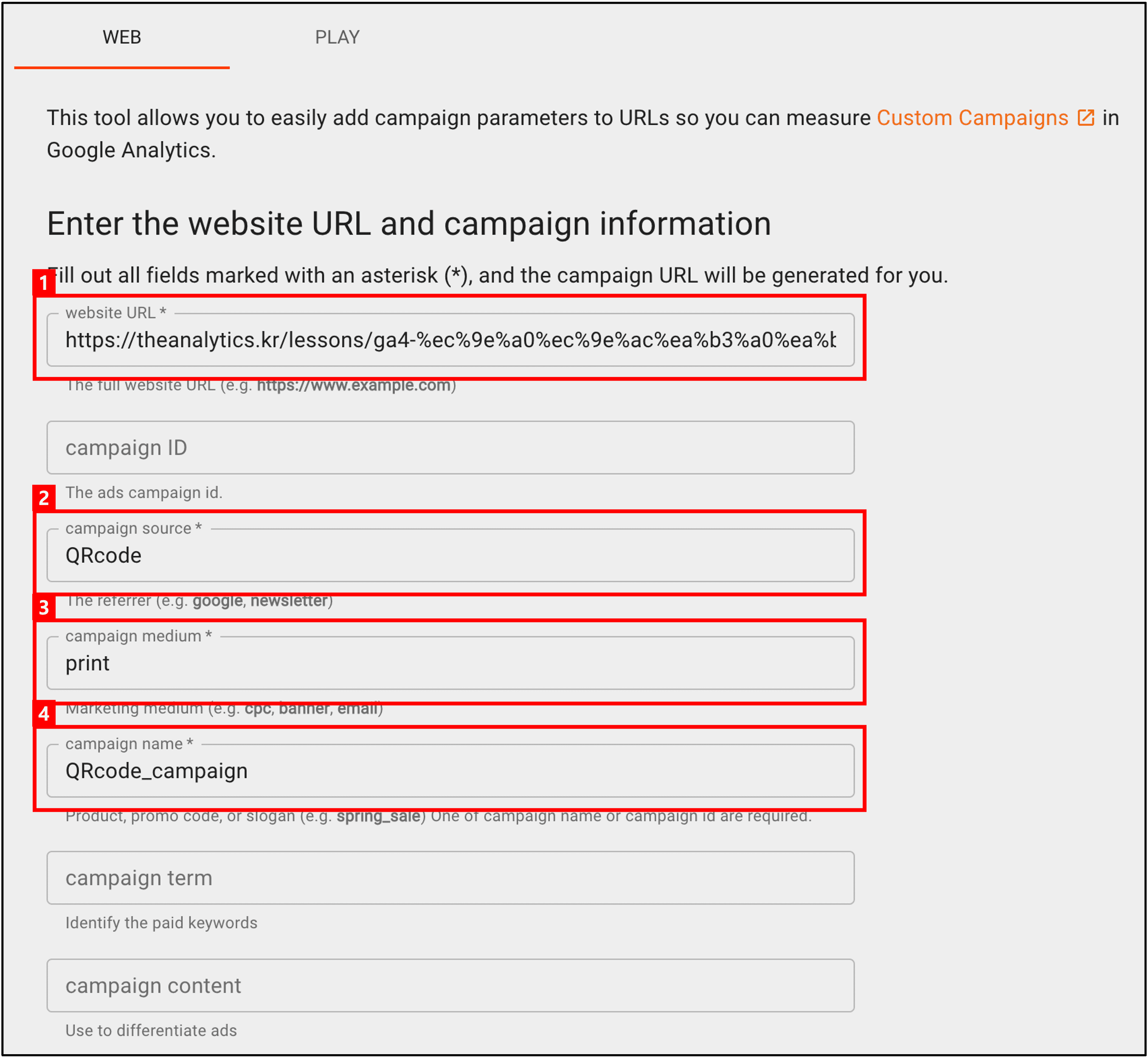
| 입력란 | 값 예시 |
| ① 웹사이트 URL | https://theanalytics.kr/ |
| ② Campaign Source (세션 소스) | QRcode |
| ③ Campaign Medium (세션 매체) | |
| ④ Campaign Name (세션 캠페인) | QRcode_campaign |
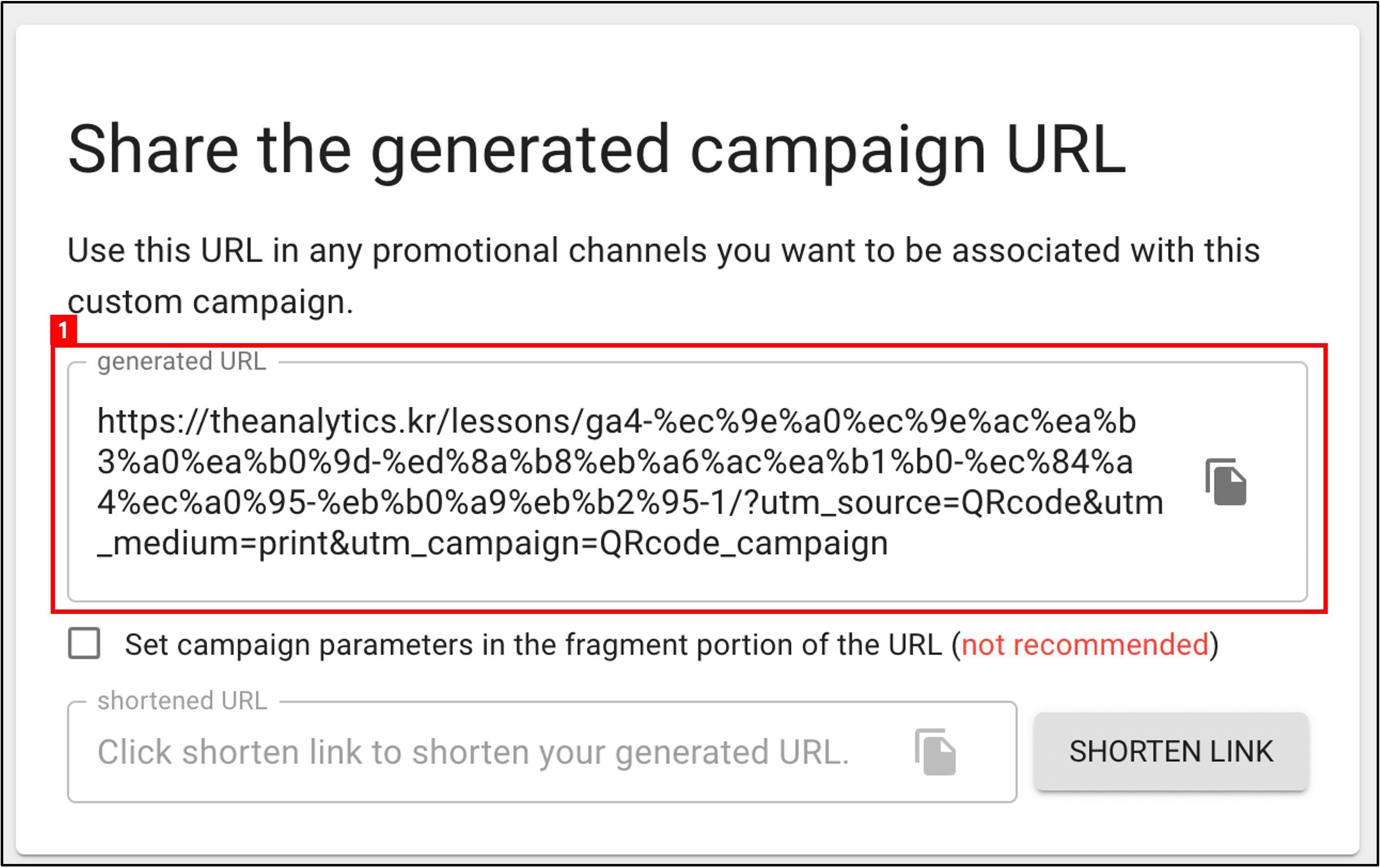
입력을 마치면 페이지 하단에서 입력 항목을 토대로 URL이 자동 생성됩니다. 이 URL을 복사해 다음 단계로 넘어갑니다.
2단계. 단축 URL로 변환하기 (필수)
추적 URL을 그대로 QR코드로 만들면 안 됩니다. 반드시 단축 URL로 바꿔야 합니다.
왜 단축 URL이 필요한가요?
URL이 길수록 QR코드의 검은색 사각형(모듈)이 작고 촘촘해집니다. 이는 스캔 시 사용자 경험에 부정적인 영향을 줍니다.
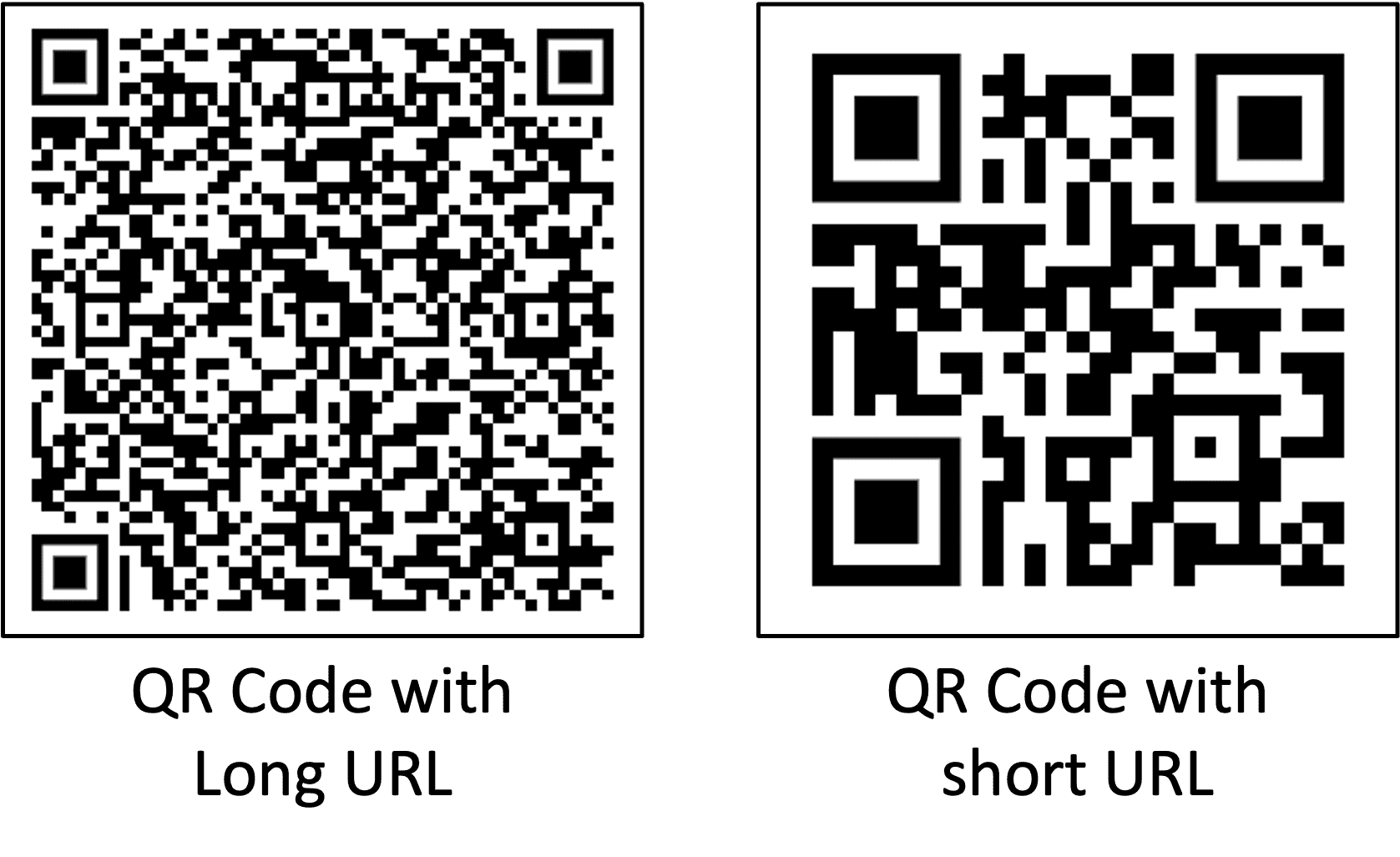
| URL 길이 | QR코드 모양 | 스캔 성공률 |
| 긴 URL (UTM 포함 원본) | 사각형이 작고 촘촘함 | 낮음 (손 떨림·저사양 카메라에 취약) |
| 단축 URL | 사각형이 크고 단순함 | 높음 |
※ 원칙 : QR코드는 검은색 사각형이 적을수록(= 사각형이 클수록) 좋습니다. 스캔 안정성이 올라가기 때문입니다.
단축 URL 만드는 방법
- 단축 URL 생성기(예: bit.ly, shorturl.at)를 엽니다.
- 1단계에서 만든 UTM 매개변수가 포함된 최종 URL을 붙여넣습니다.
- 단축 URL을 생성합니다.
- 이 단축 URL로 QR코드를 제작합니다.
3단계. 유입 트래픽 테스트하기 (실시간 확인)
QR코드를 배포하기 전에, 본인 스마트폰으로 직접 스캔해 정상 작동하는지 먼저 테스트하는 것을 권장합니다.
본인 스마트폰으로 QR코드를 스캔해 웹사이트에 방문한 뒤, 아래 경로로 실시간 데이터를 확인합니다.
이동 경로: GA4 보고서 → 실시간
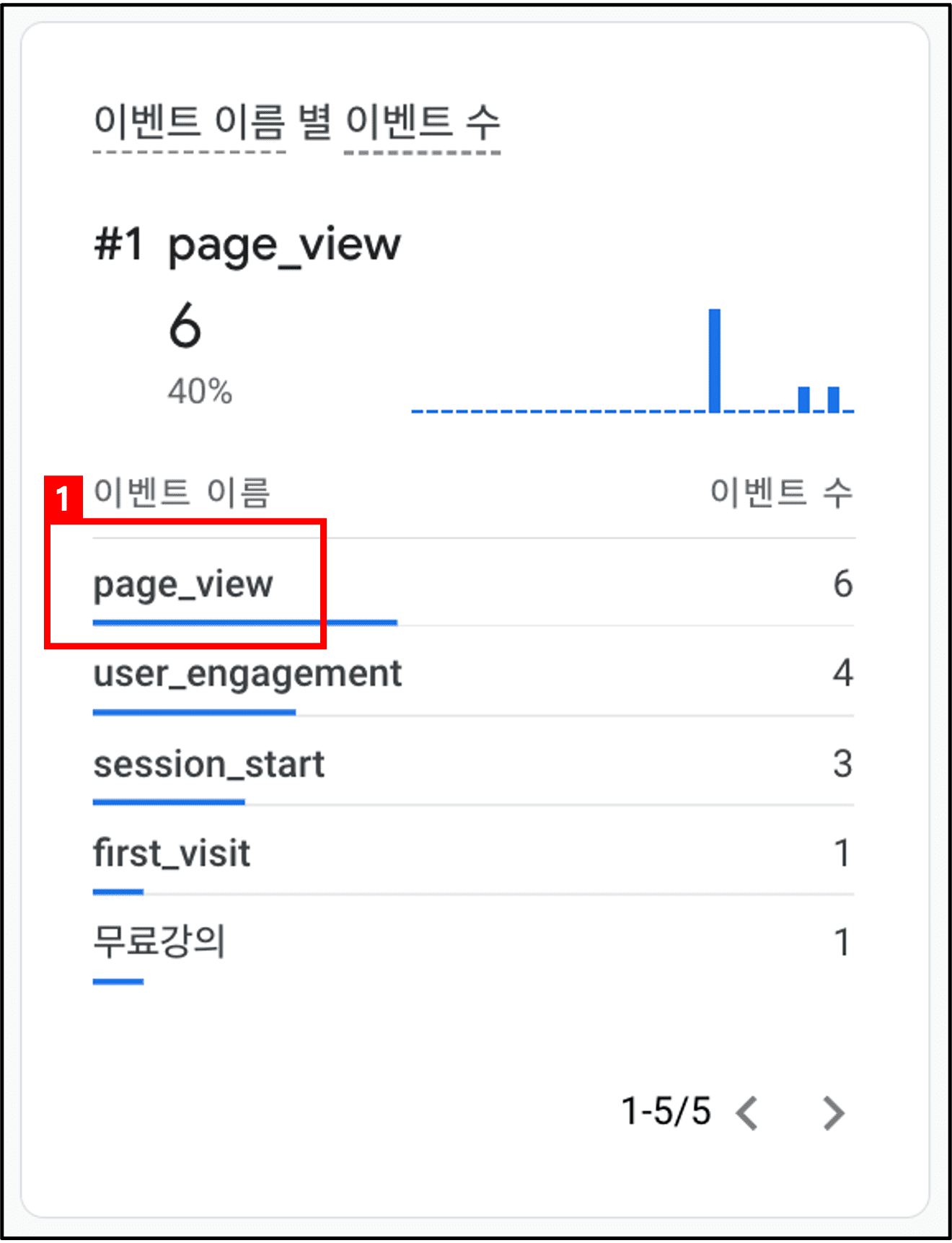
① '이벤트 이름별 이벤트 수' 카드에서 page_view 이벤트를 선택합니다.
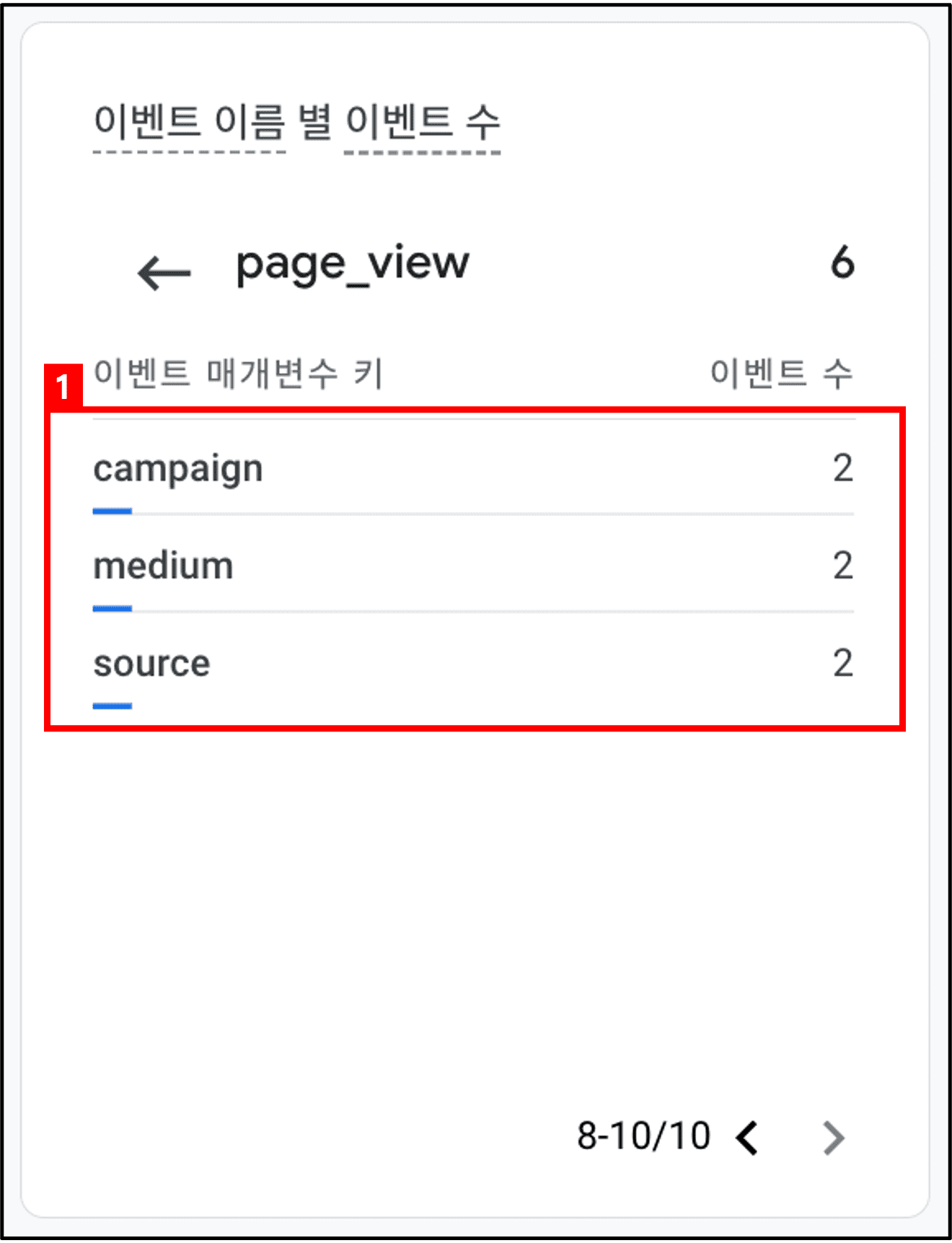
① 이어서 매개변수를 확인합니다.
| GA4 매개변수 | 대응하는 UTM 태그 |
| 캠페인(campaign) | utm_campaign |
| 매체(medium) | utm_medium |
| 소스(source) | utm_source |
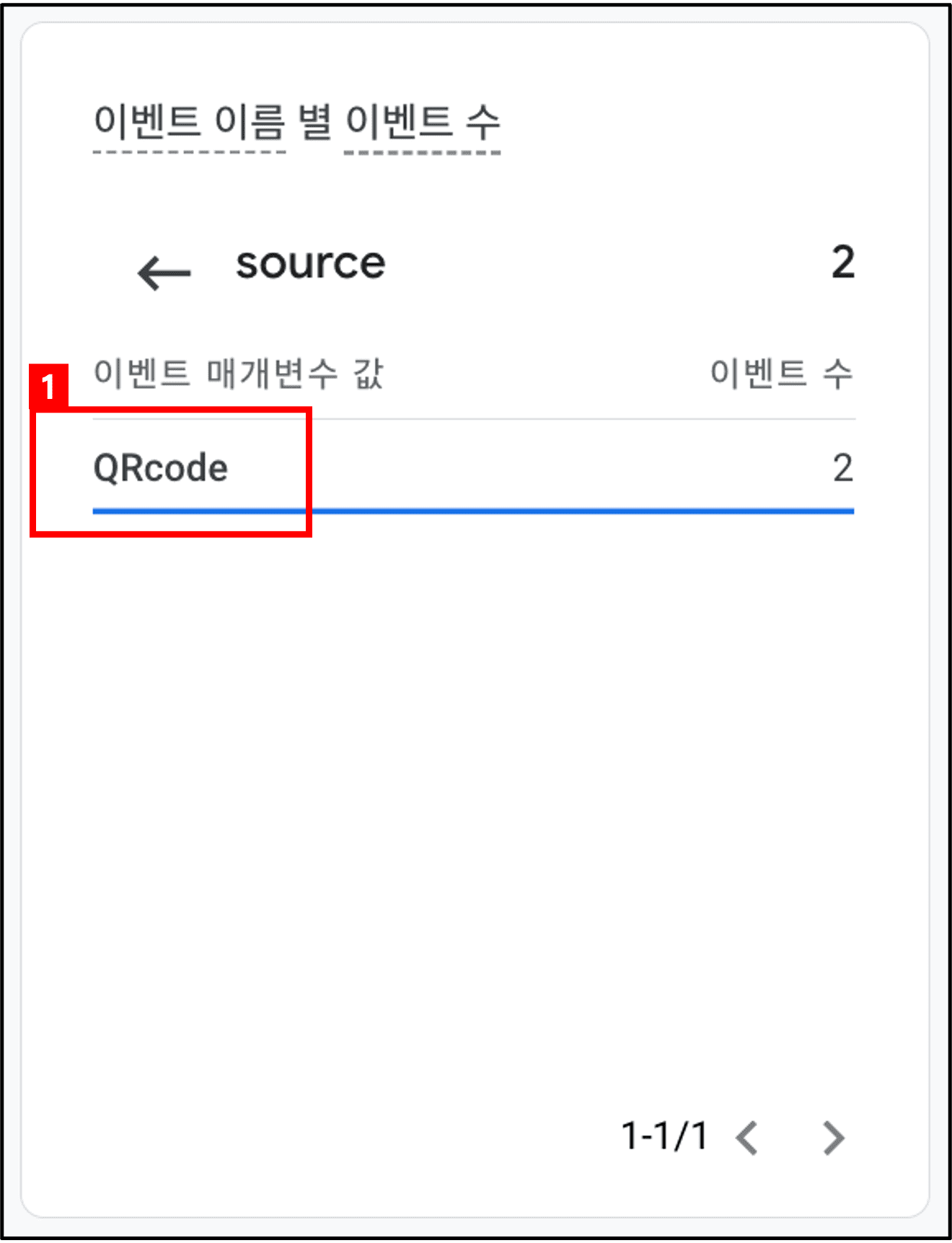
① source 매개변수 값을 확인합니다. 설정한 값(예: QRcode)이 정상적으로 보이면 추적이 제대로 작동하는 것입니다.
여기까지 확인되면 QR코드를 안심하고 광고물에 배포할 수 있습니다.
QR코드 유입 데이터는 어디서 확인하나요?
QR코드 유입 데이터는 트래픽 획득 보고서에서 확인합니다. 사용자 획득이 아니라 트래픽 획득을 선택하는 것이 중요합니다.
왜 트래픽 획득 보고서인가요?
개별 세션의 트래픽 소스를 확인해야 하기 때문입니다. 사용자 획득은 '첫 유입 경로'만 보여주지만, 트래픽 획득은 각 세션의 트래픽 소스를 개별적으로 보여줍니다. QR코드 캠페인 성과를 보려면 후자가 맞습니다.

< 설정 순서 >
| 순서 | 동작 |
| ① | [보고서] 선택 |
| ② | [획득] 선택 |
| ③ | [트래픽 획득] 선택 |
| ④ | 기본 측정기준 [세션 소스] + 보조 측정기준 [세션 매체] 선택 |
데이터 확인 시 주의: 24~48시간 소요
설정 후 데이터가 일반 보고서에 반영되기까지 24~48시간을 기다려야 합니다. GA4는 데이터 처리 속도가 느립니다.
| 확인 위치 | 소요 시간 | 용도 |
| 실시간 보고서 | 즉시 | 배포 전 QR코드 작동 테스트 |
| 트래픽 획득 보고서 | 24~48시간 | 캠페인 성과 최종 분석 |
자주 묻는 질문 (FAQ)
Q. QR코드를 만들었는데 GA4에 전부 Direct로 뜹니다. 왜 그런가요?
A. QR코드에 UTM 태그가 없는 일반 URL을 넣었기 때문입니다. utm_source·utm_medium·utm_campaign을 붙인 URL로 QR코드를 다시 만들어야 QR코드 유입으로 구분됩니다.
Q. UTM 태그는 최소 몇 개를 넣어야 하나요?
A. 최소 3개(utm_source, utm_medium, utm_campaign)를 권장합니다. 이 3가지가 있어야 소스·매체·캠페인 단위로 온전히 분석할 수 있습니다.
Q. 왜 QR코드에 단축 URL을 써야 하나요?
A. URL이 길수록 QR코드 패턴이 촘촘해져 스캔 성공률이 떨어지기 때문입니다. bit.ly 같은 단축 URL로 바꾸면 패턴이 단순해져 스캔이 안정적입니다.
Q. 사용자 획득 보고서에서 봐도 되나요?
A. 권장하지 않습니다. QR코드 캠페인은 각 세션의 유입 경로를 봐야 하므로 트래픽 획득 보고서가 적합합니다. 사용자 획득은 '첫 유입 경로'만 보여줘 재방문·개별 세션 분석에 맞지 않습니다.
Q. QR코드를 스캔했는데 실시간 보고서에 안 나옵니다.
A. ① UTM URL이 정확한지, ② 단축 URL이 UTM URL로 제대로 연결되는지, ③ 방문한 페이지에 GA4 태그가 설치돼 있는지 확인하세요. 실시간에도 없다면 태그 설치 문제일 가능성이 큽니다.
Q. utm_source와 utm_medium에 무엇을 넣어야 할지 헷갈립니다.
A. medium(매체) 은 넓은 분류(print, email), source(소스) 는 구체적 출처(QRcode, naver)로 생각하면 쉽습니다. medium이 상위 카테고리, source가 하위 항목입니다.
Q. 인쇄물이 아니라 제품 패키지에 QR코드를 넣어도 되나요?
A. 됩니다. utm_medium을 package, utm_source를 product_box 처럼 상황에 맞게 지정하면 어떤 오프라인 매체든 유입 경로를 구분해 추적할 수 있습니다.
요약 (한 장 정리)
- 문제 : QR코드를 그냥 만들면 GA4에서 전부 Direct 로 집계 → 추적 불가
해결 : URL에 UTM 태그 3종 부착 → QR코드로 제작 - utm_medium(넓게: print) → utm_source(구체: QRcode) → utm_campaign(캠페인명)
- 제작 : URL 캠페인 빌더로 URL 생성 → 단축 URL로 변환(스캔 성공률 ↑) → QR코드 생성
- 테스트 : 본인 스마트폰으로 스캔 → GA4 실시간 보고서에서 page_view → source 값 확인
- 분석 : 트래픽 획득 보고서(사용자 획득) → 세션 소스 + 세션 매체
- 주의 : 최종 데이터는 24~48시간 후 반영
작성 : 디애널리틱스(The Analytics) · 구글애널리틱스를 활용하여 기업의 마케팅 성과를 향상시키는 방법을 연구합니다.