[GTM 무료강의] GTM으로 GA4 태그 만들기 : 첫 번째 태그(GA4 추적) 설치 방법 완벽 가이드
핵심 요약 (한 줄 답변)
GTM으로 만드는 첫 태그는 보통 GA4 추적 태그입니다. 순서는 ① GA4에서 속성·데이터 스트림 생성 → ② 측정 ID(G-XXXXXXX) 복사 → ③ GTM에서 [태그] → [새로 만들기] → "Google 태그" 선택 → 측정 ID 입력 → 트리거 "초기화 - 모든 페이지" 연결 → 저장입니다. 이렇게 하면 GA4 추적 코드를 소스 코드에 직접 넣는 것과 동일한 효과를 냅니다.
이 글에서 알 수 있는 것
- 마케터가 GTM으로 가장 먼저 만드는 태그가 GA4인 이유
- GA4 속성을 새로 만드는 절차
- 데이터 스트림이 무엇이고 하나의 속성에 몇 개까지 두는가
- 향상된 측정(Enhanced Measurement)이 하는 일
- 측정 ID를 찾아 복사하는 위치
- GTM에서 Google 태그를 만들고 "초기화 - 모든 페이지" 트리거를 연결하는 법
✅ 난이도 : 초급 | 소요 시간 : 약 10분 | 필요 조건 : GTM 컨테이너가 이미 생성·설치되어 있어야 함
GTM으로 가장 먼저 만드는 태그는 무엇인가요?
일반적으로 마케터·분석가가 GTM으로 설치하는 첫 번째 태그는 GA4 추적 태그입니다. 이 글에서는 GTM을 활용해 GA4 추적 코드를 설정하는 방법을 알아봅니다.
전체 흐름은 다음과 같습니다.
| 단계 | 내용 | 위치 |
| 1단계 | GA4 속성 생성 | GA4 |
| 2단계 | 데이터 스트림 생성 | GA4 |
| 3단계 | 측정 ID 복사 | GA4 |
| 4단계 | Google 태그 생성 + 트리거 연결 | GTM |
1단계. GA4 속성 만들기
먼저 GA4로 이동합니다.
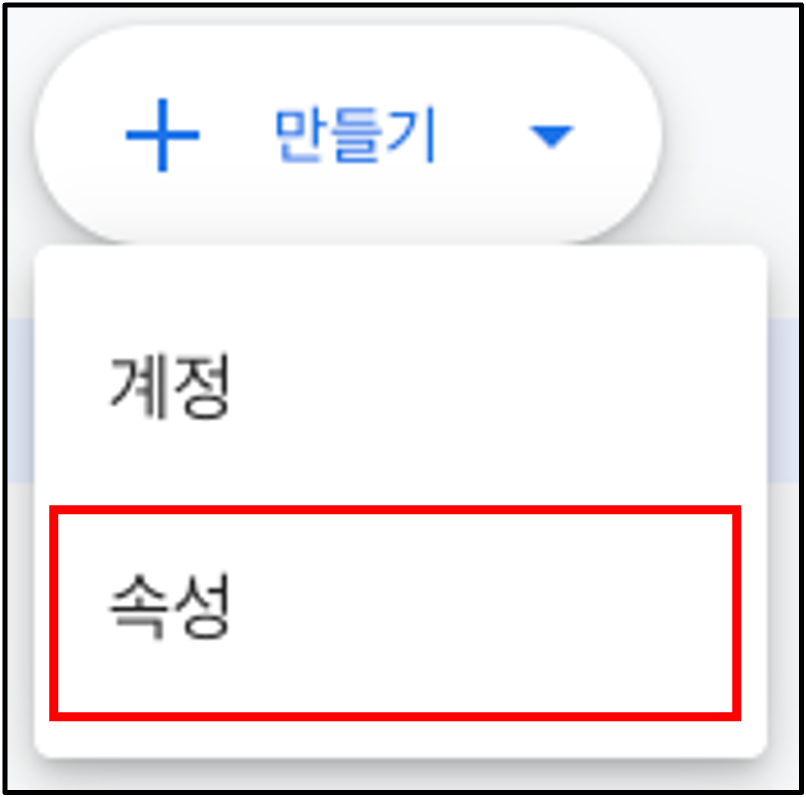
① [관리] → 상단의 "+만들기" 버튼을 클릭하고 "속성" 을 선택합니다.
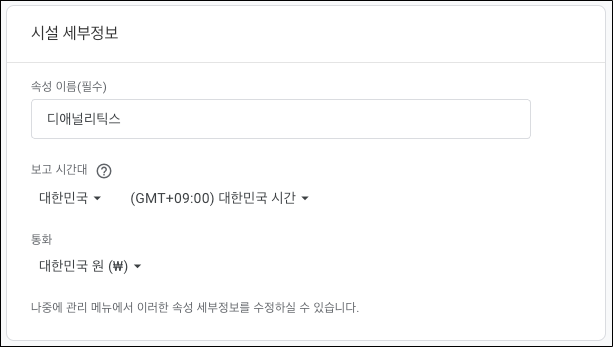
① "속성 이름", "보고 시간대", "통화" 를 입력합니다.
② '다음' 을 클릭하고 몇 가지 질문에 답합니다.
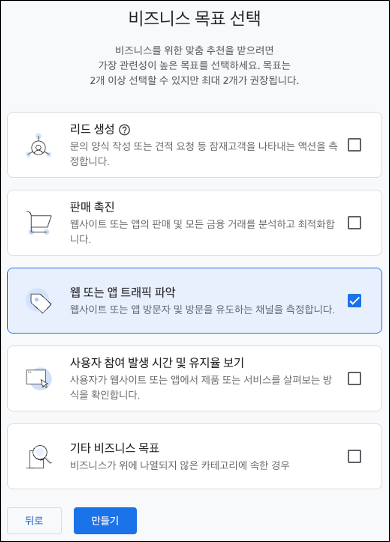
① 비즈니스 목표를 선택합니다. 선택에 따라 GA4 메뉴에 표시되는 보고서도 변경됩니다.
② 마지막으로 [만들기] 버튼을 클릭합니다.
2단계. 데이터 스트림 만들기
다음 단계는 첫 번째 데이터 스트림을 구성하는 것입니다. 데이터 스트림은 GA4 속성으로 이벤트가 전송되는 '데이터 소스'입니다.
✅ 참고 : 하나의 속성에 여러 데이터 소스를 포함할 수 있습니다. 예를 들어 웹 속성 3개 + Android 앱 1개 + iOS 앱 1개를 함께 둘 수 있습니다.
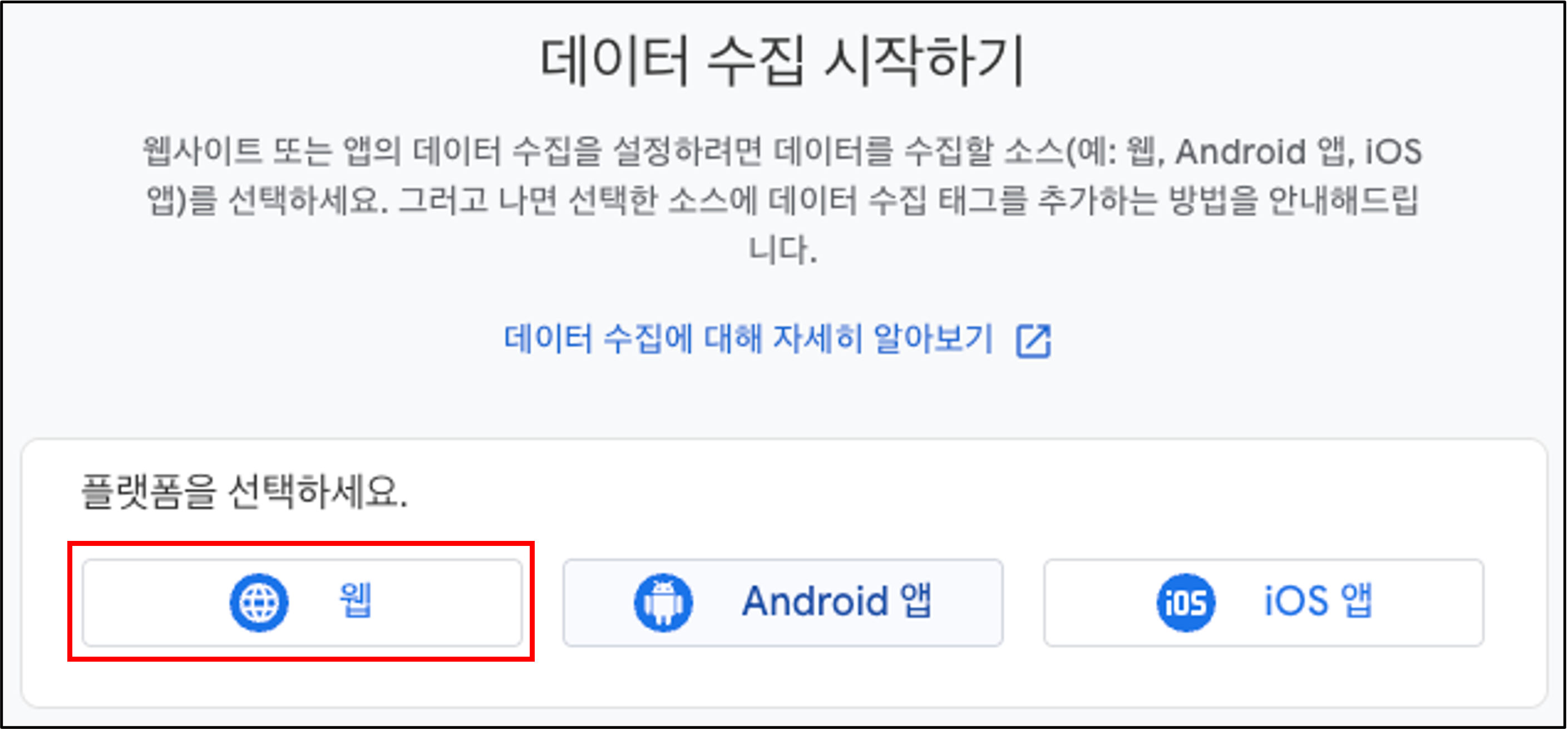
① 플랫폼은 "웹" 을 선택합니다.
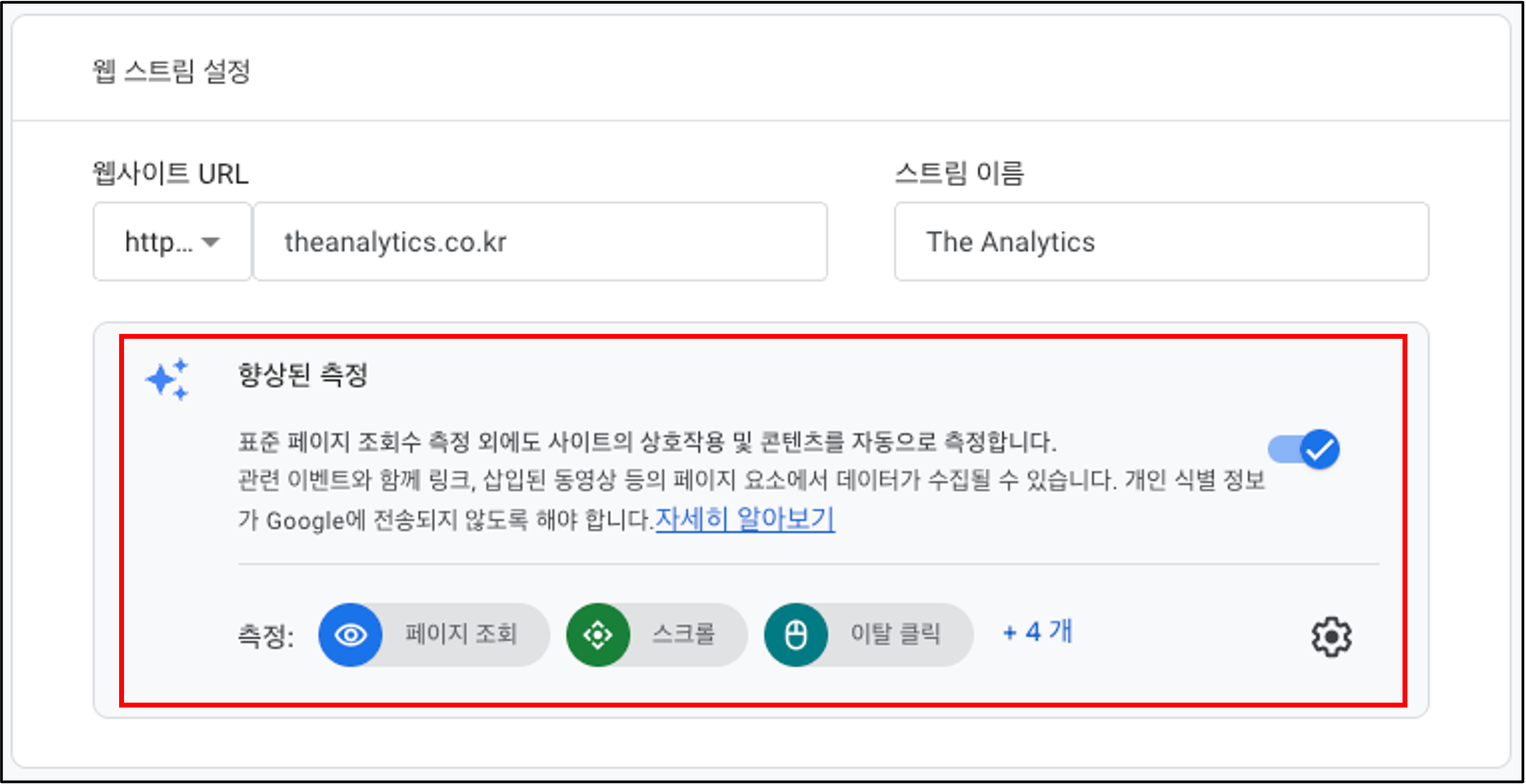
① 웹사이트 URL 과 웹 스트림 이름을 입력합니다.
② 향상된 측정을 활성화 또는 비활성화할 수 있습니다.
✅ 향상된 측정이란? 마케터가 개발자와 협력하거나 GTM에서 별도 설정할 필요 없이, 보고서에 최대한 많은 이벤트(스크롤·아웃바운드 클릭 등)를 자동으로 포함하도록 설계된 기능입니다.
3단계. 측정 ID 복사하기
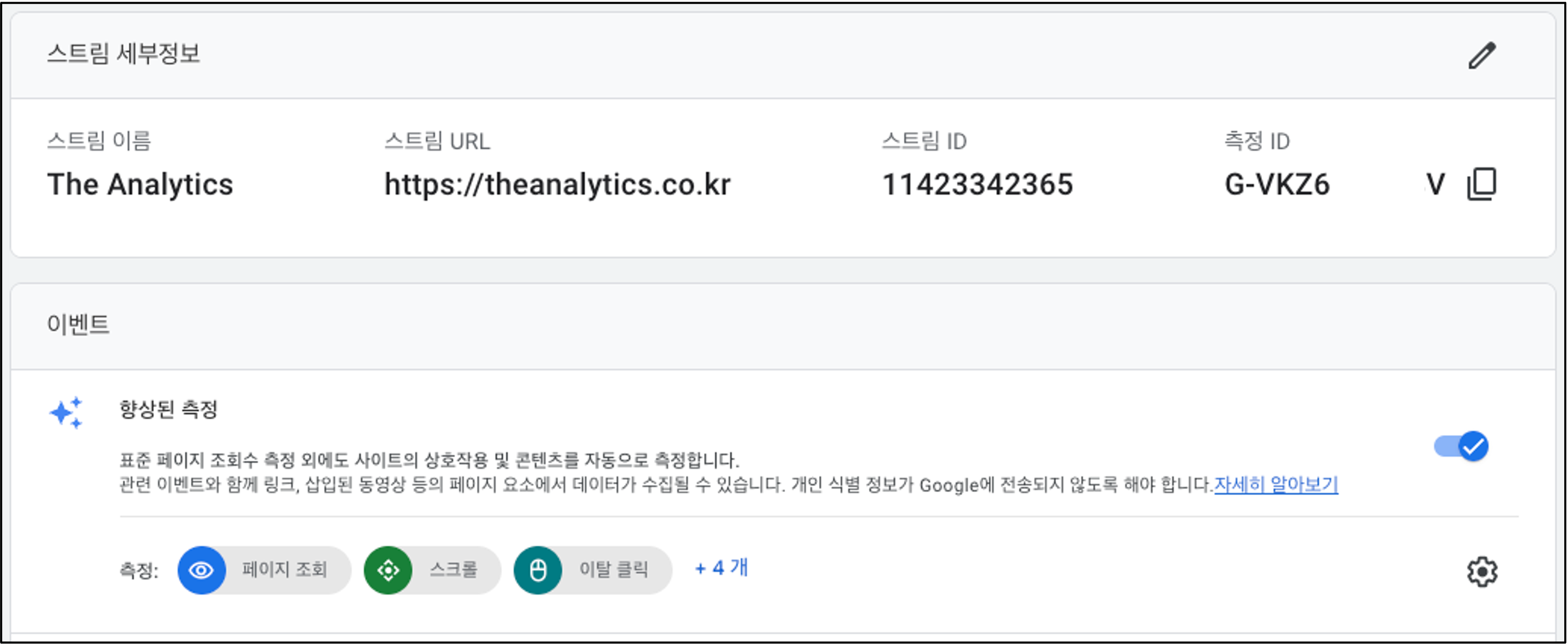
① 스트림 세부정보에서 "측정 ID" 를 찾습니다.
② 오른쪽에 위치한 "측정 ID"(G-로 시작)를 복사하고 GTM으로 돌아옵니다.
✅ 다시 찾으려면? 속성 생성 후 스트림 세부정보를 다시 보려면 [관리] → [데이터 스트림] 으로 가서 최근에 만든 스트림을 선택하면 됩니다.
4단계. GTM에서 Google 태그 만들기
측정 ID를 복사했다면, 이제 GTM에서 태그를 만들 차례입니다.
이동 경로: GTM [컨테이너] → [태그] → [새로 만들기] → "Google 애널리틱스"
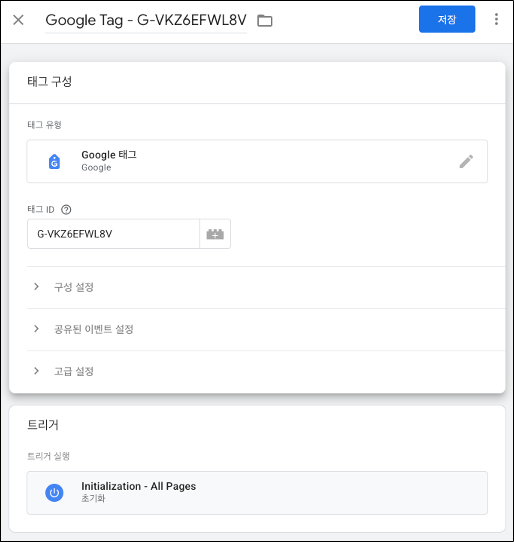
| 순서 | 항목 | 설정값 |
| ① | 태그 유형 | "Google 태그" 선택 |
| ② | 태그 ID | GA4에서 복사한 측정 ID 입력 |
| ③ | 트리거 | "초기화(Initialization) - 모든 페이지(All Pages)" 선택 |
| ④ | 태그 이름 | 원하는 대로 지정 |
| ⑤ | 완료 | 저장 |
✅ 완료! 이제 태그를 저장하면 기본적인 GA4 설치가 끝납니다.
정리 : GA4 설치 = Google 태그 생성
누군가 GA4를 설치해 달라고 요청하면, GTM에서 Google 태그를 생성하기만 하면 됩니다.
이것은 GA4 속성의 관리 섹션에서 제공되는 gtag 추적 코드를 웹사이트 소스 코드에 직접 추가하는 것과 동일합니다. 차이는, GTM을 쓰면 소스 코드를 건드리지 않고 같은 일을 한다는 점입니다.
| 방식 | 방법 | 소스 코드 수정 |
| 직접 설치 | gtag 코드를 소스에 삽입 | 필요 |
| GTM 설치 | Google 태그 생성 | 불필요 |
자주 묻는 질문 (FAQ)
Q. GTM으로 만드는 첫 태그는 보통 무엇인가요?
A. GA4 추적 태그입니다. 마케터·분석가가 GTM을 설치한 뒤 가장 먼저 구성하는 태그입니다.
Q. GTM에서 GA4를 연결하려면 무엇이 필요한가요?
A. GA4의 측정 ID(G-XXXXXXX) 가 필요합니다. GA4에서 웹 데이터 스트림을 만든 뒤 스트림 세부정보에서 복사합니다.
Q. 데이터 스트림이 무엇인가요?
A. GA4 속성으로 이벤트가 전송되는 데이터 소스입니다. 하나의 속성에 웹·Android·iOS 등 여러 스트림을 둘 수 있습니다.
Q. 향상된 측정은 켜야 하나요?
A. 켜면 스크롤·아웃바운드 클릭·사이트 검색 등을 코드 없이 자동 수집합니다. 대부분의 경우 켜두는 것이 편리합니다.
Q. 트리거는 무엇을 선택하나요?
A. "초기화(Initialization) - 모든 페이지(All Pages)" 를 선택합니다. GA4 구성 태그가 다른 태그보다 먼저 안정적으로 실행되도록 하기 위함입니다.
Q. 측정 ID를 나중에 다시 보려면 어떻게 하나요?
A. GA4 [관리] → [데이터 스트림] 에서 해당 스트림을 선택하면 세부정보에서 측정 ID를 다시 확인할 수 있습니다.
Q. GTM으로 설치하는 것과 gtag를 직접 넣는 것은 결과가 같나요?
A. 네, 결과는 같습니다. 다만 GTM은 소스 코드를 수정하지 않고 태그를 관리할 수 있어, 이후 수정·추가가 훨씬 편리합니다.
요약 (한 장 정리)
- 첫 태그 = GA4 추적 태그
- 1단계(GA4) : [관리] → +만들기 → 속성 (이름·시간대·통화·비즈니스 목표)
- 2단계(GA4) : 데이터 스트림 → 웹 → URL·스트림 이름 → 향상된 측정
- 3단계(GA4) : 스트림 세부정보에서 측정 ID(G-) 복사
- 4단계(GTM) : [태그] → 새로 만들기 → Google 태그 → 측정 ID 입력 → 트리거 초기화-모든 페이지 → 저장
- 핵심 : GTM 설치 = gtag 직접 삽입과 동일 효과, 단 소스 코드 미수정
작성 : 디애널리틱스(The Analytics) · 구글애널리틱스를 활용하여 기업의 마케팅 성과를 향상시키는 방법을 연구합니다.