[GTM 무료강의] GTM 클릭 이벤트 추적 기초 : 두 가지 클릭 트리거(모든 요소·링크만)와 설정 5단계
핵심 요약 (한 줄 답변)
GTM 클릭 이벤트 추적은 버튼·링크·메뉴 클릭을 GA4로 보내 분석하는 기능으로, 트리거는 "모든 요소"(빈 공간 포함 모든 클릭)와 "링크만"(링크 걸린 요소만) 두 종류입니다. 설정은 0단계(추적 대상 결정) → ① 클릭 트리거 활성화 → ② 클릭 기본 변수 활성화 → ③ GA4 이벤트 태그 생성 → ④ 특정 클릭만 추적하도록 트리거 수정·연결 → ⑤ 테스트 순서로 진행합니다.
이 글에서 알 수 있는 것
- 클릭 이벤트 추적이 왜 중요한가 (가장 흔한 상호작용)
- GTM 클릭 추적의 대표 사용 사례 4가지
- 두 가지 클릭 트리거(모든 요소 vs 링크만)의 차이
- 클릭 추적 설정의 전체 5단계 흐름
- 미리보기 디버그 패널에 뜨는 5가지 기본 이벤트의 정체
- 실습 전 반드시 확인할 것 (GA4 설치)
✳️ 난이도 : 초급~중급 | 소요 시간 : 약 9분 | 시리즈 : GTM 클릭 이벤트 추적 (1편 - 개념/흐름)
클릭 이벤트 추적을 왜 배워야 하나요?
GTM의 클릭 이벤트 추적 기능은 정말 많은 곳에서 사용됩니다. 이 부분만 이해하면 버튼, 메뉴 링크 클릭 등을 추적할 수 있습니다.
다만 클릭 이벤트 추적 구성의 흐름을 완전히 이해하지 못하면 설정에서 어려움을 겪을 수 있습니다. 그래서 GTM을 시작하는 분들께 이 강좌를 먼저 권합니다. 조금 이해가 안 가더라도 끝까지 보시는 것을 강력히 추천합니다.
클릭 이벤트 추적이 왜 중요한가요?
어떤 웹사이트에서든 가장 흔한 상호작용을 떠올려 보세요. 페이지 로딩, 스크롤, 그리고 클릭입니다.
방문자는 특정 목표에 도달하기 위해 링크와 버튼을 클릭해 페이지를 이동합니다. 그래서 방문자의 행동을 더 잘 이해하려면 이러한 상호작용을 추적하는 것이 중요합니다. 클릭을 포착해 GA4 같은 도구로 데이터를 전송하면 분석할 수 있습니다.
GTM 클릭 추적의 대표 사용 사례 4가지
| 사용 사례 | 예시 |
| 버튼 클릭 추적 | "장바구니 추가" 버튼 클릭 |
| 아웃바운드 링크 클릭 | 외부로 연결되는 링크 클릭 추적 |
| 파일 링크 클릭 | PDF 파일 다운로드/열기 링크 클릭 |
| 메뉴 링크 클릭 | 내비게이션 메뉴 클릭 |
두 가지 클릭 트리거: 모든 요소 vs 링크만
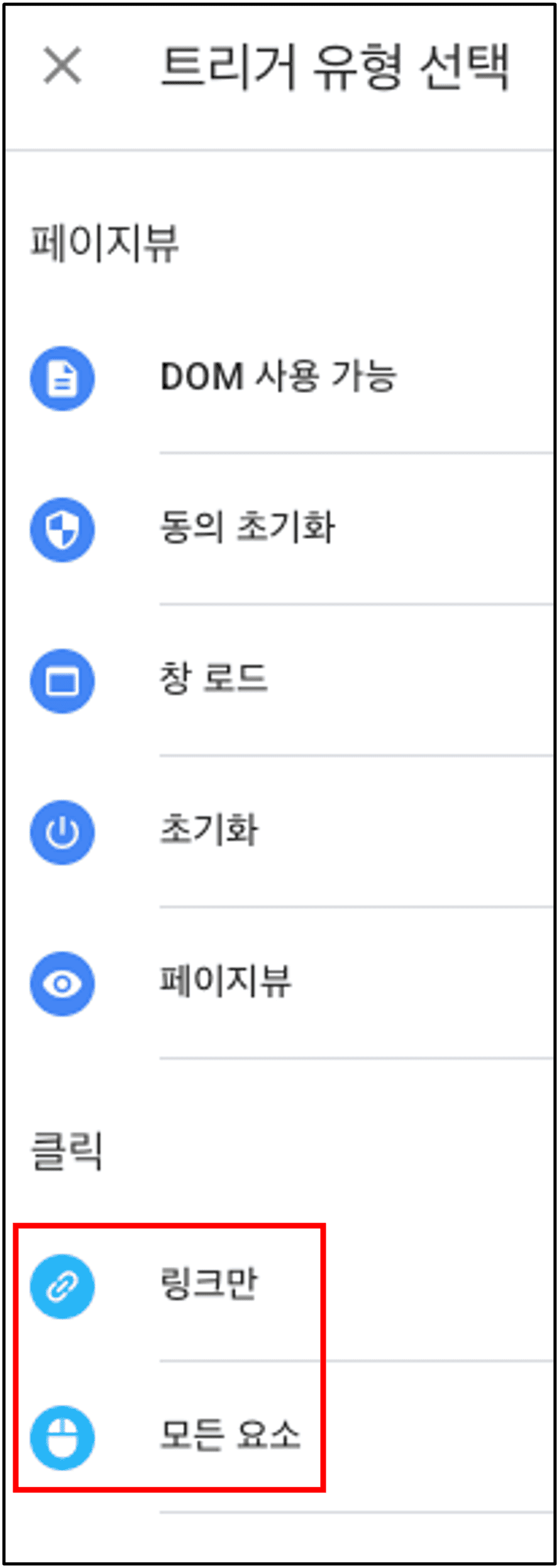
GTM에는 두 가지 유형의 클릭 트리거가 있습니다. "모든 요소"와 "링크만"입니다.
| 트리거 | 추적 대상 | 특징 |
| 모든 요소(All Elements) | 링크·이미지·버튼 등 모든 요소의 클릭 | 웹 페이지의 빈 공간을 클릭해도 추적됨 |
| 링크만(Just Links) | 링크가 걸려 있는 요소의 클릭만 | 링크 요소만 추적 |
✅ 선택 기준 : 버튼처럼 링크가 아닌 요소를 추적하려면 "모든 요소", 순수 링크(메뉴·아웃바운드·파일 링크)만 추적하려면 "링크만" 을 사용합니다.
GTM 클릭 이벤트 추적 설정 5단계
클릭 이벤트 추적을 제대로 익히는 가장 좋은 방법은 직접 해보는 것입니다. 올바른 설정 과정은 다음과 같습니다.
0단계 : 추적 대상 결정 (가장 먼저)
추적할 대상(링크 또는 요소)을 먼저 결정합니다. 이 결정에 따라 1단계에서 선택할 트리거 유형이 달라집니다.
1~5단계
| 단계 | 내용 |
| 1단계 | 페이지에서 하나 이상의 클릭 트리거 활성화 (유형은 0단계에 따라 다름) |
| 2단계 | 클릭 관련 기본 제공 변수 모두 활성화 |
| 3단계 | 태그 만들기 (예: GA4 이벤트 태그) |
| 4단계 | 특정 클릭만 추적하도록 클릭 트리거를 업데이트한 뒤, 해당 클릭에 태그 할당 |
| 5단계 | 테스트 |
✅ 참고 : 동일한 워크플로우가 "링크만" 트리거와 "모든 요소" 트리거 모두에 적용됩니다. 트리거 유형만 다를 뿐 흐름은 같습니다.
미리보기 디버그 패널의 5가지 기본 이벤트
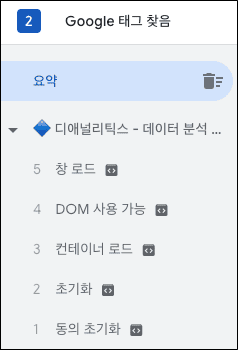
GTM 미리보기 및 디버그 모드를 활성화하고 작업 중인 웹 페이지를 새로고침하면, 디버그 패널에 다섯 가지 이벤트가 표시됩니다.
| 순서 | 이벤트 | 발생 시점 |
| ① | 동의 초기화(Consent Initialization) | 동의 관련 설정이 가장 먼저 실행 |
| ② | 초기화(Initialization) | 컨테이너 초기화 |
| ③ | 컨테이너 로드(Container Loaded) | GTM 컨테이너 로드 완료 |
| ④ | DOM 사용 가능(DOM Ready) | 페이지 구조(DOM) 준비 완료 |
| ⑤ | 창 로드(Window Loaded) | 페이지 전체 로드 완료 |
직접 클릭해 보세요
이제 웹사이트의 링크 요소(버튼, 메뉴, 이미지 등)를 클릭하고, 디버그 패널 왼쪽에서 무슨 일이 일어나는지 확인해 보세요. 클릭할 때마다 새로운 이벤트가 나타나는 것을 볼 수 있습니다.
➡️ 다음 강의 예고 : 확인하셨다면, 다음 강의에서 실제로 어떻게 설정하는지 단계별로 설명드리겠습니다.
⚠️ 실습 전 필수 확인 : 아래 단계(다음 강의)를 진행하려면 GA4가 설치되어 있어야 합니다. 먼저 확인해 주세요.
자주 묻는 질문 (FAQ)
Q. GTM 클릭 이벤트 추적으로 무엇을 할 수 있나요?
A. 버튼 클릭(예: 장바구니 추가), 아웃바운드 링크 클릭, 파일 다운로드 링크 클릭, 메뉴 링크 클릭 등을 추적해 GA4로 전송·분석할 수 있습니다.
Q. "모든 요소" 트리거와 "링크만" 트리거의 차이는 무엇인가요?
A. "모든 요소" 는 버튼·이미지 등 모든 클릭(빈 공간 포함)을 추적하고, "링크만" 은 링크가 걸린 요소의 클릭만 추적합니다. 버튼 추적은 모든 요소, 순수 링크 추적은 링크만을 씁니다.
Q. 클릭 추적 설정은 어떤 순서로 하나요?
A. 0단계(추적 대상 결정) → ① 트리거 활성화 → ② 클릭 변수 활성화 → ③ 태그 생성 → ④ 특정 클릭만 추적하도록 트리거 수정·연결 → ⑤ 테스트 순서입니다.
Q. 디버그 패널의 '컨테이너 로드' 같은 이벤트는 무엇인가요?
A. GTM이 페이지에서 자동으로 발생시키는 기본 이벤트입니다. 동의 초기화·초기화·컨테이너 로드·DOM 사용 가능·창 로드 5가지가 순서대로 나타나며, 이후 사용자의 클릭 이벤트가 추가됩니다.
Q. 클릭 추적을 하려면 GA4가 꼭 설치되어 있어야 하나요?
A. 네. 클릭을 GA4 이벤트로 전송하려면 GA4가 먼저 설치되어 있어야 합니다. 실습 전에 확인하세요.
Q. "모든 요소"와 "링크만"의 설정 방법이 다른가요?
A. 트리거 유형만 다를 뿐 전체 워크플로우(5단계)는 동일합니다. 어떤 트리거를 쓰든 같은 순서로 설정합니다.
요약 (한 장 정리)
- 클릭 추적 = 가장 흔한 상호작용(클릭)을 포착해 GA4로 전송·분석
- 사용 사례 : 버튼 / 아웃바운드 링크 / 파일 링크 / 메뉴 링크 클릭
- 트리거 2종 : 모든 요소(빈 공간 포함 전체) / 링크만(링크 요소만)
- 설정 5단계 : 0.대상 결정 → ①트리거 활성화 → ②클릭 변수 활성화 → ③태그 생성 → ④특정 클릭 연결 → ⑤테스트
- 디버그 기본 이벤트 5종 : 동의 초기화·초기화·컨테이너 로드·DOM 사용 가능·창 로드
- 필수 : 실습 전 GA4 설치 확인
작성 : 디애널리틱스(The Analytics) · 구글애널리틱스를 활용하여 기업의 마케팅 성과를 향상시키는 방법을 연구합니다.