[GTM 무료강의] GTM 클릭 이벤트 추적 완성 : GA4 이벤트 태그·매개변수 전송·맞춤 측정기준 등록
핵심 요약 (한 줄 답변)
클릭 태그를 완성하려면 GA4 이벤트 태그를 만들어 측정 ID·이벤트 이름(예: banner_click)을 넣고, click_url·click_text 같은 값을 이벤트 매개변수(banner_url·banner_text)로 전송합니다. 그다음 트리거를 {{Click Classes}} 등 특정 값으로 좁혀 원하는 클릭만 태그가 실행되게 하고, 테스트 후 GA4에서 매개변수를 '맞춤 측정기준(이벤트 범위)'으로 등록해야 일반 보고서에 표시됩니다. 마지막으로 컨테이너를 제출(게시) 합니다.
이 글에서 알 수 있는 것
- GA4 이벤트 태그를 만들고 측정 ID를 '상수' 변수로 관리하는 법
- 이벤트 이름을 짓는 방법과 예시
- 클릭 URL·텍스트를 이벤트 매개변수로 함께 보내는 이유와 방법
- 트리거를 특정 클릭(Click Classes)만으로 좁히는 법
- 테스트 후 맞춤 측정기준을 등록해야 보고서에 뜨는 이유
- 최종 게시(제출)까지의 전체 마무리
✳️ 난이도 : 중급 | 소요 시간 : 약 12분 | 시리즈 : GTM 클릭 이벤트 추적 (완성/게시)
이전 글 : 1편 개념·흐름 · 2편 트리거·변수 활성화
이번 강의에서 완성할 것
지난 2편에서 트리거와 클릭 변수를 활성화했습니다. 이번 3편에서는 5단계 중 3~5단계를 진행해 클릭 추적을 완성하고 게시합니다.
| 단계 | 내용 | 이번 글 |
| 1~2단계 | 트리거·클릭 변수 활성화 | (2편 완료) |
| 3단계 | GA4 이벤트 태그 생성 + 매개변수 전송 | ✅ |
| 4단계 | 클릭 트리거 업데이트(특정 클릭만) | ✅ |
| 5단계 | 테스트 + 맞춤 측정기준 등록 + 게시 | ✅ |
3단계. GA4 이벤트 태그 만들기
이제 GA4에 정보를 전달할 차례입니다. (이 실습은 GTM과 함께 GA4가 이미 설치되어 있다고 가정합니다.)
태그 생성
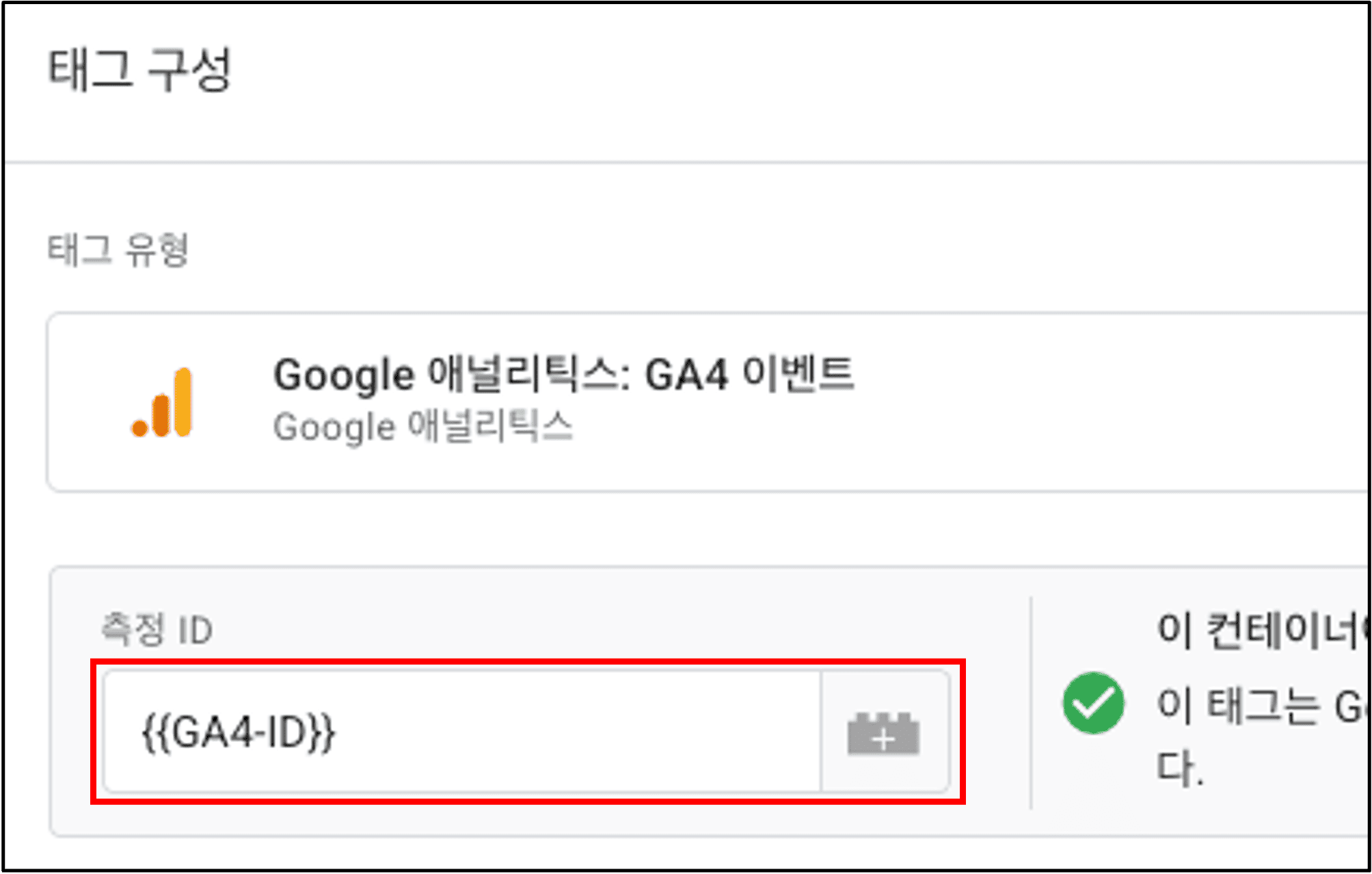
| 순서 | 동작 |
| ① | GTM [태그] → [새로 만들기] → "태그 구성" |
| ② | "Google 애널리틱스" → "Google 애널리틱스 : GA4 이벤트" 선택 |
| ③ | GA4 데이터 스트림의 측정 ID 입력 ('상수' 변수로 입력하는 것을 권장) |
| ④ | 이벤트 이름 입력 (원하는 대로) |
✅ 측정 ID를 상수 변수로 : 측정 ID를 상수 변수로 만들어 두면, 여러 태그에서 재사용할 수 있고 나중에 한 번에 관리하기 편합니다.
이벤트 이름 짓기
사용자 지정 이벤트이므로 원하는 이름을 지정할 수 있습니다. 예시는 다음과 같습니다.
| 이벤트 이름 예시 |
| 메뉴명_클릭 |
| 메뉴명 |
| 메뉴명_항목명_클릭 |
| 메뉴명 클릭 |
✅ 이 강의에서는 banner_click 이벤트 이름을 사용합니다.
매개변수로 이벤트 추적 확장하기
이벤트 이름만 전송하는 것은 너무 단순합니다. 어떤 메뉴 항목이 더 자주 클릭되는지 알려면, 메뉴 항목 이름과 URL도 함께 전송하는 것이 좋습니다.
이를 위해 추가 이벤트 매개변수를 전송합니다. 2편의 향상된 측정에서 언급된 매개변수(link_url·link_text, click_url·click_text 등)를 쓸 수 있습니다. 이 실습에서는 click_url과 click_text 를 사용합니다.
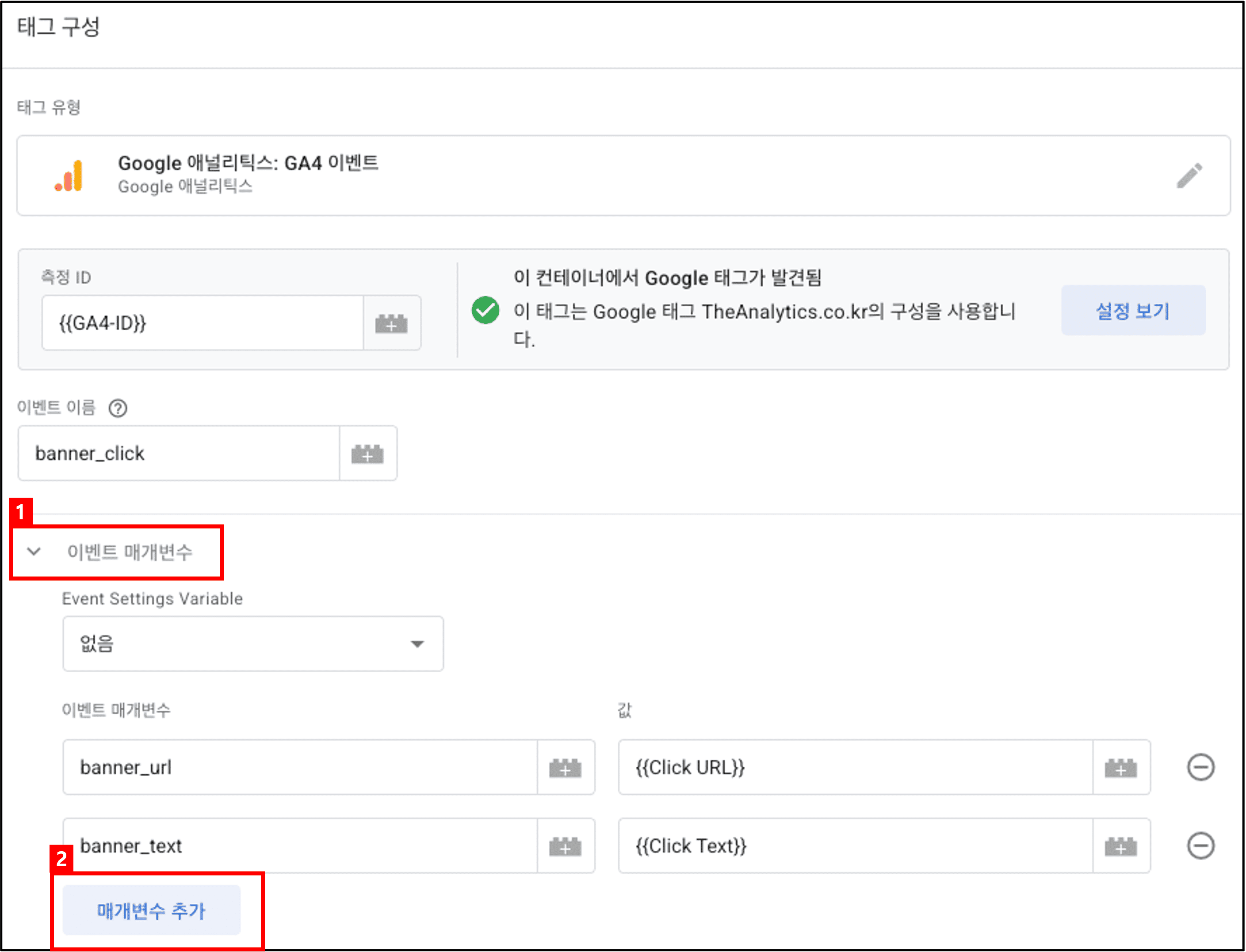
| 순서 | 동작 |
| ① | "이벤트 매개변수" 를 클릭해 섹션 확장 |
| ② | [매개변수 추가] 로 두 가지 추가 |
추가할 매개변수
| 매개변수 이름(직접 입력) | 값(변수 삽입) |
| banner_url | {{Click URL}} |
| banner_text | {{Click Text}} |
✅ 팁 : 값은 입력창 오른쪽의 '변수 삽입' 버튼을 클릭해 해당 변수를 선택하면 됩니다.
4단계. 클릭 트리거 업데이트 (특정 클릭만)
다음은 트리거를 업데이트해 GA4 태그에 할당하는 것입니다. 모든 클릭이 아니라, 특정 요소의 클릭에만 태그가 실행되도록 설정합니다.
2편에서 메뉴 링크의 주요 특징을 이미 파악했습니다. 예시의 Click Classes 값은 vc_single_image-wrapper vc_box_border_grey 였습니다.
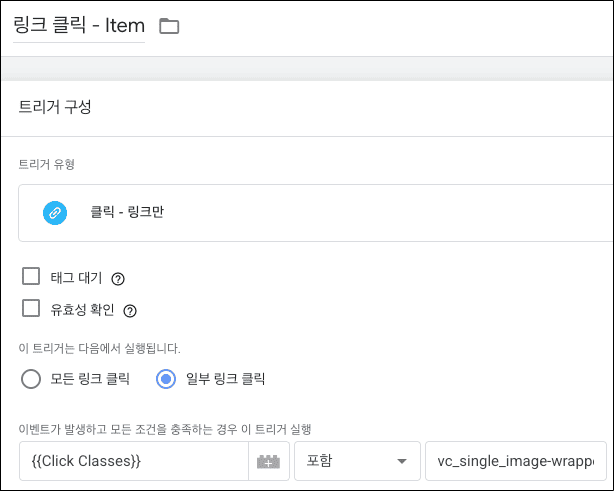
| 조건 항목 | 설정 |
| 변수 | {{Click Classes}} |
| 연산 | 포함(contains) |
| 값 | 여러분의 실제 Click Classes 값 |
⚠️ 주의 : 위 클래스 값은 예시입니다. 여러분의 실제 Click Classes 값을 넣어야 합니다. (2편에서 찾은 값) 클래스가 없다면 Click ID·Click URL이나 CSS 선택자를 사용하세요.
5단계. 테스트하기
설정을 마쳤으면 미리보기로 테스트합니다.
GTM에서 [미리보기] 버튼을 클릭해 미리보기 모드를 새로고침하고, 링크 항목 몇 개를 클릭합니다.
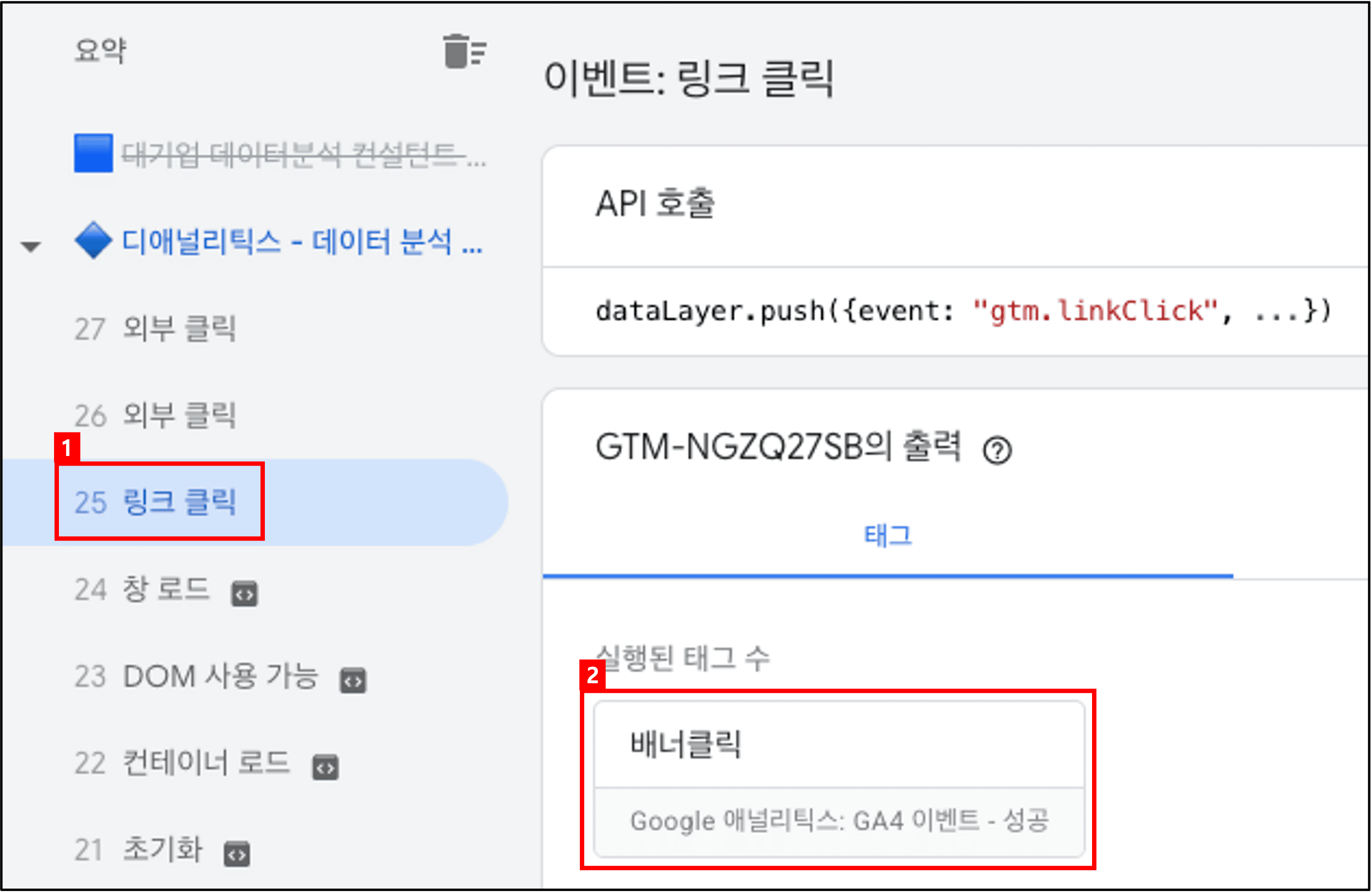
| 순서 | 동작 |
| ① | 미리보기 모드에서 해당 '링크 클릭' 이벤트 클릭 |
| ② | '태그' 탭에서 이벤트가 잘 실행됐는지(실행된 태그) 확인 |
그다음 GA4로 이동해 DebugView를 확인합니다.
반드시 해야 할 마지막 작업: 맞춤 측정기준 등록
⚠️ 매우 중요 : GA4의 실시간 보고서와 DebugView에 사용자 지정 매개변수가 표시되더라도, GA4에서 해당 매개변수를 맞춤 측정기준으로 등록하지 않으면 다른 GA4 보고서에서는 볼 수 없습니다.
즉, banner_url·banner_text를 일반 보고서에서 분석하려면 맞춤 측정기준 등록이 필수입니다.

등록 경로: GA4 [관리] → "데이터 표시" 섹션의 [맞춤 정의] → [맞춤 측정기준 만들기]
| 순서 | 동작 |
| ① | 3단계에서 만든 두 매개변수(banner_url, banner_text)를 모두 등록 |
| ② | 두 측정기준 모두 '이벤트' 범위로 설정 |
| ③ | 저장 |
✅ 표시 시점 : 이러한 측정기준을 등록하면 보통 24시간 이내에 보고서에 표시됩니다.
마무리 : 컨테이너 게시하기
모든 것을 테스트한 후, GTM 오른쪽 상단의 [제출] 버튼을 클릭해 컨테이너를 게시합니다.
⚠️ 제출하지 않으면 설정한 클릭 추적이 실제 사용자에게 적용되지 않습니다. 반드시 게시하세요. (게시 시 버전 이름·설명을 적어두면 나중에 롤백·관리가 편합니다.)
자주 묻는 질문 (FAQ)
Q. 클릭 이벤트 이름은 어떻게 정하나요?
A. 사용자 지정 이벤트이므로 자유롭게 정할 수 있습니다. banner_click, 메뉴명_클릭, 메뉴명_항목명_클릭 등 의미가 드러나는 이름을 권장합니다.
Q. 이벤트 이름만 보내면 안 되나요?
A. 가능하지만 너무 단순합니다. 어떤 항목이 클릭됐는지 알려면 click_url·click_text 같은 값을 매개변수(banner_url·banner_text)로 함께 보내는 것이 좋습니다.
Q. 측정 ID를 '상수' 변수로 넣으라는 이유는요?
A. 여러 태그에서 재사용하고 한곳에서 일괄 관리할 수 있기 때문입니다. 측정 ID가 바뀌어도 상수 변수 하나만 수정하면 됩니다.
Q. 특정 링크만 추적하려면 어떻게 하나요?
A. 트리거 조건을 {{Click Classes}}(또는 Click ID/URL)가 특정 값을 포함하도록 좁힙니다. 2편에서 찾은 고유 값을 사용하세요.
Q. DebugView에는 매개변수가 보이는데 보고서에는 안 나와요.
A. 맞춤 측정기준으로 등록하지 않았기 때문입니다. [관리] → [맞춤 정의] → 맞춤 측정기준 만들기에서 매개변수를 이벤트 범위로 등록하세요. 약 24시간 후 보고서에 표시됩니다.
Q. 맞춤 측정기준은 왜 '이벤트' 범위인가요?
A. 클릭 시 발생하는 banner_url·banner_text는 개별 이벤트에 담기는 값이기 때문입니다. 그래서 이벤트 범위로 등록해야 올바르게 집계됩니다.
Q. 마지막에 꼭 제출해야 하나요?
A. 네. 제출 을 하지 않으면 설정이 실제로 적용되지 않아 클릭이 추적되지 않습니다.
요약 (한 장 정리)
- 3단계(태그) : GA4 이벤트 태그 → 측정 ID(상수 변수 권장) + 이벤트 이름(banner_click)
- 매개변수 확장 : banner_url={{Click URL}}, banner_text={{Click Text}}
- 4단계(트리거) : {{Click Classes}} 등 특정 값 포함으로 좁혀 원하는 클릭만
- 5단계(테스트) : 미리보기 '태그' 탭에서 실행 확인 → GA4 DebugView 확인
- 필수 : 매개변수를 맞춤 측정기준(이벤트 범위) 으로 등록 → 24시간 내 보고서 표시
- 마무리 : GTM [제출] 로 컨테이너 게시
작성 : 디애널리틱스(The Analytics) · 구글애널리틱스를 활용하여 기업의 마케팅 성과를 향상시키는 방법을 연구합니다.