[GA4 무료강의] 잠재고객 트리거 설정 방법은? (2)
지난 강의에 이어 구글애널리틱스4 (GA4) " 잠재고객 트리거 " 를 계속해서 설명드리겠습니다.
혹시, 지난 강의를 수강하지 못한 분들은 먼저 수강하시고 오셔야 이해에 많은 도움이 되실 것입니다.
이번 강의에서는 구글애널리틱스4 (GA4) 잠재고객 생성 조건의 범위를 활용하여 잠재고객과 트리거를 설정하고 고객의 행동을 활용하여 잠재고객과 트리거를 설정하는 방법을 알아보겠습니다.
1. 잠재고객 생성 조건 범위를 활용한 잠재고객 트리거
이전 강의에서 특정 페이지를 6회이상 조회한 사용자를 잠재고객으로 생성하는 과정을 설명드렸습니다.
여기서 특정 페이지를 6회이상 조회했다는 것이 과연 해당 정보에 대해 관심이 많다는 뜻일까요? 물론, 그럴 수도 아닐 수도 있을 것입니다.
아래 표를 한번 참고해 보도록 하겠습니다.
| 사용자 A | 사용자 B | ||||
| 세션 1 | 오전 8시 | 특정 페이지 | 세션 1 | 오전 10시 | 특정 페이지 |
| 세션 2 | 오후 1시 | 특정 페이지 | 오전 10시 5분 | 특정 페이지 | |
| 세션 3 | 오후 3시 | 특정 페이지 | 오전 10시 15분 | 특정 페이지 | |
| 세션 4 | 오후 5시 | 특정 페이지 | 오전 10시 25분 | 특정 페이지 | |
| 세션 5 | 오후 7시 | 특정 페이지 | 오전 10시 35분 | 특정 페이지 | |
| 세션 6 | 오후 10시 | 특정 페이지 | 오전 10시 45분 | 특정 페이지 | |
사용자A와 사용자B의 특정 페이지 접속 현황을 정리한 표 입니다.
두 사용자 모두 6회이상 페이지를 조회했습니다.
단순히 페이지 조회수 (event_count) 만을 고려한다면 두 사용자 모두 특정 페이지 정보에 관심이 있다고 할 수 있을 것입니다.
하지만, 관점을 약간 바꿔서 세션이라는 관점에서 보면 뜻이 달라집니다. (표는 사용자 관점 입니다)
- 사용자A : 총 6개의 세션을 발생시키고 1개의 세션당 페이지를 1번 조회를 했습니다.
- 사용자B : 총 1개의 세션을 발생시키고 1개의 세션당 페이지를 6번 조회를 했습니다.
사용자A는 웹사이트 접속 (세션을 시작) 할 때마다 특정 페이지를 습관적 조회를 했을 수도 있습니다.
하지만 사용자B는 세션이 유지되는 동안 특정 페이지를 6번이나 조회를 했습니다.
특정 페이지 정보가 좋아서 계속 조회를 했을 수도 있습니다.
이를테면, 사용자A는 특정 페이지에 관심이 없는 듯한 상태라면 사용자B는 특정 페이지 정보에 무척 관심이 있는 듯한 모습인 것입니다.
그럼 우리가 두 사용자를 구분할 수 있는 방법을 없을까요?
이번에는 잠재고객 조건 범위를 활용하여 잠재고객을 생성해 보겠습니다.
2. 조건 범위를 활용하여 잠재고객 생성하기
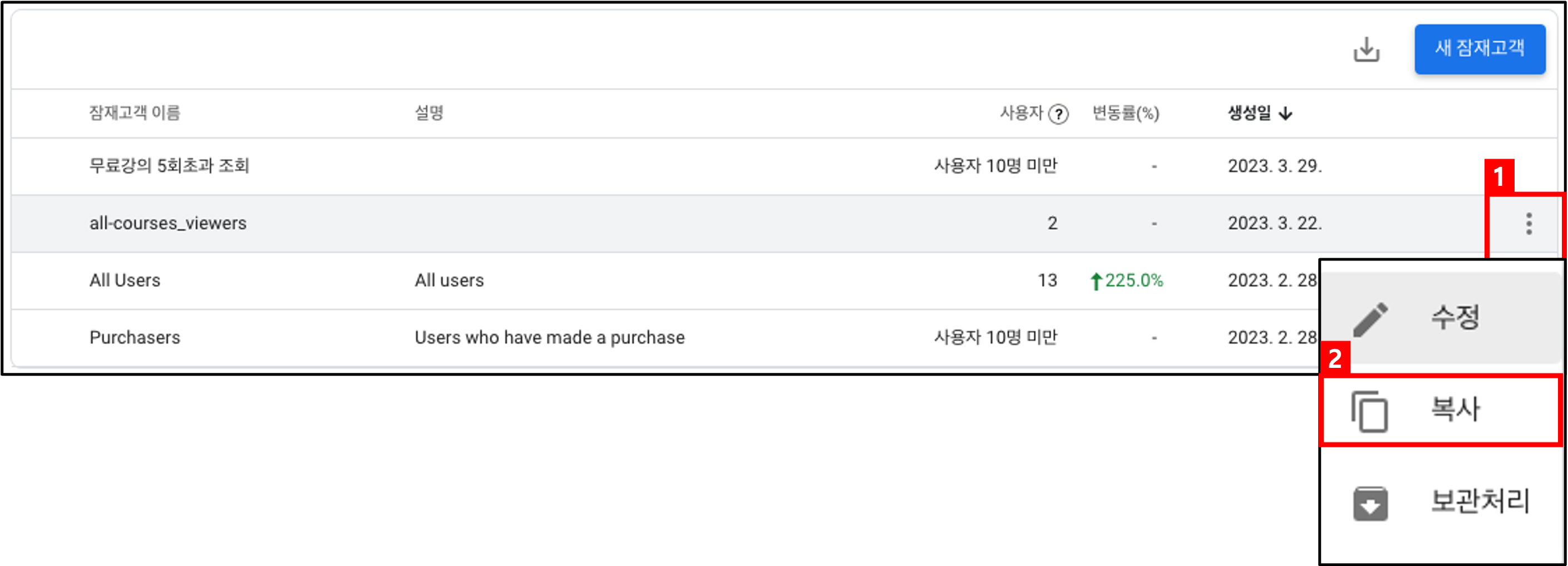
기존의 생성했던 잠재고객 중 " 무료강의 5회초과 조회 " 라는 잠재고객을 실습예제로 사용할 것입니다. (여러분들은 기존 강의에서 만든 잠재고객을 사용하시면 됩니다)
① 잠재고객 목록 오른쪽에 [더보기] 버튼을 선택합니다.
② 잠재고객을 [복사] 합니다.
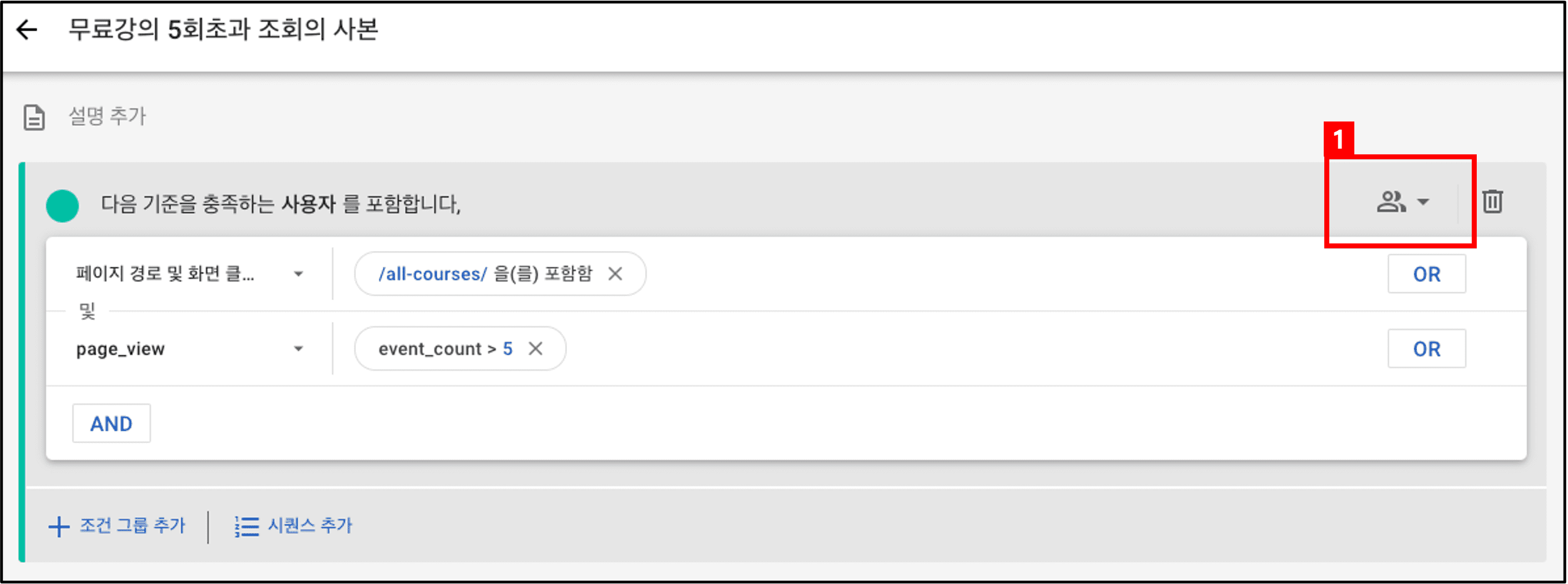
① 조건 범위 아이콘을 클릭합니다.
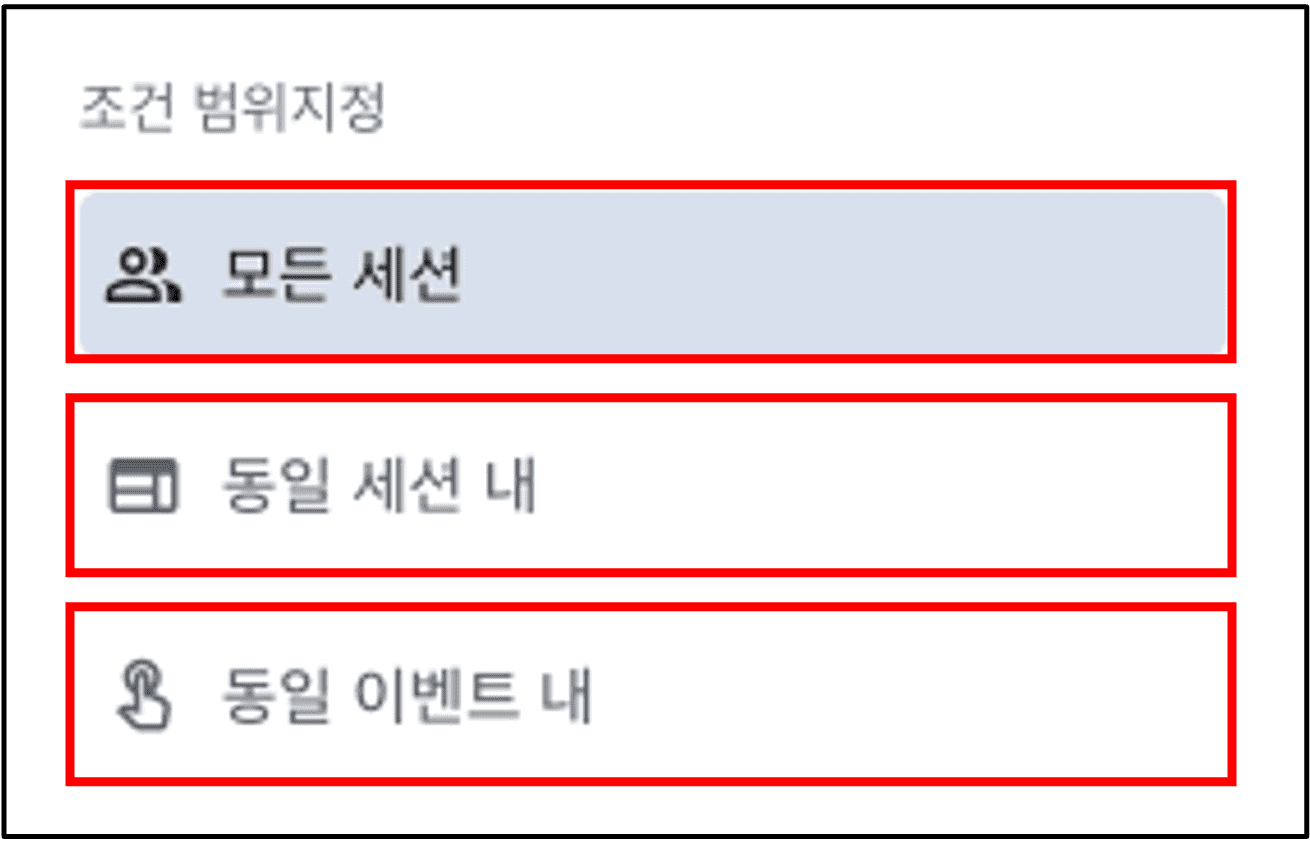
아이콘을 클릭하면 '조건 범위' 가 표시 됩니다. 조건 범위로는 [모든 세션], [동일 세션 내], [동일 이벤트 내] 항목이 제공됩니다.
해당 항목들을 활용하면 표와 같은 경우의 상황을 다룰 수 있습니다.
그럼, 각 범위에 대해 설명드리겠습니다.
- [모든 세션] : 사용자A 처럼 세션 1 ~ 세션 6까지 총 6개의 세션이 발생한 특정 페이지 조회의 수치를 바탕으로 잠재고객이 생성됩니다.
- [동일 세션 내] : 사용자B 처럼 1개의 세션에서 특정 페이지를 6회 조회한 것만들 가지고 잠재고객이 생성됩니다.
- [동일 이벤트 내] : 이벤트 1건을 가지고 잠재고객이 생성됩니다. (예 : 장바구니 담기 이벤트의 값이 5,000원 이상)
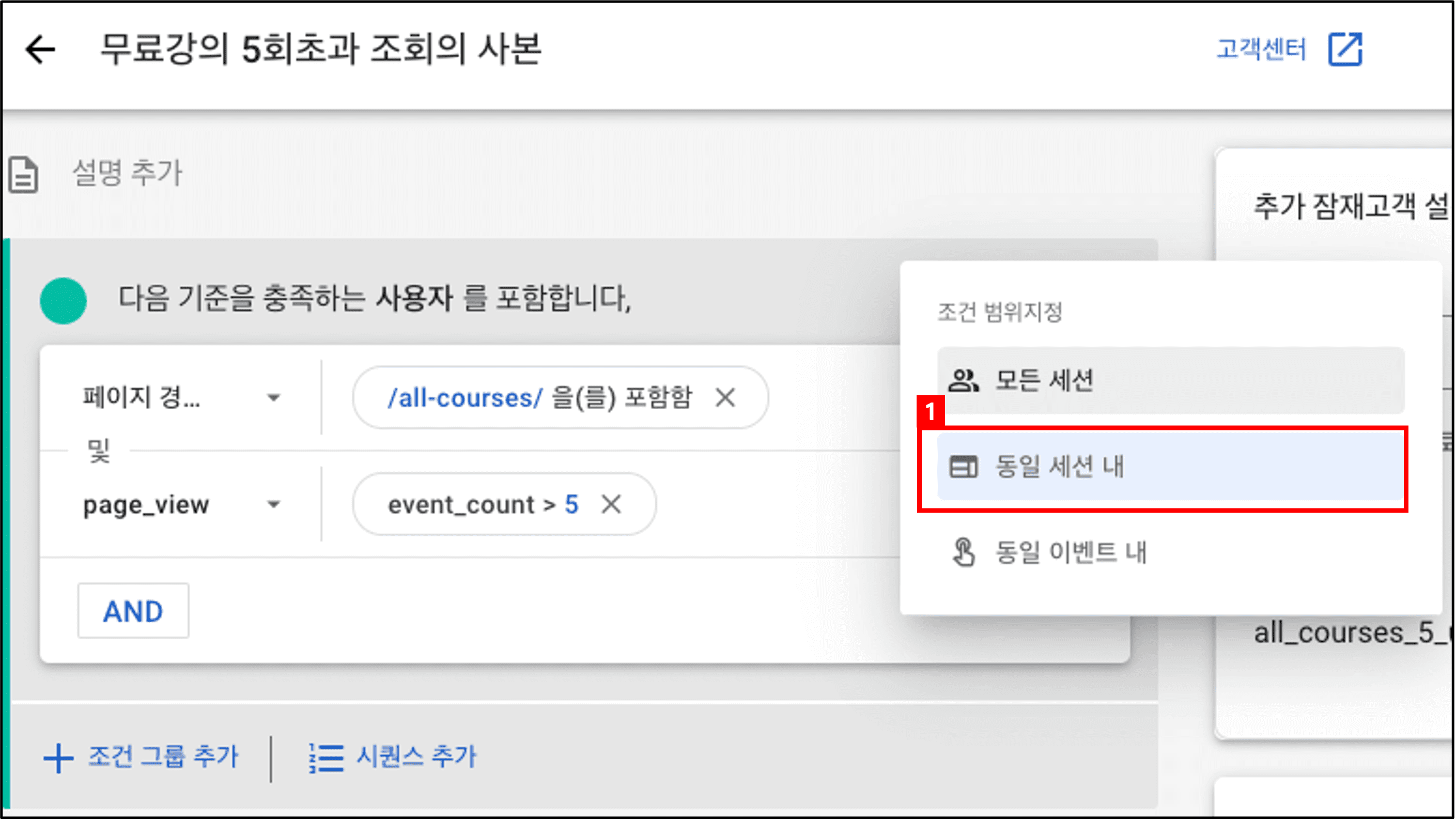
특정 페이지를 1개의 세션으로 6회이상 조회한 사용자를 잠재고객으로 설정하는 것을 가정합니다.
① [동일 세션 내] 조건 범위를 선택합니다.
그리고, 잠재고객 트리거를 선택합니다.
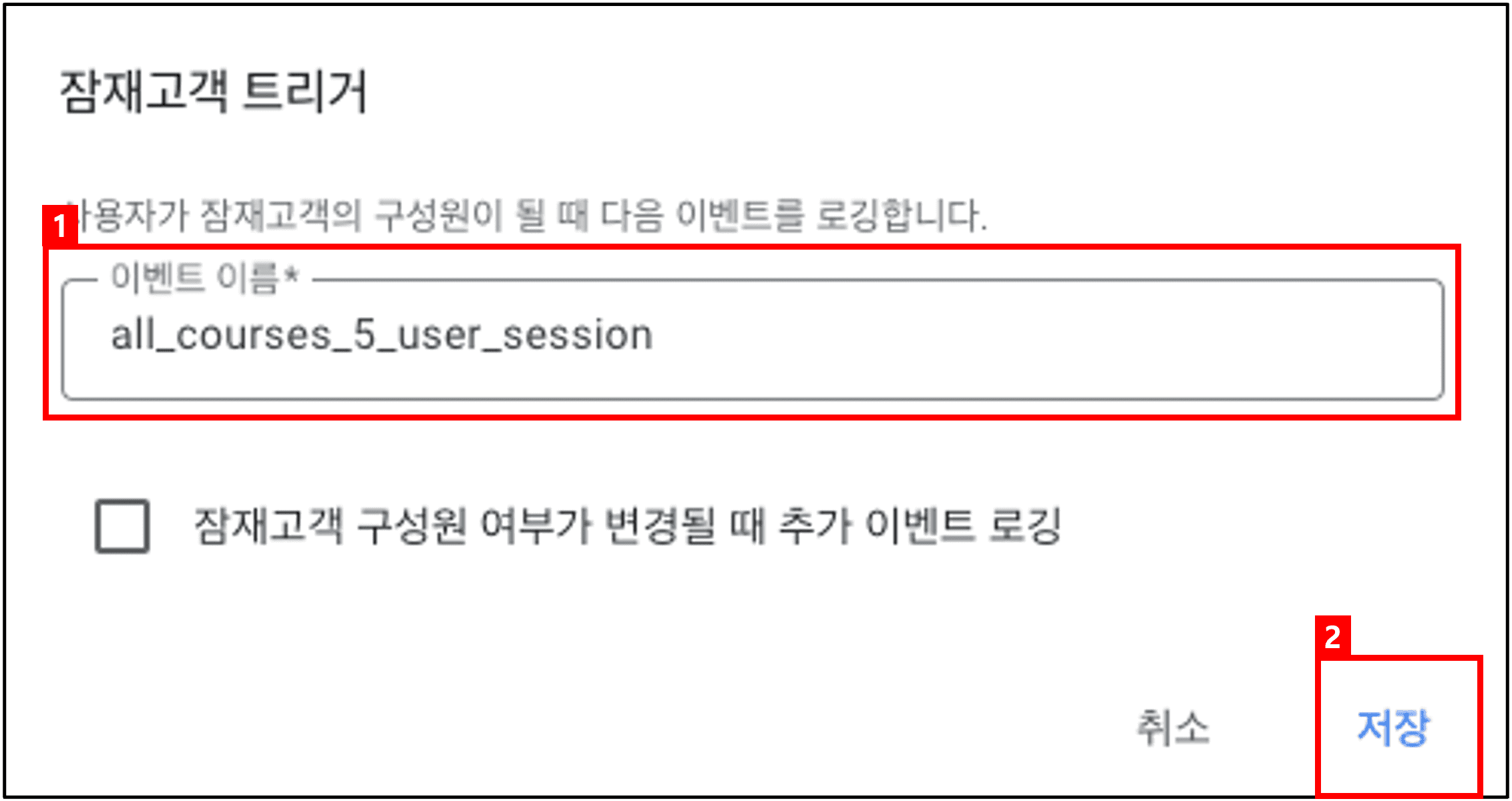
① [이벤트 이름]을 입력합니다.
② [저장] 을 클릭하여 설정을 완료합니다.
NOTE. 어떤 조건 범위를 지정하여 사용해야 할까요?
[모든 세션]과 [동일 세션 내] 중 무엇을 사용해야 할지 고민이 되실 경우 '사용자의 행동 혹은 관심도'를 생각해보는 것이 도움이 됩니다.
사용자A가 총 6개의 세션에 걸쳐서 특정 페이지를 6회 조회한 것의 관심도 보다 사용자B가 1개의 세션에서 특정 페이지를 6회 조회한 것이 관심도가 높다고 할 수 있지 않을까 생각됩니다.
3. 잠재고객 트리거 탐색 분석에서 확인하기
사실 [이벤트 수]는 구글애널리틱스4 (GA4)가 데이터를 처리하는 과정 또는 데이터 처리 완료한 과정에서 생성됩니다.
따라서, 생성한 잠재고객 트리거 (all_courses_5_user_session) 이벤트가 발생하는 것을 DebugView 에서 실시간으로 확인할 수 없습니다.
해당 이벤트는 실제 데이터 분석을 진행하는 중에 확인할 수 있습니다.
[탐색 분석] 에서 [빈 보고서]를 선택하여 이벤트 이름과 이벤트 수를 확인해 보시기 바랍니다.
즉, 잠재고객 트리거 이벤트가 발생한 것을 확인할 수 있습니다.
해당 이벤트를 발생 시킨 사용자는 누구일까요? 한 세션에서 특정 페이지를 6회이상 조회했다는 것은 특정 페이지 정보에 관심이 많은 사용자라는 뜻일 것입니다.
또한, 여기서 한 단계 더 나아가 해당 사용자의 아이디를 알 수 있으면 우리는 많은 마케팅 전략을 세울 수 있을 것입니다.
해당 사용자들에게 별도로 마케팅 활동을 할 수 있을 것입니다.
바로 이것이 잠재고객을 활용하는 방법입니다.
4. 고객 행동을 활용한 잠재고객 트리거
지금까지 특정 페이지를 기준으로 잠재고객을 생성하였습니다.
잠재고객 기본 생성 부터 조건을 통한 생성까지 여러가지 방법으로 설정하는 부분을 알아봤습니다.
마지막으로 고객 행동을 활용하여 잠재고객 트리거를 생성하는 방법을 알아보겠습니다.
| 순서 | 내용 | 이벤트 | page_location |
| 1 | 무료 강의 목록 | page_view | /all-course/ |
| 2 | 특정 강의 | page_view | /lessons/ga4-잠재고객-트리거-설정-방법-1 |
사용자가 강의를 수강하는 행동 순서를 표와 같이 정의합니다.
[무료 강의 목록]을 조회하고 [특정 강의]를 선택해서 수강하는 행동을 하는 사용자를 잠재고객으로 정의합니다.
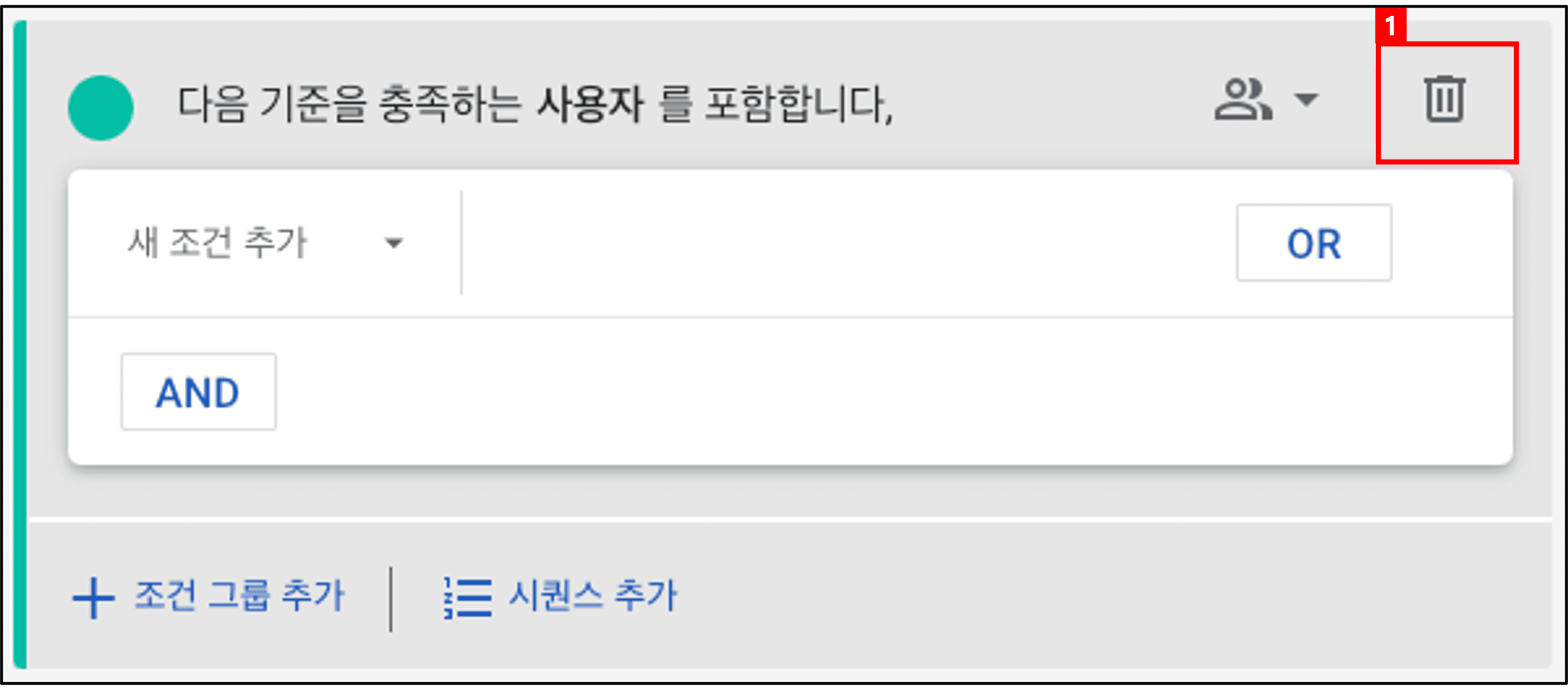
① 기존에 기본적으로 생성되어 있는 [새 조건 추가] 항목을 삭제 아이콘을 클릭하여 삭제합니다.
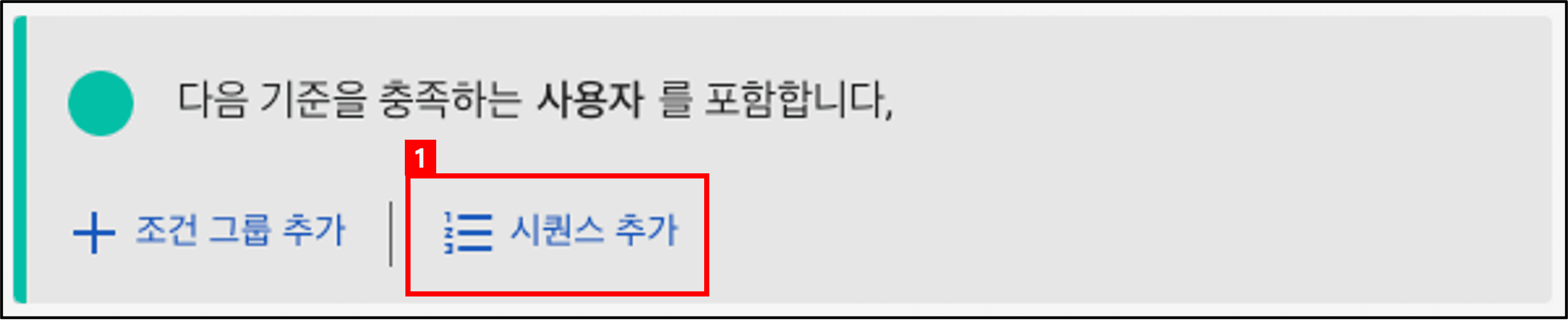
① [시퀀스 추가] 를 선택합니다.
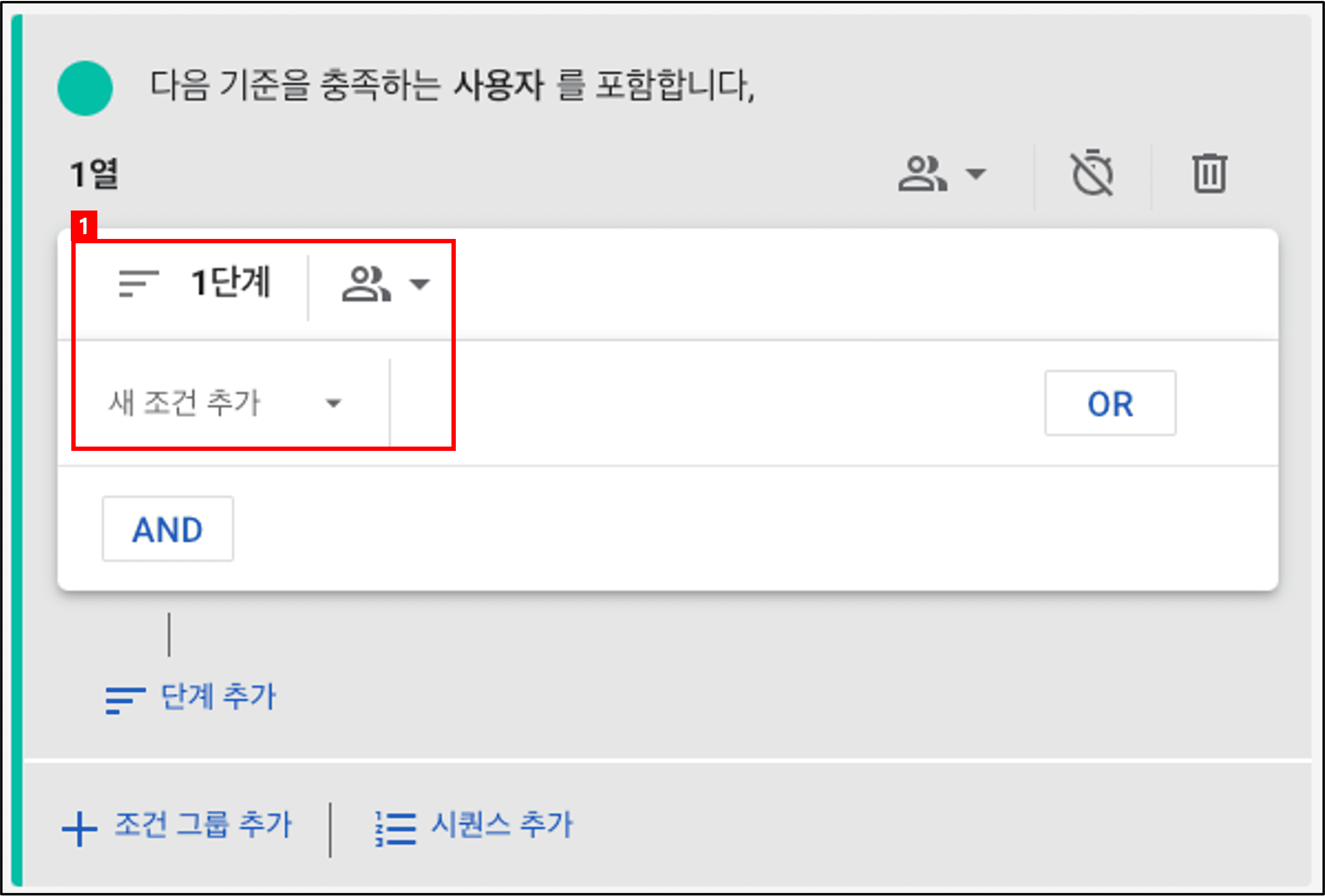
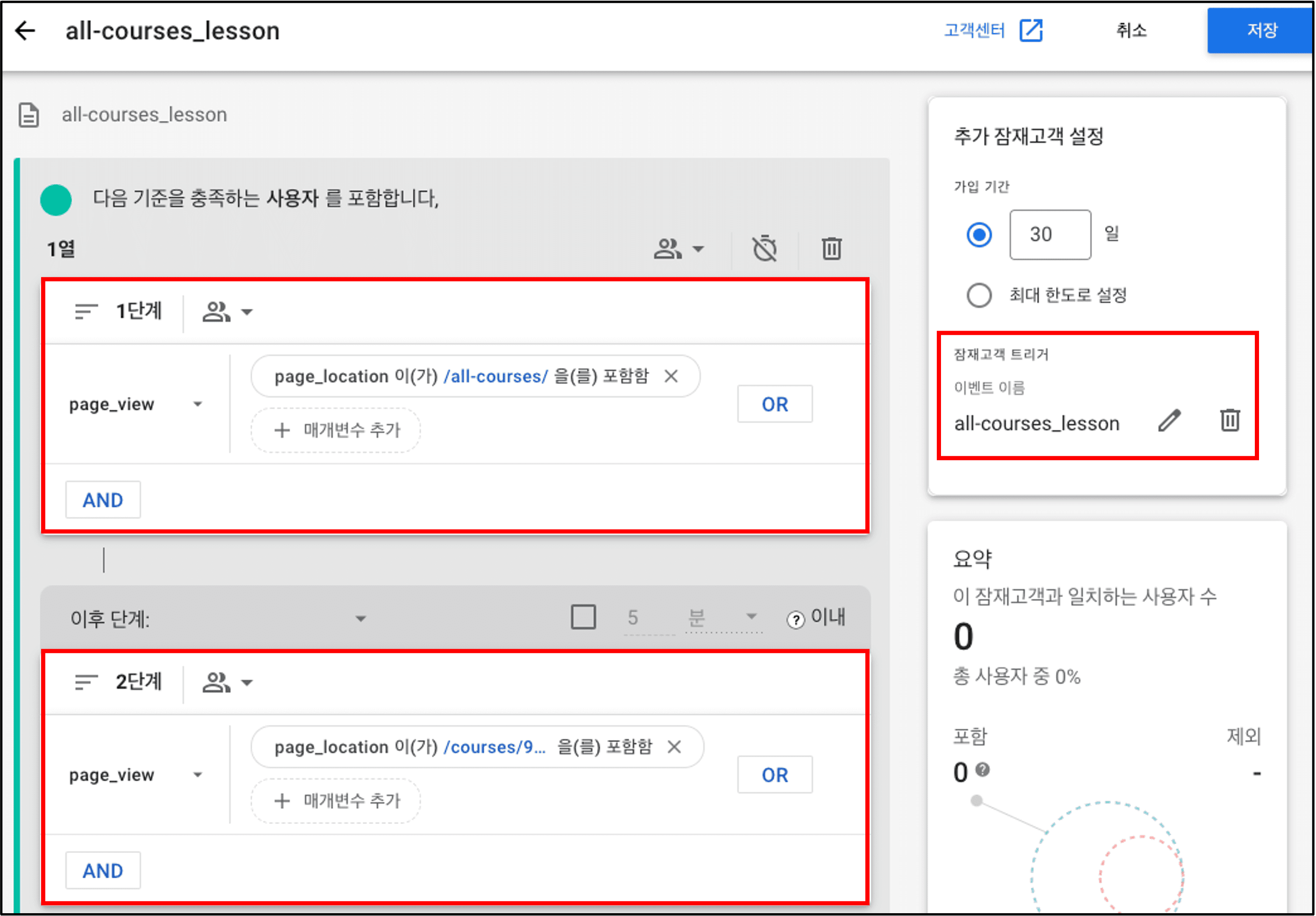
① [시퀀스 추가]를 선택하면 그림과 같이 '1단계' 라는 조건이 추가됩니다.
이를 기준으로 1단계, 2단계 등 각각의 단계에 설정한 조건이 만족될 경우 동작하는 잠재고객을 설정할 수 있습니다.
표에서 정의한 순서대로 잠재고객을 만들 수 있습니다.
그럼, 1단계 부터 설정해 보겠습니다.
5. 시퀀스 추가 1단계
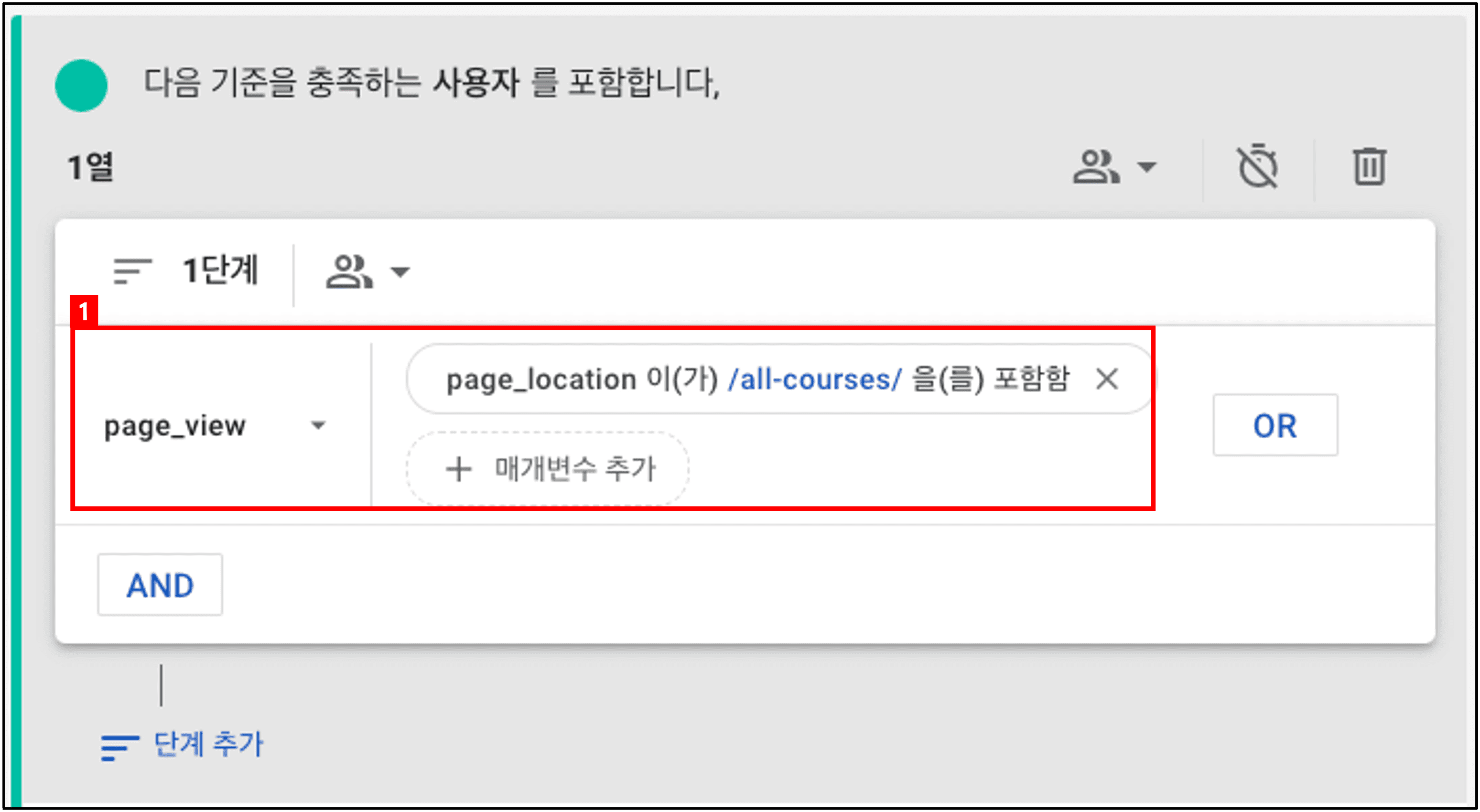
① [page_view] 측정기준을 선택하고 [매개변수 추가] 에서 [page_location] 를 선택하고 값 (/all-courses/) 을 입력하고 적용합니다.
[단계 추가] 를 클릭하고 2단계를 설정합니다.
6. 시퀀스 추가 2단계
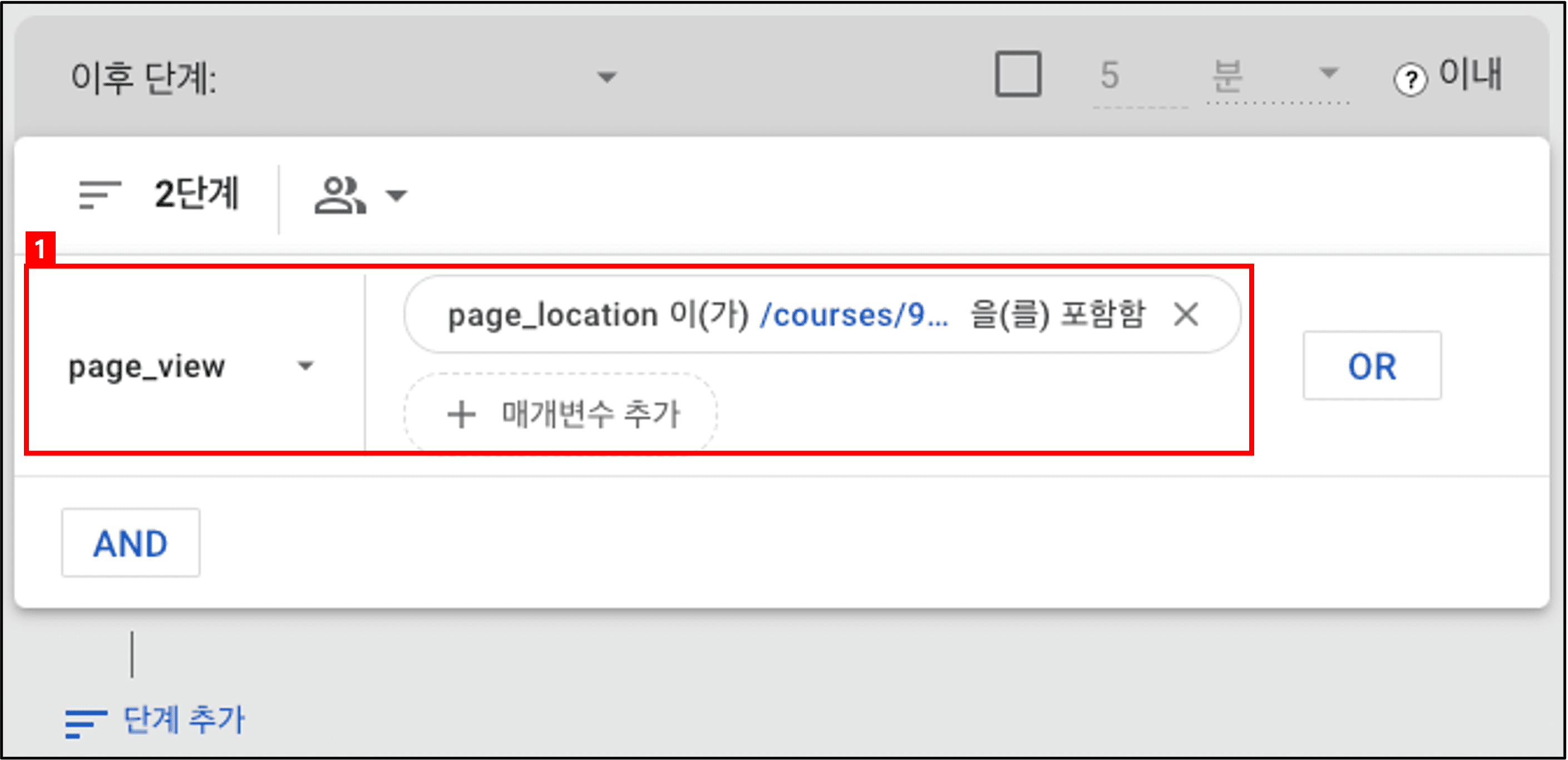
① [1단계]를 통과하고 [2단계]에서 특정 강의를 조회한 사용자 조건을 설정합니다.
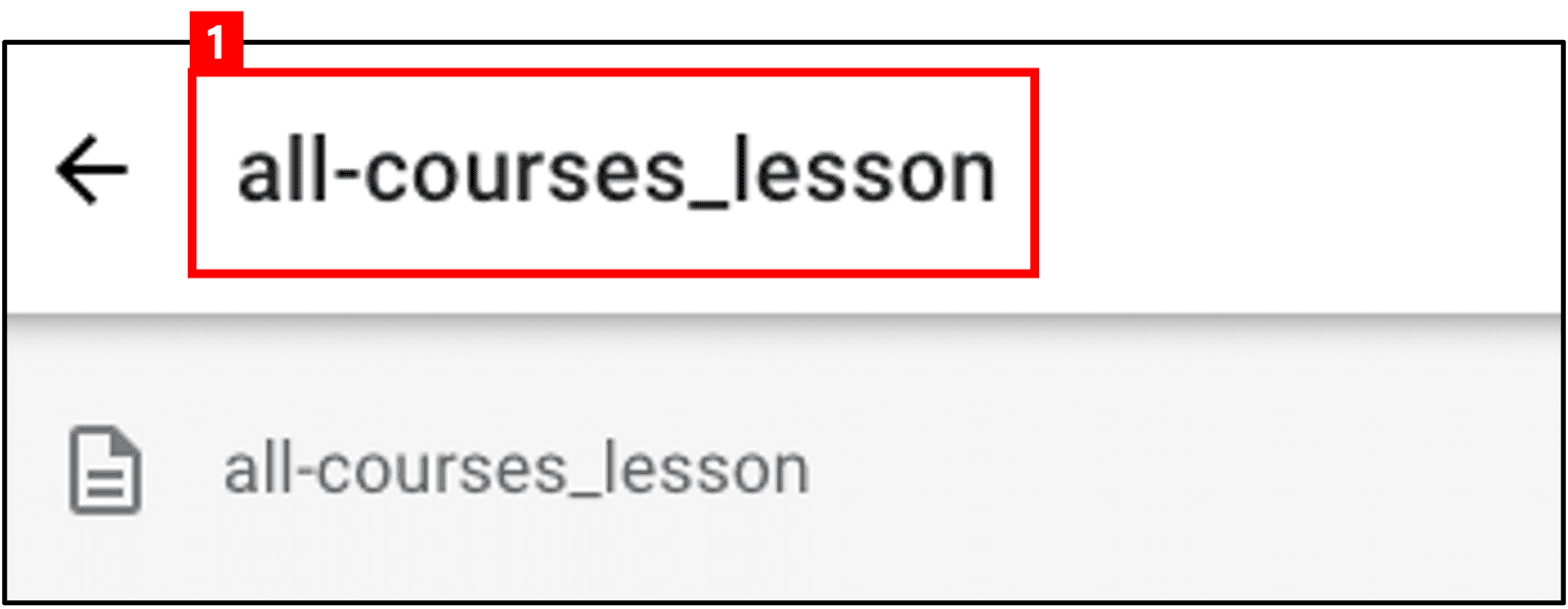
① 잠재고객 이름을 입력합니다.
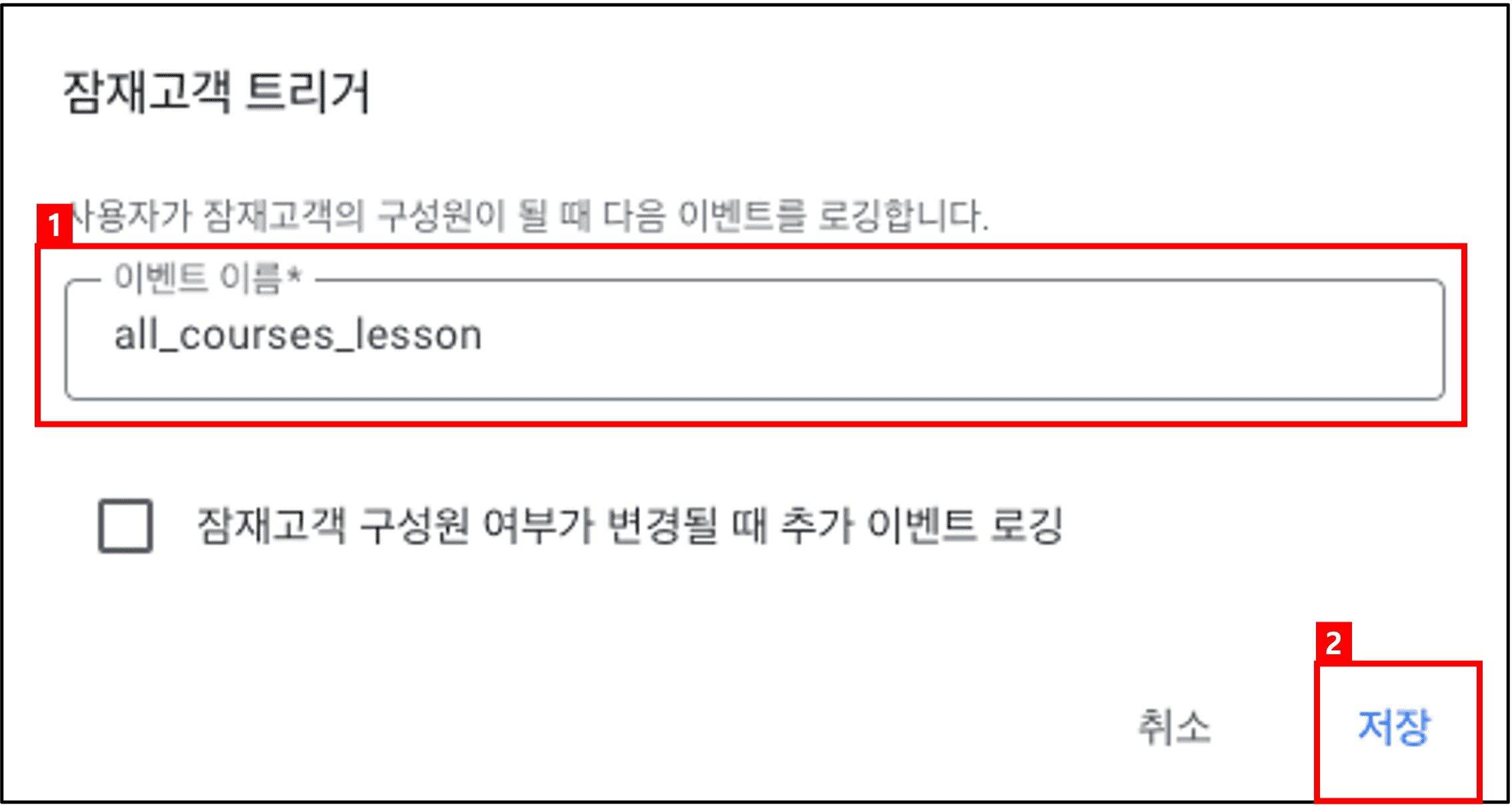
① 이벤트 설정을 위해 잠재고객 트리거에서 [이벤트 이름]을 입력합니다.
② 설정을 완료했으면 [저장]을 선택합니다.
7. 잠재고객 트리거 확인하기
잠재고객 트리거에 의해 발생한 이벤트도 '이벤트' 입니다. [관리] > [이벤트] 목록에서 확인할 수 있습니다.
또한, 이벤트 목록에서 해당 이벤트를 [전환] 으로 사용할 수 있습니다. 데이터 분석의 목적에 따라 전환을 설정합니다.
웹 서비스들은 비교적 순차적인 기능들을 많이 가지고 있습니다.
- 회원가입 : ① 아이디/비밀번호를 입력 ② 개인 인증 진행
- 구매완료 : ① 상품 조회 ② 장바구니 담기 ③ 체크 아웃 (주문서 작성) ④ 구매완료
위와 같은 과정으로 보통 구성됩니다.
이번 강의를 통해 [시퀀스]를 기준으로 사용 흐름에 맞춰 잠재고객을 생성할 수 있습니다.
여기서 좀 더 확장해서 심도있게 분석하려면 아래와 같은 시나리오를 적용해도 좋을 듯 싶습니다.
- 장바구니에 상품을 담고 구매하지 않은 고객
- 상품 목록 페이지에서 상품 조회를 하지 않은 고객
- 꾸준하게 방문하지만 구매를 하지 않은 고객
위와 같은 시나리오는 활용도가 높은 시나리오 입니다. 상품을 장바구니에 담고 " 구매하지 않은 고객 " 을 파악할 수 있다면 마케팅 전략에 큰 도움이 될 수 있을 것입니다.
이번 강의에서는 구글애널리틱스4 (GA4) 잠재고객 고급 설정에 대해 상세하게 살펴봤습니다.
다음 강의에서는 이번 코스에서 배운 지식을 활용하여 좀 더 확장성 있게 잠재고객을 생성하는 방법에 대해 알아보겠습니다.
'GA4 무료강의' 카테고리의 다른 글
| [GA4 무료강의] 전자상거래 이벤트 란? (2) (0) | 2026.07.20 |
|---|---|
| [GA4 무료강의] 전자상거래 이벤트 란? (1) (0) | 2026.07.08 |
| [GA4 무료강의] 잠재고객 트리거 설정 방법은? (1) (0) | 2026.06.19 |
| [GA4 무료강의] 잠재고객 분석하는 방법은? (2) (1) | 2026.06.15 |
| [GA4 무료강의] 잠재고객 분석하는 방법은? (1) (0) | 2026.06.10 |