[GA4 무료강의] GA4 이탈률이란? 계산 방식과 참여 세션 타이머 조정 방법
핵심 요약 (한 줄 답변)
GA4 이탈률(Bounce Rate) 은 웹사이트 방문자 중 참여도가 낮은 방문자의 비율을 보여주는 지표로, 이탈률이 높을수록 웹사이트 상태가 좋지 않다는 의미입니다. GA4 출시 초기에는 이탈률이 없었지만, 이후 다시 추가됐습니다. 계산 방식도 예전(UA)과 다릅니다. 세션 중 다음 3가지 조건 중 하나라도 충족되면 "참여(engaged)"로 간주되고, 아무것도 충족하지 못하면 이탈로 분류됩니다 — ① page_view 이벤트가 2개 이상 발생, ② 방문자가 한 페이지에 최소 10초(조정 가능) 이상 머무름, ③ 세션 중 전환이 발생. 이 중 ②의 10초 기준은 [관리] → [데이터 스트림] → [태그 설정 구성] → [세션 제한 시간 조정]에서 최대 60초까지 늘릴 수 있어, 더 현실적인 참여 기준으로 조정할 수 있습니다.
이 글에서 알 수 있는 것
- GA4 이탈률의 정의와 의미
- 이탈률(참여 세션) 계산에 쓰이는 3가지 조건
- 참여 세션 타이머를 조정하는 방법(기본 10초 → 최대 60초)
- 탐색 보고서에 이탈률을 추가해 캠페인별로 분석하는 방법
- 이탈률 대신 '참여'를 정의하는 대안적 접근
✳️ 난이도 : 입문~중급 | 소요 시간 : 약 5분 | 대상 : GA4 이탈률의 정확한 의미와 계산 기준을 이해하고, 보고서에 활용하고 싶은 마케터·데이터 분석가
GA4 이탈률, 좋아하는 사람도 싫어하는 사람도 있습니다
GA4 이탈률에 대한 의견은 분분합니다. 어떤 사람들은 이 지표를 좋아하고, 어떤 사람들은 싫어합니다.
사실 GA4가 처음 출시됐을 당시에는 이탈률 기능이 제공되지 않았습니다. 하지만 이후 다시 이탈률 측정항목이 추가되었습니다. 이 글에서는 GA4 이탈률이 정확히 무엇이고, 어떻게 계산되며, 어떻게 조정하고 보고서에 활용할 수 있는지 정리합니다.
GA4 이탈률이란 무엇인가요?
이탈률은 웹사이트 방문자 중 참여도가 낮은 방문자의 비율을 보여주는 지표입니다.
✅ 핵심 : 이탈률이 높을수록 웹사이트의 상태가 좋지 않음을 의미합니다.
GA4 이탈률은 어떻게 계산하나요?
과거(UA)에는 이탈률이 페이지뷰나 상호작용(이벤트)이 단 한 번만 발생한 세션의 비율로 계산됐습니다. 하지만 GA4에서는 계산 방식이 완전히 달라졌습니다.
GA4에는 세 가지 조건이 있습니다. 이 중 하나라도 충족되면 해당 세션은 "참여(engaged)" 로 간주됩니다.
| # | 참여로 간주되는 조건 |
| ① | 세션이 2개 이상의 page_view 이벤트로 구성됨 |
| ② | 방문자가 한 페이지에 최소 10초(조정 가능) 동안 머무름 |
| ③ | 세션 중에 전환이 발생함 |
✅ 핵심 : 이탈률 측면에서는, 세션 중 위 세 가지 중 어느 것도 발생하지 않으면 이탈로 간주됩니다.
GA4가 나오면서 "참여율(Engagement Rate)" 이라는 새로운 지표도 도입되었습니다. 이탈률은 참여율과 정반대되는 개념입니다.(참여율 + 이탈률 = 100%)
GA4 이탈률은 조정할 수 있습니다
앞서 언급한 3가지 조건 중, "한 페이지에 최소 10초 머무름"이라는 기준은 조정할 수 있습니다.
GA4 데이터 스트림 설정에서 "참여 세션 타이머" 의 정의를 변경할 수 있습니다. 기본값은 10초이지만, 최대 60초까지 늘릴 수 있습니다.
✅ 필자의 견해 : 개인적으로는 한 페이지에 10초만 머물러도 참여로 간주하기에는 충분하지 않다고 생각합니다. 최소 30초 정도는 되어야 하지 않을까 싶습니다. 웹사이트에 접속해서 11초 동안 아무것도 하지 않고 페이지에 머물렀다가 나가는 것을, 과연 "참여한 방문자"로 간주할 수 있을까요?
참여 세션 타이머 조정하는 방법
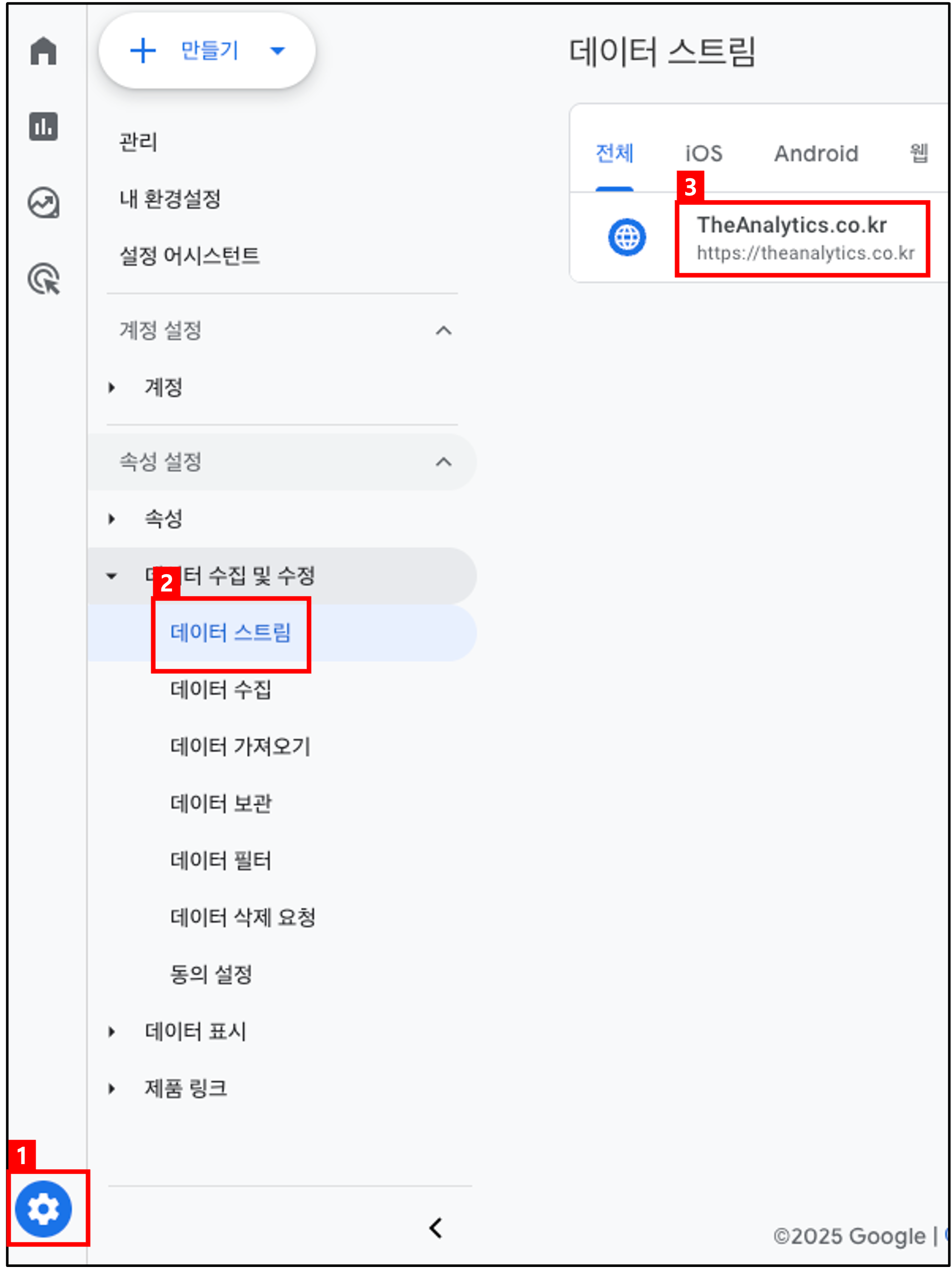
| 단계 | 설정 내용 |
| ① | [관리] 메뉴 클릭 |
| ② | [데이터 스트림] 메뉴 클릭 |
| ③ | 웹 데이터 스트림 선택 |
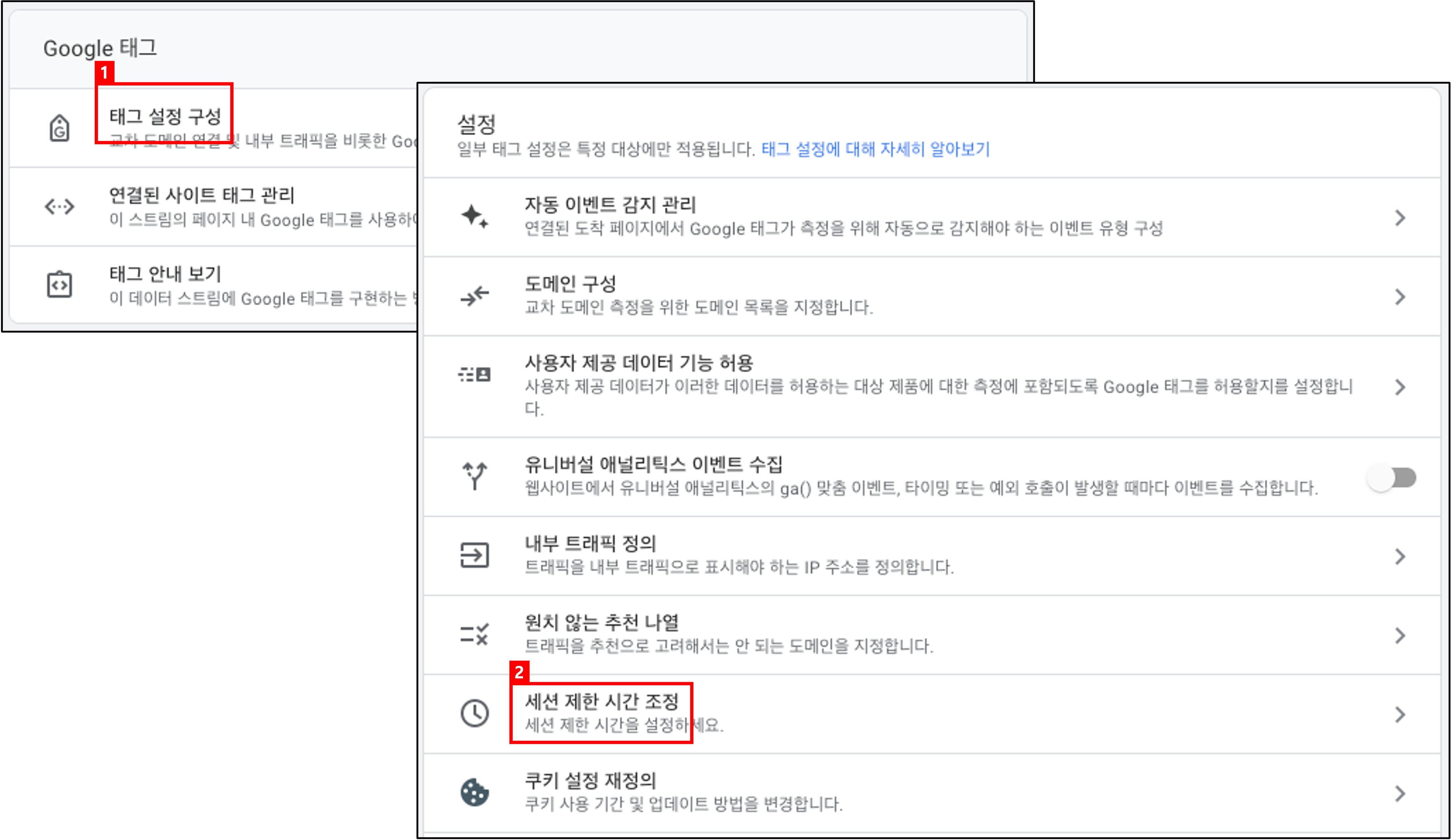
이어서 [태그 설정 구성] 을 선택하고, [자세히 보기] 를 클릭한 후 [세션 제한 시간 조정] 을 선택합니다.
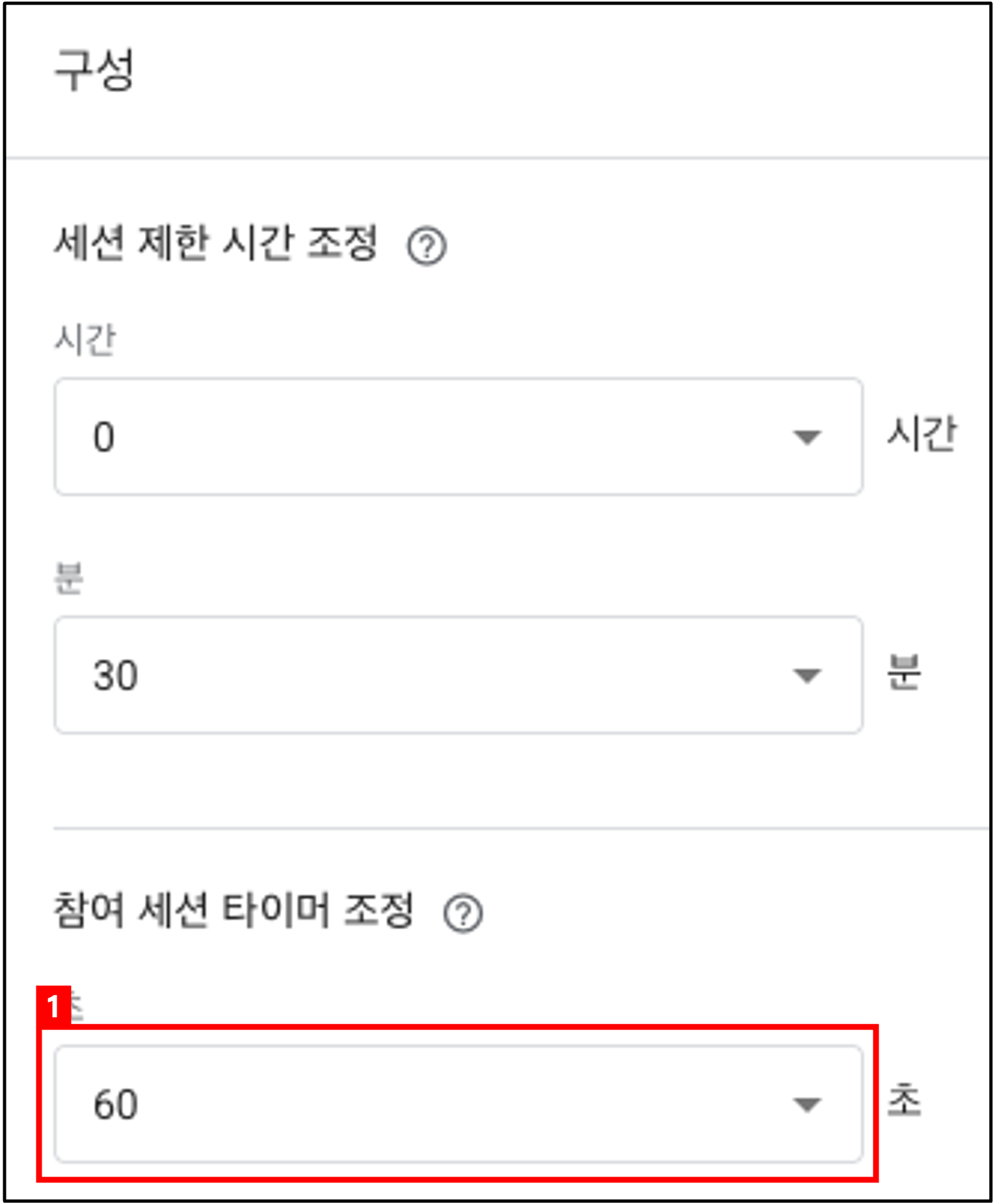
[참여 세션 타이머 조정] 에서 "초" 값을 원하는 시간(예: 30초 이상)으로 설정합니다.
✅ 주의 : 이렇게 설정하면 당연히 참여로 간주되는 세션 수가 줄어들고, 이탈률은 증가하게 됩니다. 하지만 이 지표는 적어도 조금 더 현실적인 상황을 반영할 수 있을 것으로 생각됩니다.
탐색 보고서에 GA4 이탈률 추가하는 방법
표준 보고서 외에, 탐색 보고서를 활용하면 특정 조건(예: 캠페인)별로 이탈률을 자유롭게 분석할 수 있습니다. 여기서는 어느 캠페인의 이탈률이 가장 높은지 알아보는 보고서를 만들어 보겠습니다.
아직 탐색 보고서에 익숙하지 않다면, GA4 무료 강의를 먼저 참고하시는 것을 권장합니다.

왼쪽 사이드바에서 [탐색] 으로 이동한 다음 [비어 있음] 을 선택합니다.
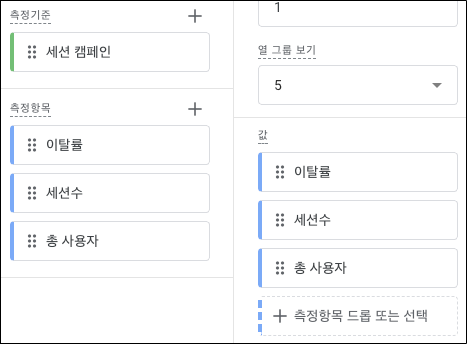
[+] 기호를 클릭해 아래와 같이 측정기준과 측정항목을 추가합니다.
| 구분 | 추가할 항목 |
| 측정기준 | 세션 캠페인 |
| 측정항목 | 이탈률, 세션수, 총 사용자 |
[변수] 영역에서 추가했다면, 이제 [설정] 영역에 다음과 같이 배치합니다.
| 설정 위치 | 배치할 항목 |
| 행 | 세션 캠페인 |
| 값 | 이탈률, 세션수, 총 사용자 |

이제 가장 많은 트래픽을 유도하는 캠페인과, 그 캠페인에서 사람들이 어떻게 이탈하는지 확인할 수 있는 보고서가 완성되었습니다.
이탈률 대신 '참여'를 직접 정의하는 방법
기본적인 데이터 요구 사항을 충족하고자 한다면 앞선 방법으로 충분할 수 있습니다. 하지만 "이탈"보다 "참여"를 직접 정의하는 방식을 더 선호하는 접근도 있습니다.
❇️ 예시 : 방문자가 페이지에 30초 이상 머무르고, 페이지 높이의 50% 이하로 스크롤하면 참여로 간주할 수 있습니다.
기사·블로그 등 게시물 중심의 웹사이트라면, 참여 세션 = 방문자가 기사를 끝까지 읽는 시점으로 정의할 수도 있습니다. 방문자가 기사를 끝까지 읽는 시점을 추적해 이벤트와 맞춤 측정항목으로 GA4에 전송하면, 이러한 활동이 발생한 횟수를 확인할 수 있습니다.
⚠️ 주의 : 이런 맞춤 정의는 GA4의 공식 이탈률/참여율 지표 자체에는 영향을 미치지 않습니다. 다만 보고서에서 별도로 확인하는 용도로는 유용할 수 있습니다.
결론 : 이탈률은 '참고 지표', 맹신하지 말고 조정하라
GA4 이탈률의 핵심은 하나입니다.
"기본 10초 기준을 그대로 믿기보다, 우리 서비스에 맞는 참여 기준을 직접 정의하라."
기본 설정만으로도 데이터 요구 사항은 충족할 수 있지만, 10초라는 기준이 우리 비즈니스에 맞는지는 별개의 문제입니다. 참여 세션 타이머를 30초 이상으로 조정하거나, 스크롤·완독 같은 맞춤 이벤트로 "진짜 참여"를 별도로 추적하는 것도 좋은 대안입니다.
자주 묻는 질문 (FAQ)
Q. GA4 이탈률 계산은 어떻게 하나요?
A. 이탈한 세션(참여 조건 3가지 중 어느 것도 충족하지 못한 세션) 수를 총 세션 수로 나누고 100을 곱하면 백분율을 구할 수 있습니다.
Q. GA4에도 여전히 이탈률이 존재하나요?
A. 네, 존재합니다. 다만 표준 보고서에는 이탈률이 기본으로 포함되어 있지 않습니다. 다행히 GA4의 대부분의 보고서에 이탈률을 직접 추가할 수 있습니다.
Q. GA4 이탈률이 구글 검색 결과 순위에 영향을 미치나요?
A. 이탈률이 페이지 순위에 직접적인 영향을 미치지는 않습니다. 하지만 여전히 이해하고 개선해야 할 지표입니다. 정확하게 계산된 높은 이탈률은 사용자 경험 문제나 타겟팅 오류 같은 더 심각한 문제의 징후인 경우가 많습니다.
Q. 참여 세션 타이머는 몇 초까지 조정할 수 있나요?
A. 기본값은 10초이며, 최대 60초까지 늘릴 수 있습니다. [관리] → [데이터 스트림] → [태그 설정 구성] → [세션 제한 시간 조정]에서 설정합니다.
Q. 참여 세션 타이머를 늘리면 어떻게 되나요?
A. 참여로 간주되는 세션 수가 줄어들고, 이탈률은 증가합니다. 대신 더 엄격하고 현실적인 기준으로 참여를 측정할 수 있습니다.
Q. 이탈률 대신 어떤 대안을 쓸 수 있나요?
A. 스크롤 깊이·체류 시간 등을 조합해 맞춤 "참여" 기준을 직접 정의하거나, 기사 완독 시점처럼 비즈니스에 맞는 이벤트를 추적해 맞춤 측정항목으로 관리하는 방법이 있습니다. 단, 이는 GA4의 공식 이탈률/참여율 지표에는 영향을 주지 않습니다.
요약 (한 장 정리)
- 이탈률 = 참여도가 낮은 방문자의 비율, 높을수록 웹사이트 상태가 좋지 않음
- 참여 조건(3가지 중 1개 충족) : page_view 2개 이상 / 10초 이상 체류(조정 가능) / 전환 발생
- 계산식 : 이탈 세션 수 ÷ 총 세션 수 × 100
- 조정 방법 : [관리] → [데이터 스트림] → [태그 설정 구성] → [세션 제한 시간 조정] (기본 10초, 최대 60초)
- 탐색 보고서 활용 : 세션 캠페인(행) + 이탈률·세션수·총 사용자(값)로 캠페인별 이탈률 비교
- SEO 영향 : 순위에 직접 영향 없음, 다만 높은 이탈률은 UX 문제의 신호일 수 있음
- 대안 : 스크롤·완독 등 맞춤 "참여" 기준을 별도 이벤트로 정의
작성 : 디애널리틱스(The Analytics) · 구글애널리틱스를 활용하여 기업의 마케팅 성과를 향상시키는 방법을 연구합니다.
'GA4 무료강의' 카테고리의 다른 글
| [GA4 무료강의] 2026년 GA4 새 기능 총정리 : AI 유입 채널부터 대시보드까지, 마케터가 꼭 알아야 할 7가지 업데이트 (0) | 2026.09.18 |
|---|---|
| [GA4 무료강의] GA4에서 AI 트래픽(ChatGPT·Gemini 등) 추적하는 방법 : 맞춤 채널 그룹 만들기 (0) | 2026.08.24 |
| [GA4 무료강의] GA4 "data not available"이란? 표시되는 3가지 이유와 대처법 (0) | 2026.08.21 |
| [GA4 무료강의] GA4 기본 채널 그룹이란? 18개 채널 정의와 Unassigned 해결 방법 총정리 (0) | 2026.08.21 |
| [GA4 무료강의] GA4 맞춤 측정기준 만드는 방법 : GTM 배너 클릭 실습 (2편) (0) | 2026.08.19 |