[GA4 무료강의] 데이터 수집 및 수정
지난 강의에 이어 계속해서 속성설정에 대해 설명드리겠습니다.
1. 데이터 수집 및 수정
1-1. 데이터 스트림
관리자 페이지에서 [데이터 수집 및 수정] 섹션을 확인합니다.
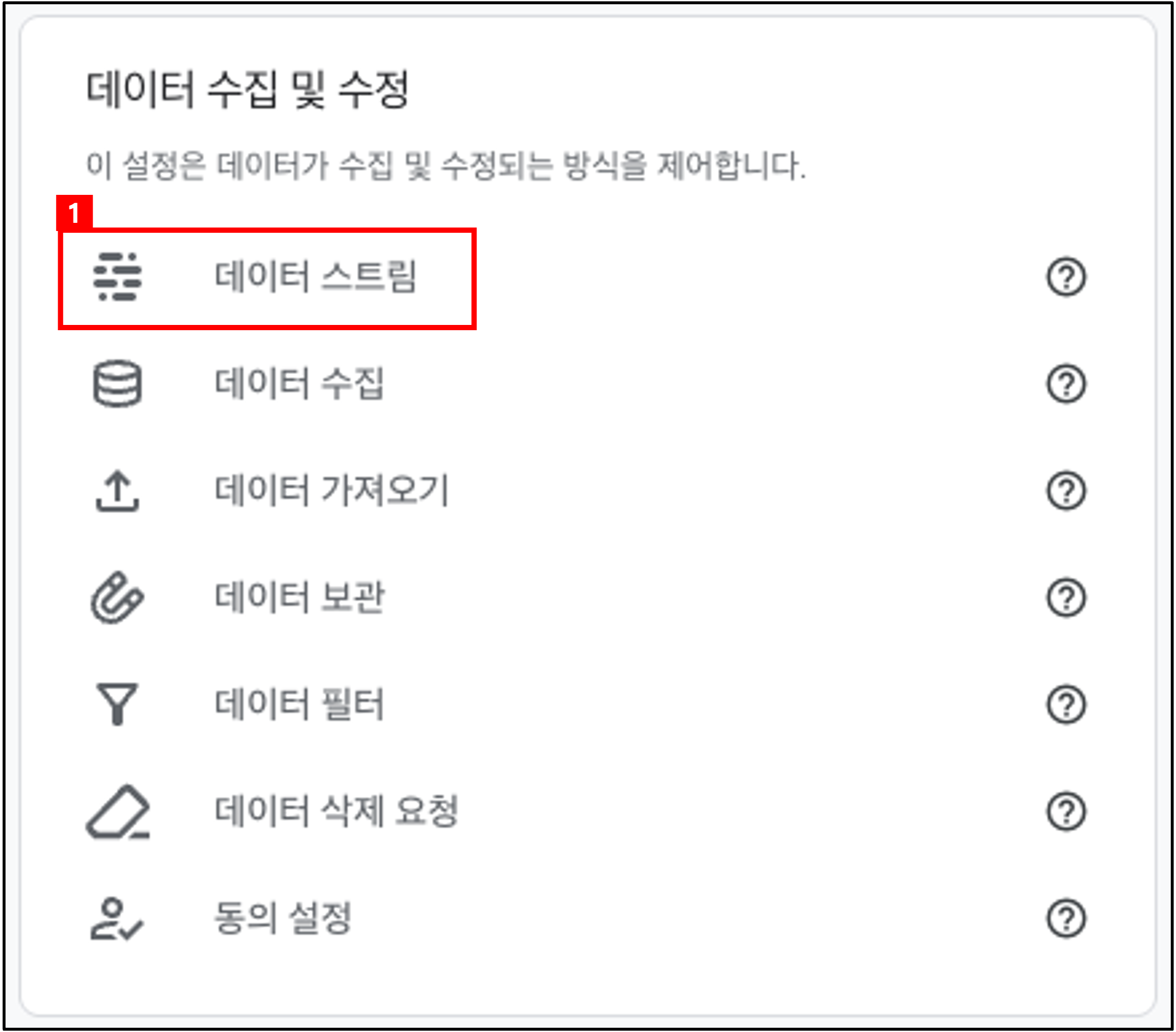
① [데이터 스트림]을 선택합니다.

현재 설정되어 있는 [데이터 스트림]을 확인할 수 있습니다.
만약, 웹 또는 앱 스트림을 추가하고 싶으시면 [스트림 추가] 버튼을 클릭하고 추가하시면 됩니다. (스트림에 대한 부분은 차후 자세히 말씀드리겠습니다)
1-2. 데이터 수집
수집되는 데이터를 설정할 수 있습니다.
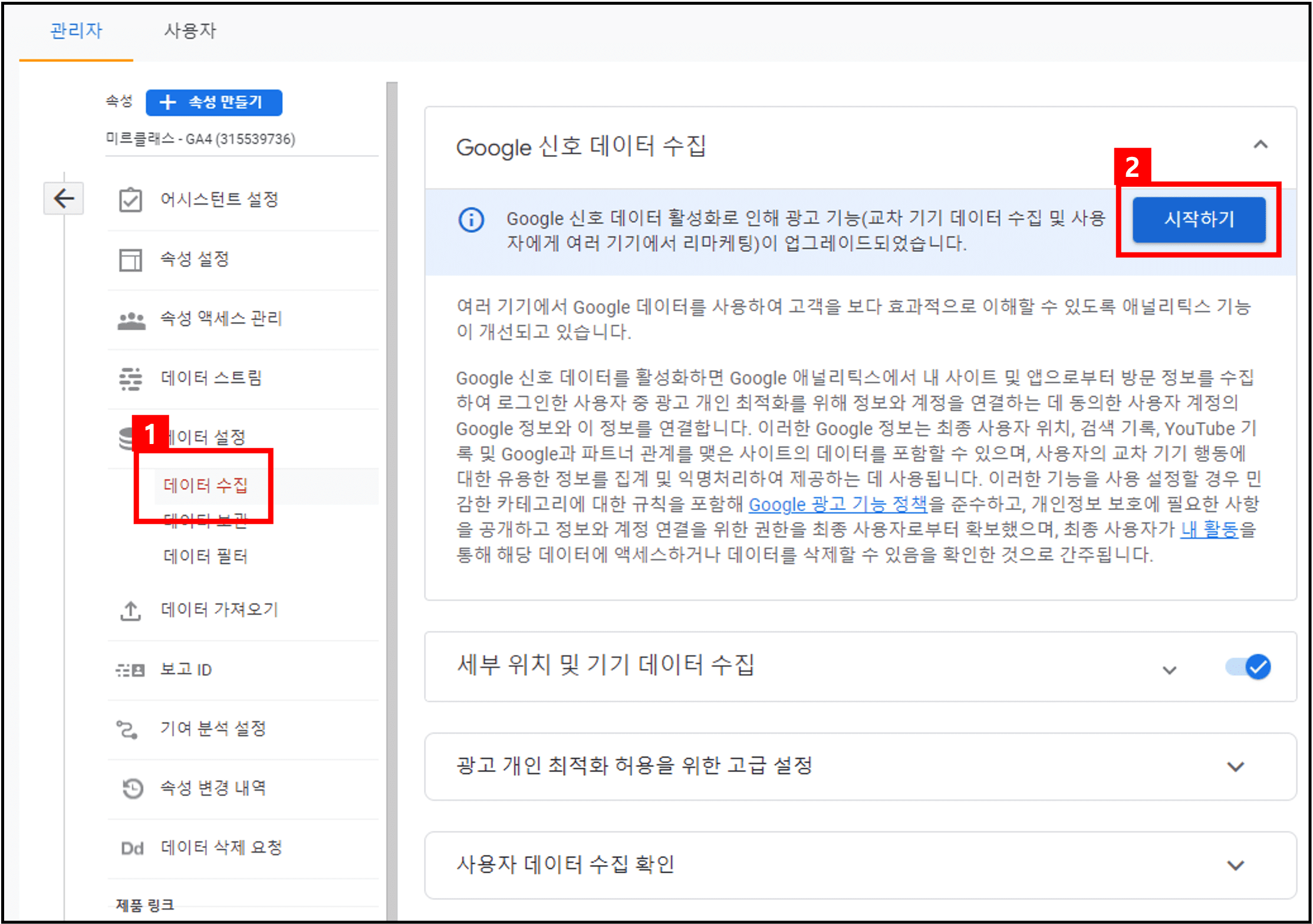
① [Google 신호 데이터 수집]은 Google 신호 데이터를 활성화하면 고객의 방문 정보를 수집하며, 광고 개인 최적화 목적으로 연결에 동의한 로그인 사용 계정의 Google 정보와 이 방문 정보를 연결합니다.
리마케팅이 가능해지고 특히, [인구통계 보고서]를 확인하려면 해당 기능이 활성화 되어야 합니다.
1-3. 데이터 보관
GA4에 사용되는 쿠키, 사용자, 식별자 또는 광고 식별자와 관련하여 전송하는 데이터의 보관 기간을 변경할 수 있습니다.
보관기간 및 사용자 활동 재설정 관리 기능에서는 구글애널리틱스에서 저장한 이벤트 및 사용자 수준 데이터만 관리하지만, 기본적으로 유니버셜 애널리틱스 (UA/GA3) 속성의 경우 사용자가 6개월 동안, 구글애널리틱스4 (GA4) 속성의 경우 2개월 동안 활동하지 않으면 구글 애널리틱스에서 해당 사용자가 입력한 데이터 (예:연령, 성별, 관심분야) 가 삭제됩니다.
사용자가 새 활동 시 기간은 다시 재 설정 됩니다.
예를 들면, 보관 기간을 14개월로 설정했지만 사용자가 매달 새 세션을 시작하는 경우, 사용자의 식별자가 매월 갱신되어 14개월 만료기간에 도달하지 않습니다.
즉, 사용자가 접속할 때마다 그 시점부터 보관기간은 새롭게 14개월로 재 설정됩니다.
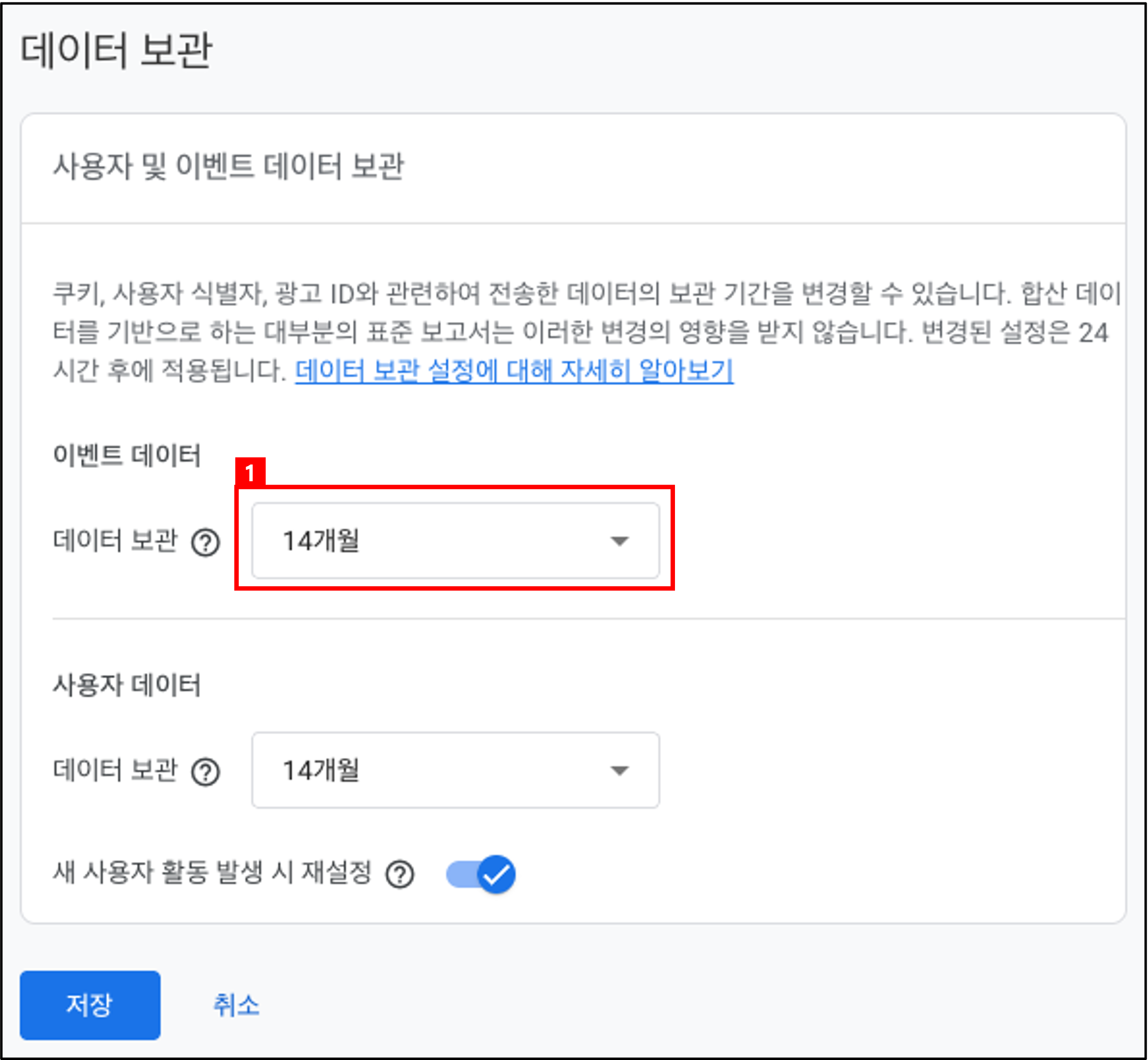
① [이벤트 데이터 보관] or [사용자 데이터] 항목에서 “2개월” 또는 “14개월” 보관 기간을 설정합니다.
1-4. 데이터 필터
이벤트 매개 변수 값에 따라 이벤트 데이터를 보고서에 포함하거나 보고서에서 제외할 수 있습니다.
데이터 필터는 속성 수준에서 구성되며 모든 수신 데이터에 적용됩니다.
필터는 만드는 시점부터 적용되며 이전 데이터에는 적용되지 않습니다.
그럼, GA4 에 기본으로 설정되어 있는 내부 트래픽(Internal Traffic) 필터에 대해 확인해 보겠습니다.
내부 트래픽(Internal Traffic) 필터는 사용자가 아닌 관리자의 트래픽을 GA4 수집데이터에서 제외하기 위해 설정하는 필터입니다.
사실, 필터는 아래와 같이 만들어져 있으나 실제 내부 트래픽에 쓰이는 IP주소는 등록되어 있지 않습니다. 실제로 해당 필터를 활용하기 위해서는 IP 등록 작업이 필요합니다.
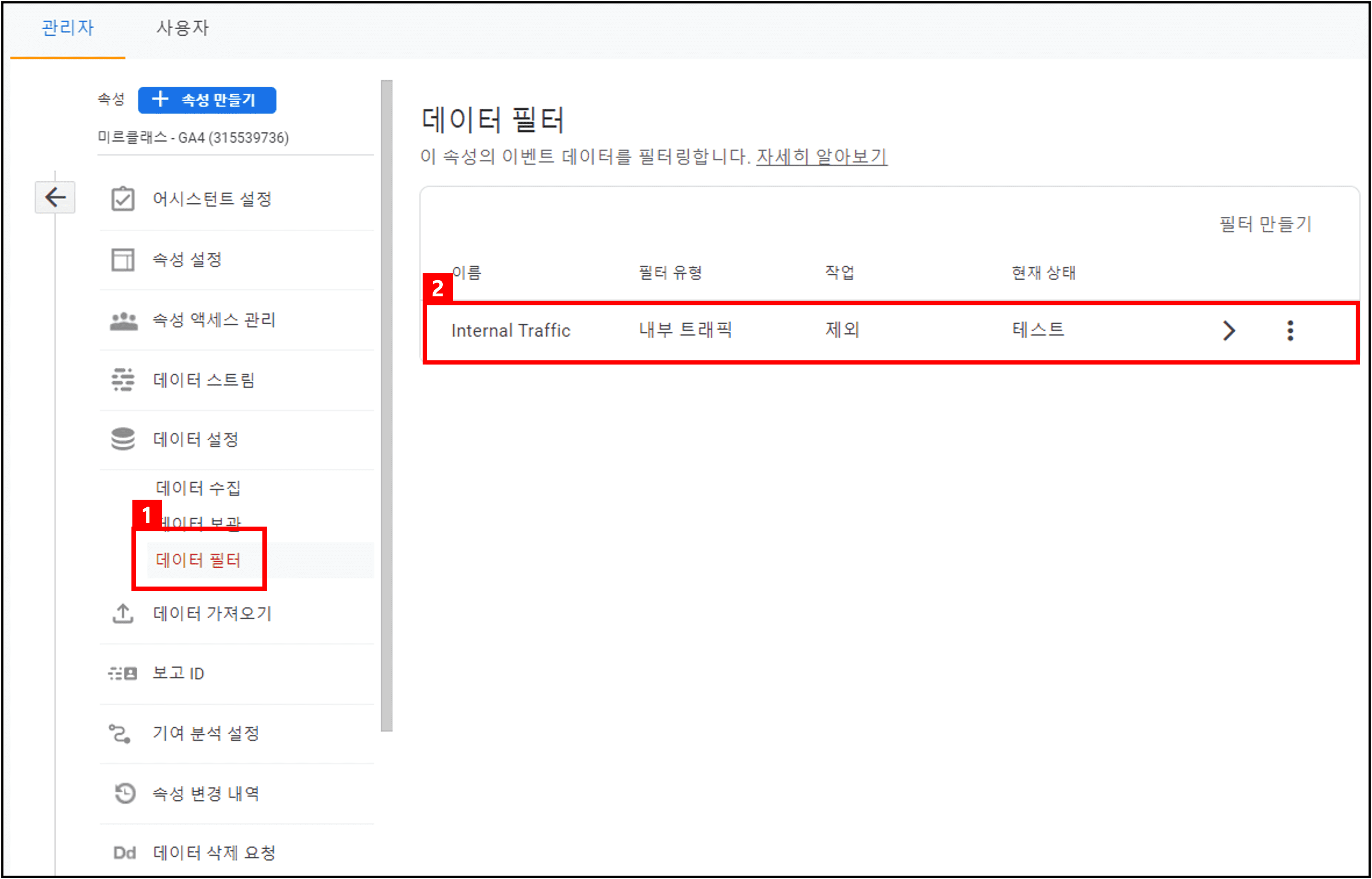
① 기존에 설정되어 있는 “Internal Traffic” 필터를 선택합니다. 만약, 새 필터를 만들려면 [필터 만들기]를 클릭하시면 됩니다.
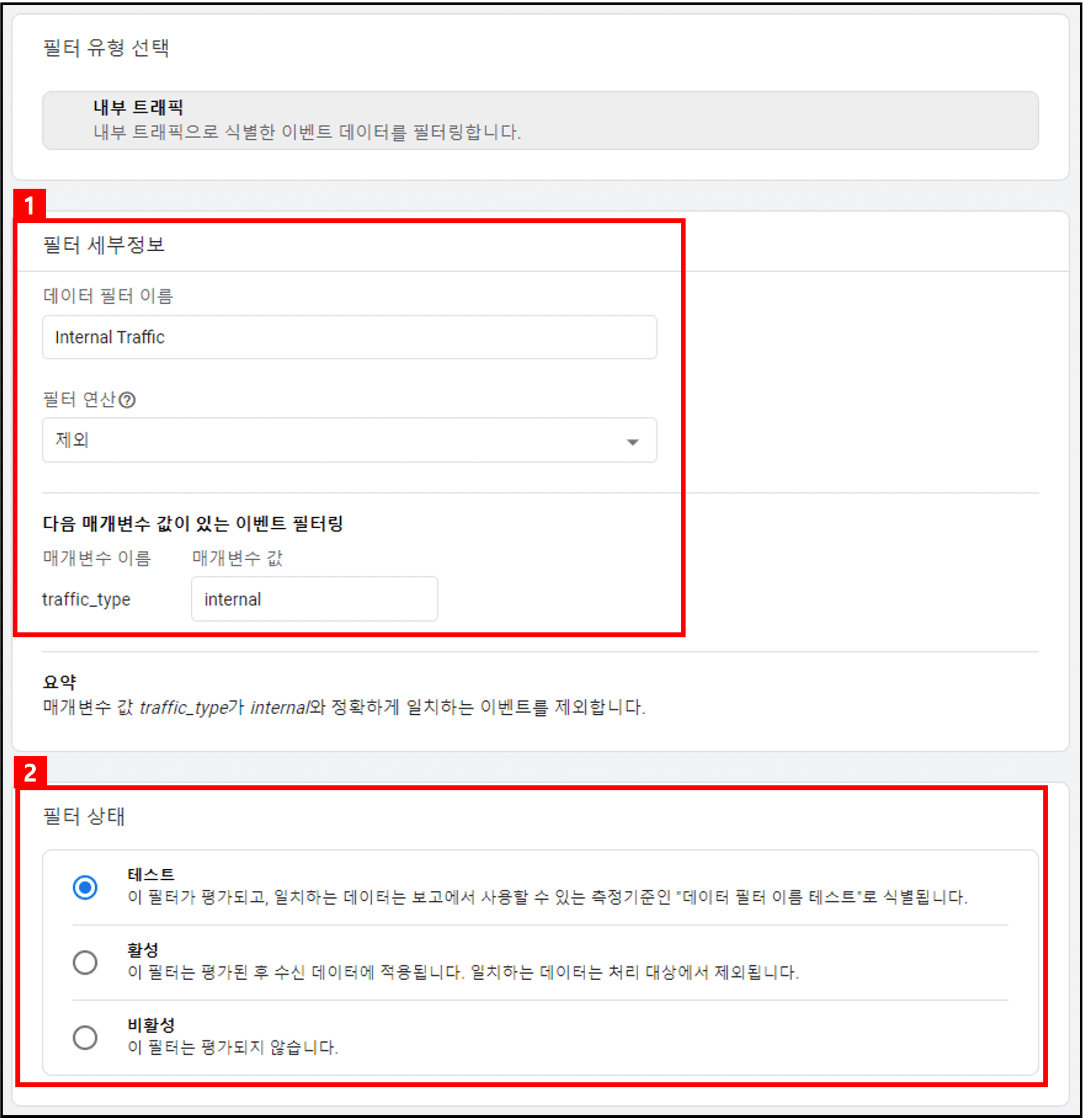
① [데이터 필터 이름] , [필터 연산] , [매개변수 값]에 대한 정보를 확인 및 수정할 수 있습니다.
② [필터 상태]를 확인 및 수정할 수 있습니다.
- 테스트 : 활성화 되지 않은 상태로 필터가 잘 적용되는지 테스트 할수 있는 상태 입니다. 보고서 측정기준인 “데이터 필터 이름 테스트” 로 식별됩니다.
- 사용중 : 실제로 수신 데이터에 적용됩니다. 조건과 일치하는 데이터는 수집에서 제외 됩니다.
- 운영중지 : 이 필터는 평가되지 않습니다.
'GA4 무료강의' 카테고리의 다른 글
| [GA4 무료강의] 보고서는 어떻게 구성되어 있을까요? (0) | 2026.05.27 |
|---|---|
| [GA4 무료강의] 중요!! 내부 IP 제외 설정 (1) | 2026.05.27 |
| [GA4 무료강의] 속성 설정 방법은? (0) | 2026.05.20 |
| [GA4 무료강의] 계정&속성을 만들어 볼까요? (0) | 2026.05.20 |
| [GA4 무료강의] 일단 시작할까요? (0) | 2026.05.19 |