[GA4 무료강의] 속성 설정 방법은?
이전 강의에서 구글애널리틱스4 (GA4) 설치 과정을 살펴봤습니다. 많이 복잡하고 힘드셨나요? ^^
힘들었던 만큼 실무에서는 많은 도움이 되실거라 생각됩니다.
이번 강의는 구글애널리틱스4 (GA4) 의 속성을 설정하는 기능들은 어떠한 것들이 있는지 한번 알아보도록 하겠습니다.
1. 속성 설정
1-1. 속성 세부정보
우선, [관리] 메뉴를 선택하고 관리자 페이지로 이동합니다.
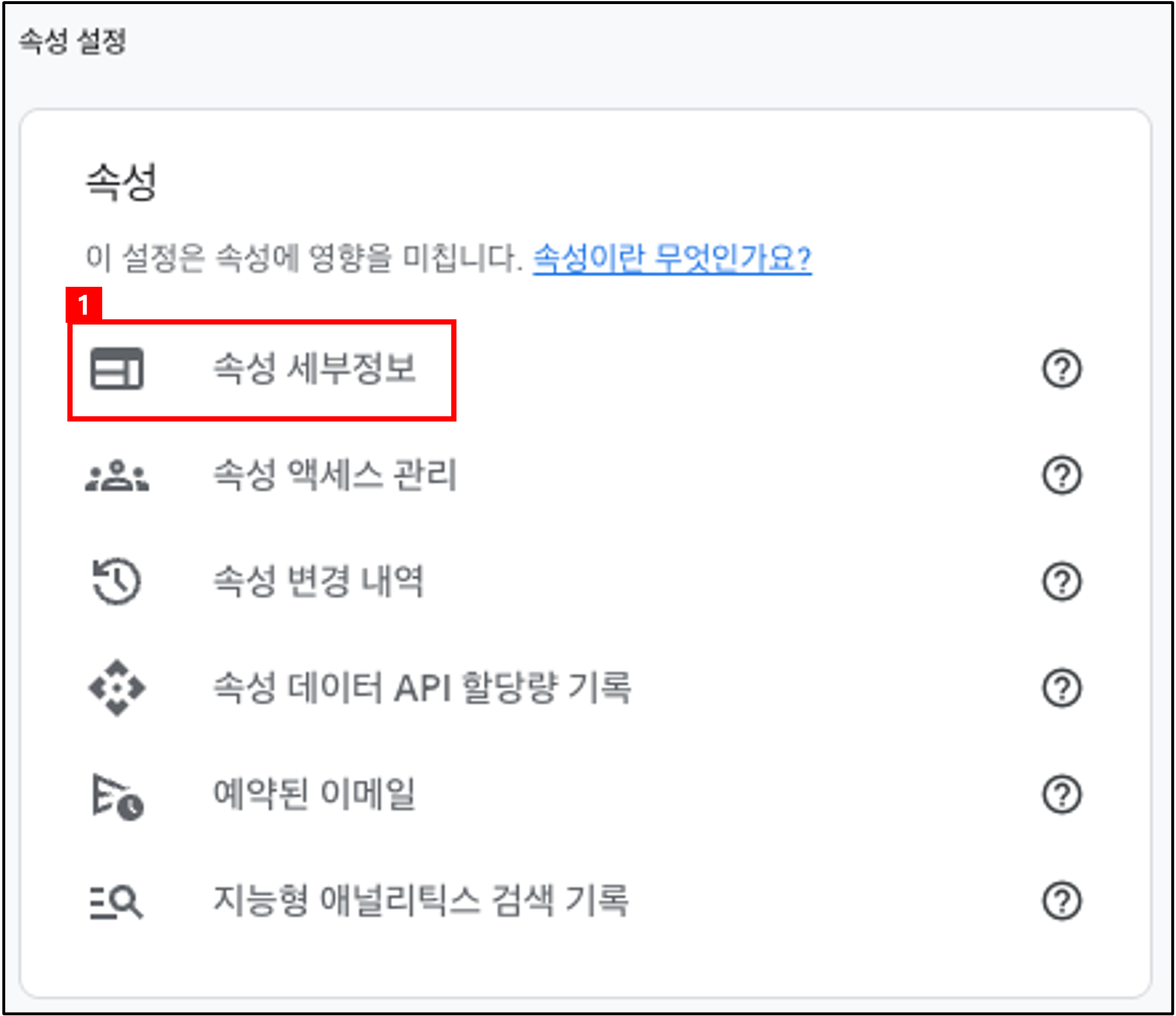
관리자 페이지에서 위의 그림처럼 [속성설정]을 찾으셨으면
① [속성 세부정보]를 선택합니다.
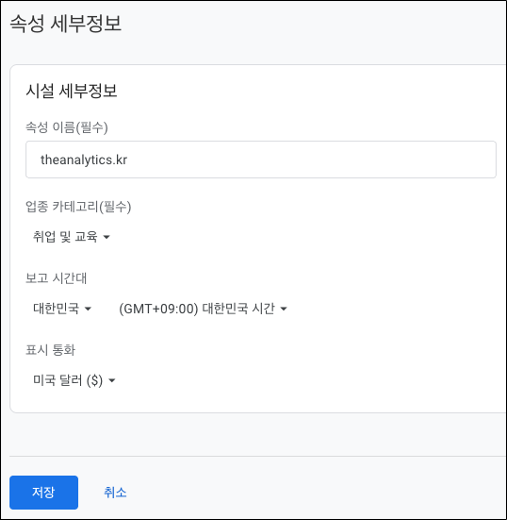
[속성 세부정보]를 확인 및 수정할 수 있습니다.
- 속성 이름 : 해당 속성의 이름을 설정할 수 있습니다.
- 업종 카테고리 : 해당 속성의 업종을 선택합니다.
- 보고서 시간대 : 구글애널리틱스4 (GA4) 보고서 시간대를 설정할 수 있습니다.
- 표시 통화 : 표시 통화를 설정할 수 있습니다.
1-2. 속성 엑세스 관리
신규 또는 기존 구성원 (예 : 사용자 및 그룹) 에게 역할을 지정합니다.
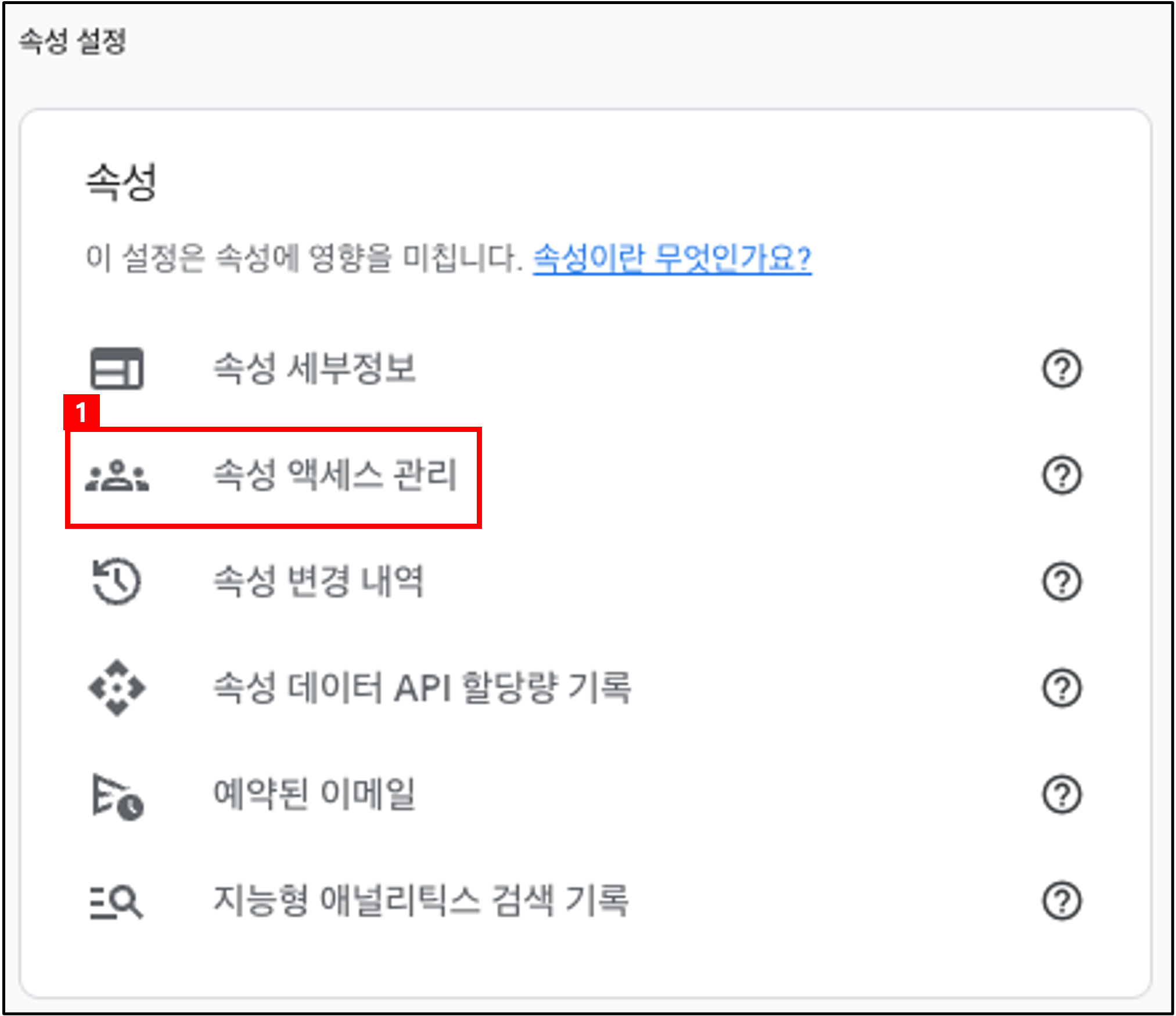
① [속성 설정]에서 두 번째 메뉴인 [속성 액세스 관리]를 선택합니다.

① [+] 버튼을 클릭합니다.
② [사용자 추가] 메뉴를 선택합니다.

① [이메일 주소] 입력란에 추가해야 할 사용자 이메일을 입력합니다.
② 신규 사용자의 역할을 지정합니다.
- 관리자 : 해당 속성에 대한 전체 관리 권한을 가집니다.
- 편집자 : 해당 속성의 모든 데이터 및 설정을 수정할 수 있는 권한을 가집니다. 단, 사용자를 추가하거나 수정할 수 있는 권한은 없습니다.
- 마케팅 담당자 : 해당 속성의 잠재고객, 주요 이벤트 기여 분석 모델, 전환 확인 기간, 이벤트를 수정할 수 있는 권한을 가집니다.
- 애널리스트 : 해당 속성에 대한 대시보드나 주석과 같은 공유 에셋을 만들고 수정합니다.
- 뷰어 : 해당 속성의 보고서 데이터 및 구성 설정을 확인할 수 있습니다.
- 없음 : 해당 속성에 대한 할당된 역할이 없습니다.
③ [추가]를 클릭하면 "사용자 추가"가 완료됩니다.
[속성 데이터 API 할당량 기록], [예약된 이메일], [지능형 애널리틱스 검색 기록] 메뉴는 이후에 설명드리겠습니다.
'GA4 무료강의' 카테고리의 다른 글
| [GA4 무료강의] 중요!! 내부 IP 제외 설정 (1) | 2026.05.27 |
|---|---|
| [GA4 무료강의] 데이터 수집 및 수정 (0) | 2026.05.27 |
| [GA4 무료강의] 계정&속성을 만들어 볼까요? (0) | 2026.05.20 |
| [GA4 무료강의] 일단 시작할까요? (0) | 2026.05.19 |
| [GA4 무료강의] 데이터 분석 어떻게 해야 할까요? (0) | 2026.05.19 |