[GA4 무료강의] 계정&속성을 만들어 볼까요?
이번 강의는 구글애널리틱스4 (GA4) 를 시작하고 계정 생성 및 설정하는 방법에 대해 알아보도록 하겠습니다.
시작하기 전에 구글애널리틱스4 (GA4) 의 배경을 알고 싶으시면 이전 강의를 수강하고 오시는 것을 추천드립니다. 많은 도움이 되실겁니다.
그럼 강의 시작하겠습니다. 순서대로 잘 따라 오시면 어느순간 자신도 모르게 GA4 설정이 완료됩니다. ^^
1. 구글애널리틱스4(GA4) 처음부터 생성하는 방법
1-1. GA4 접속
Google 계정으로 로그인 후 구글애널리틱스( https://analytics.google.com/ )에 접속합니다.

접속 후 "지금 시작하세요" 버튼을 클릭합니다.
1-2. GA4 계정 설정
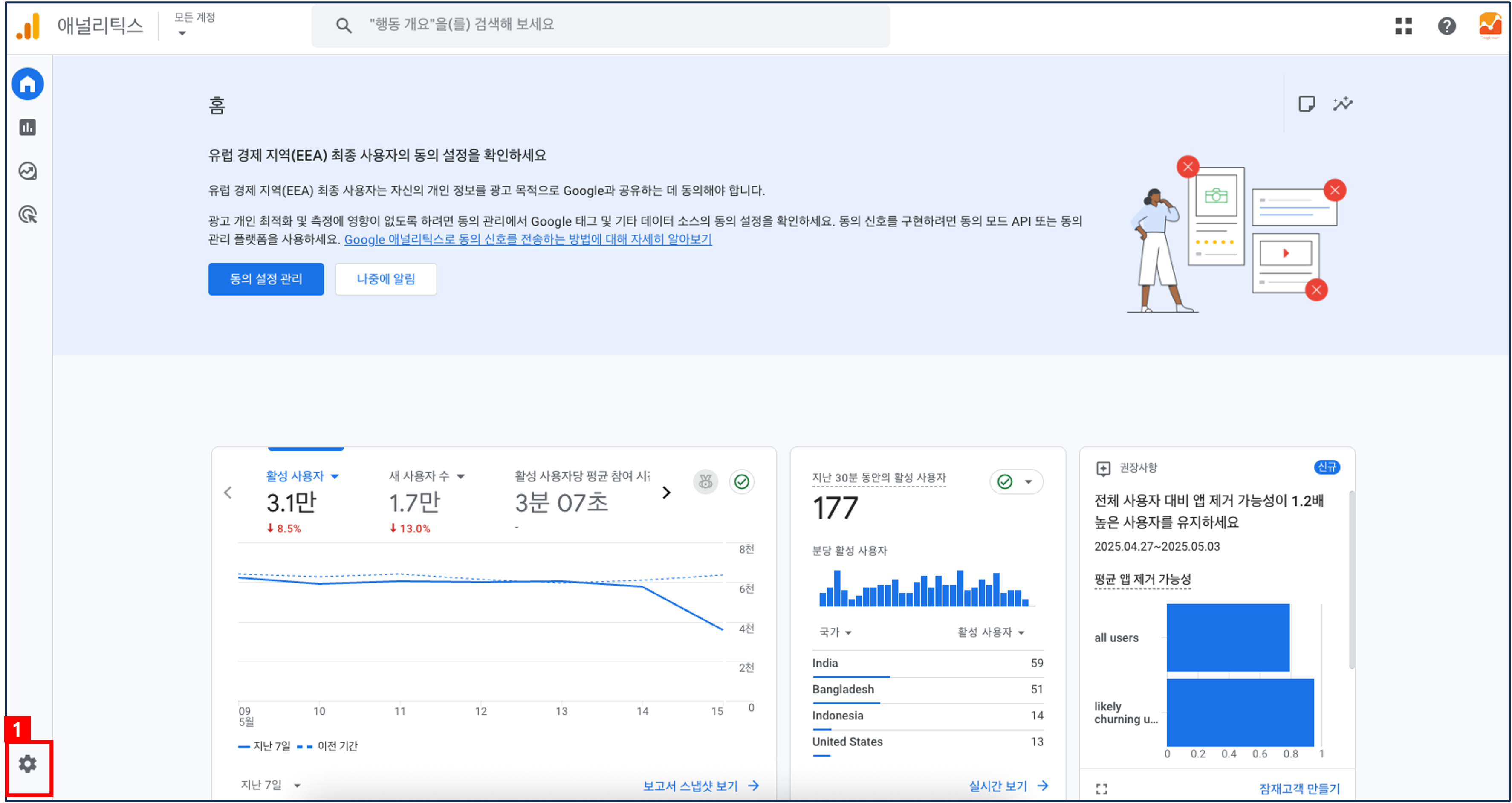
첫 화면은 GA4 데모 계정으로 접속한 상태로 로딩이 됩니다. (즉, 데모 계정으로 서비스를 제공합니다)
계정&속성 생성까지만 진행하고 위의 보이시는 데모계정으로 강의하도록 하겠습니다.
① 왼쪽 하단에 있는 톱니바퀴 모양의 아이콘(관리)을 클릭합니다.
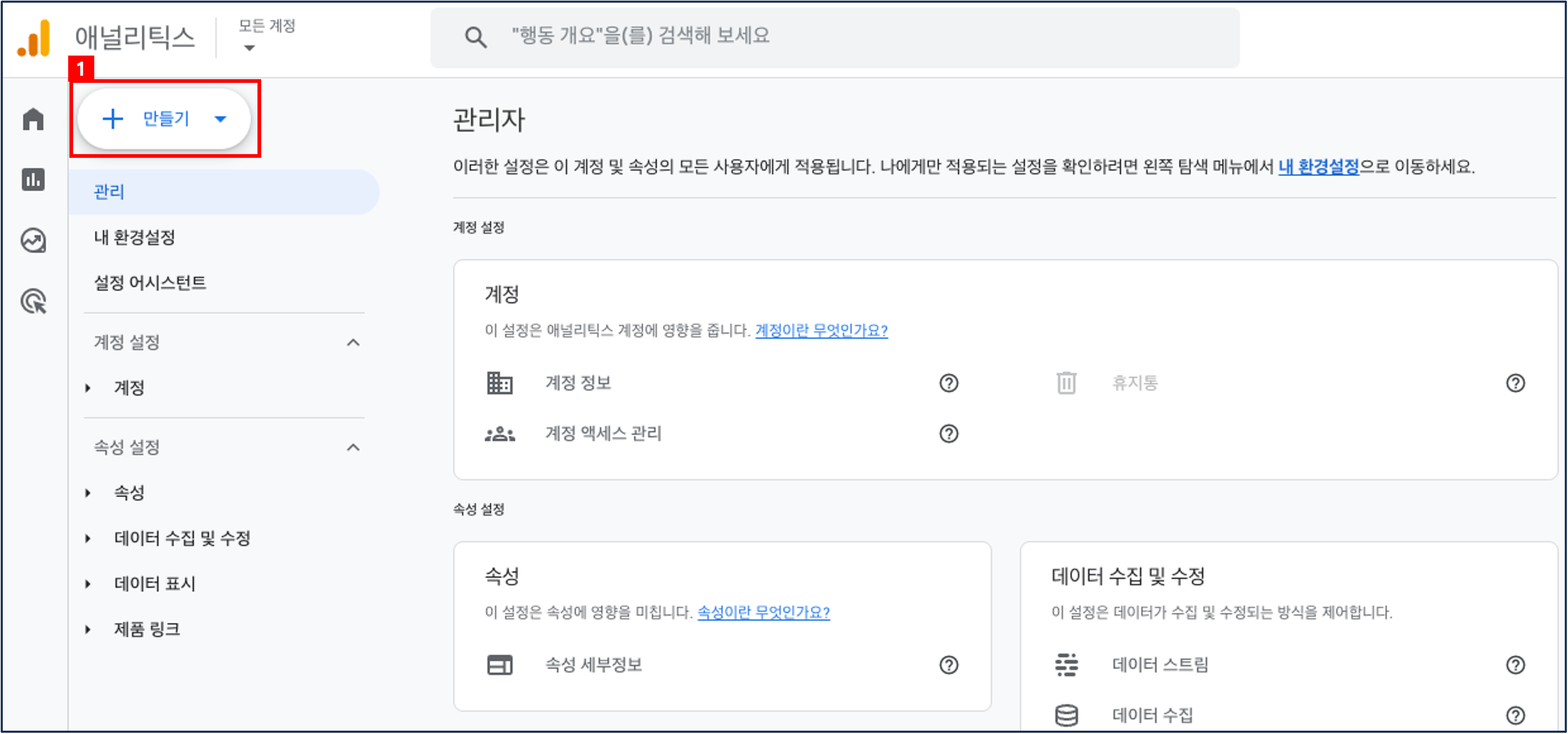
① [+만들기] 버튼을 클릭합니다.
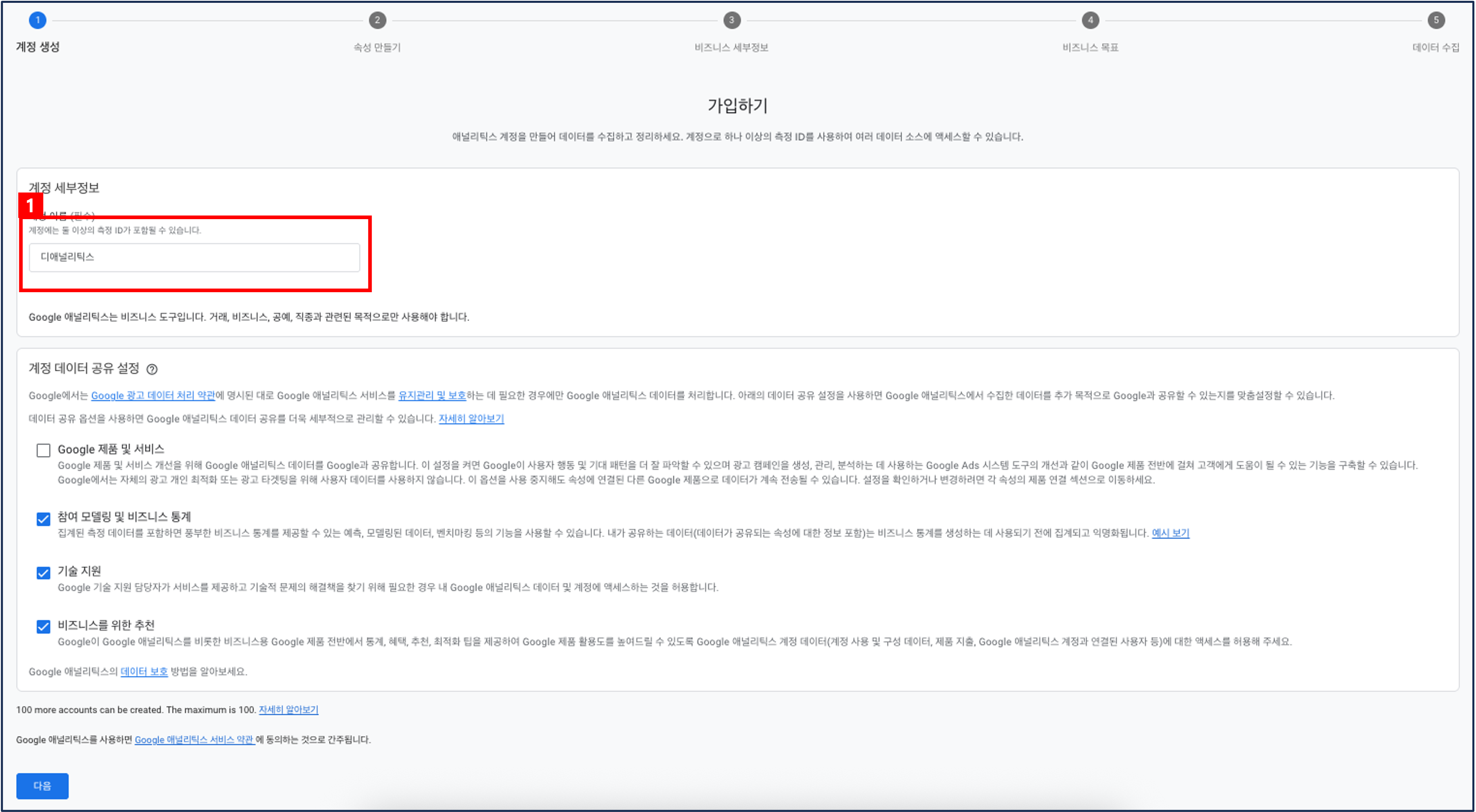
① 첫번째 단계인 가입하기 페이지 입니다. 입력박스에 원하시는 계정명을 입력합니다.
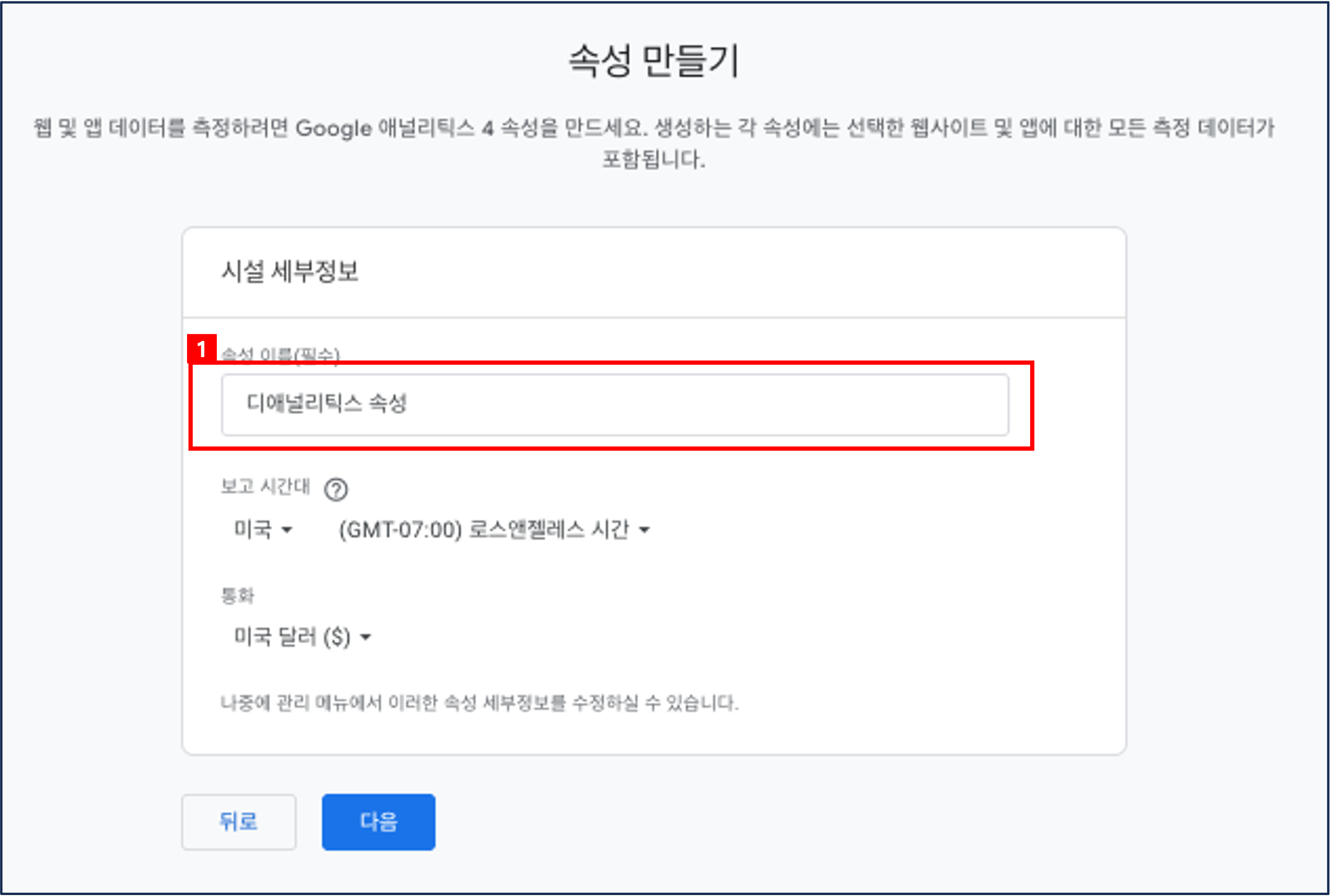
① 속성 만들기에서 속성명을 입력하고 보고 시간대 및 통화 정보를 입력하고 [다음] 버튼을 클릭합니다.

비즈니스 세부정보를 입력하고 [다음] 버튼을 클릭합니다.
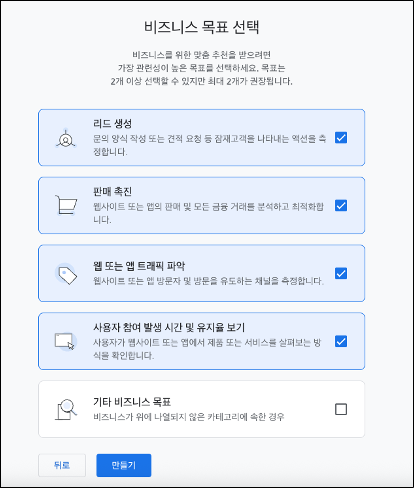
비즈니스 목표를 선택하고 [만들기] 버튼을 클릭합니다.
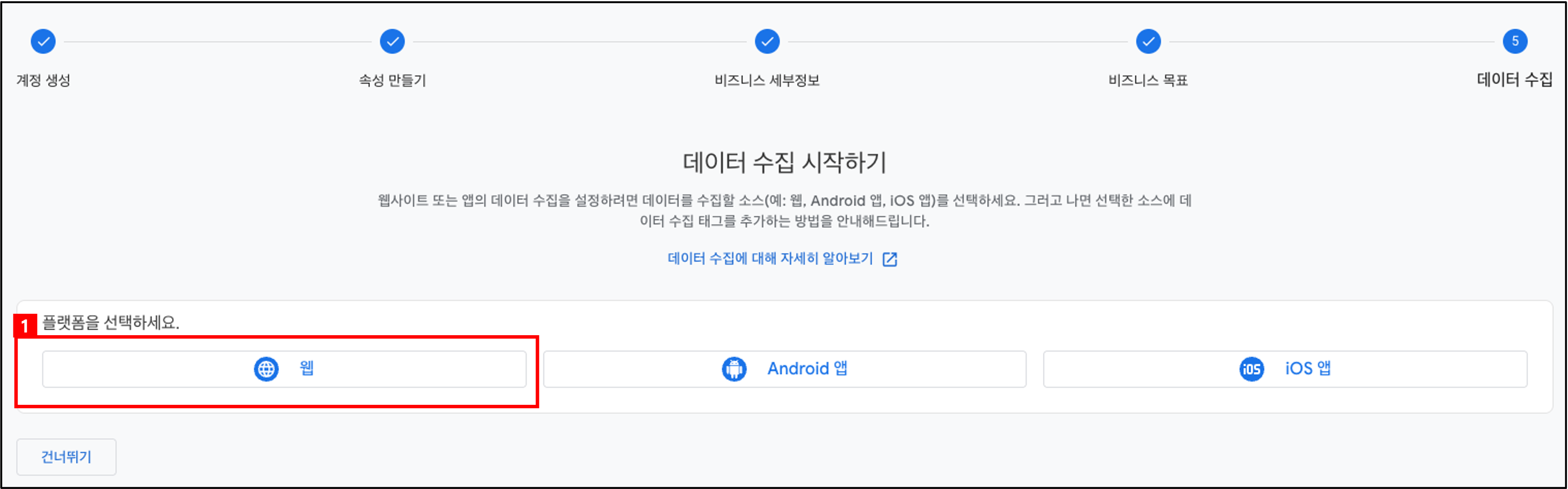
① 우리는 웹사이트에 GA4를 설치할 예정이므로 "웹"을 선택합니다.
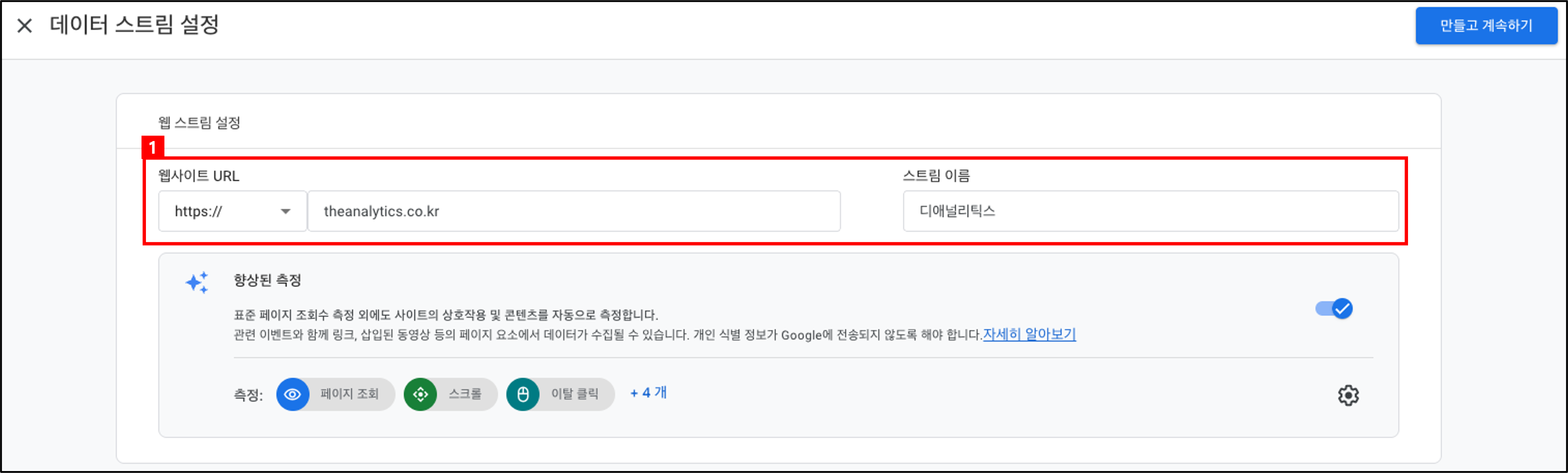
① 데이터 스트림 설정에서 "웹 사이트 URL" 과 "스트림 이름" 을 입력합니다. 그리고, 우측 상단에 있는 [만들고 계속하기] 버튼을 클릭합니다.
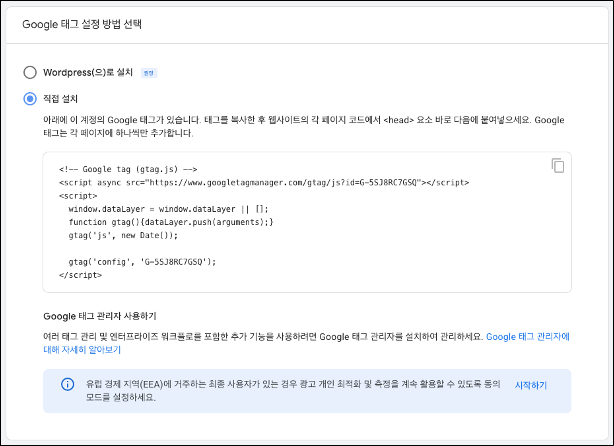
마지막으로 화면에 보이시는 "직접 설치"를 선택하시면 웹사이트에 삽입할 코드가 노출됩니다.
그대로 복사하셔서 자신의 웹사이트 "<head>" 태그에 삽입하시면 설치가 완료됩니다.
※ 코드 삽입은 개발자에게 의뢰하셔서 진행하시는 것을 추천드립니다.
이로써 GA4 계정 생성은 마무리 되었습니다.
생각보다 많이 힘드셨나요? ^^
앞으로의 강의는 처음에 설명드린대로 우선 "데모 계정"을 중심으로 설명드리도록 하겠습니다.
데모계정으로 강의를 진행하는 이유는 모든 GA4 보고서에 데이터가 들어가 있기 때문에 처음 공부하실 때는 데모계정으로 진행하시는 것을 추천 드립니다.
'GA4 무료강의' 카테고리의 다른 글
| [GA4 무료강의] 중요!! 내부 IP 제외 설정 (1) | 2026.05.27 |
|---|---|
| [GA4 무료강의] 데이터 수집 및 수정 (0) | 2026.05.27 |
| [GA4 무료강의] 속성 설정 방법은? (0) | 2026.05.20 |
| [GA4 무료강의] 일단 시작할까요? (0) | 2026.05.19 |
| [GA4 무료강의] 데이터 분석 어떻게 해야 할까요? (0) | 2026.05.19 |