[GA4 무료강의] GA4 대시보드 만드는 법 완벽 가이드 : 리드 대시보드 8단계 제작과 '세션 주요 이벤트 발생률 100%' 함정 해결법
핵심 요약 (한 줄 답변)
GA4 대시보드는 스코어카드, 차트, 표를 하나의 캔버스에 배치해 보고서 사이를 오가지 않고 핵심 지표를 한 화면에서 보는 기능입니다. 만드는 순서는 보고서 → 만들기 → 대시보드 → 지표를 끌어다 놓기 → 차트별 필터 적용 → 제목 변경 → 저장 후 컬렉션에 게시입니다. 만들 때는 편집자 또는 관리자 권한이 필요하고, 게시하면 속성 전체에 공개됩니다. 가장 주의할 점은 '세션 주요 이벤트 발생률'에 이벤트 필터를 걸면 100%로 표시되는 문제입니다. 이는 필터가 세션이 아닌 이벤트 단위로 작동하기 때문이며, 필터 값에 session_start를 함께 넣으면 해결됩니다.
이 글에서 알 수 있는 것
- GA4 대시보드가 무엇이고 기존 보고서·루커 스튜디오와 어떻게 다른지
- 리드(Lead) 대시보드를 만드는 8단계 제작 과정
- 대시보드 필터와 차트 필터의 차이
- 세션 주요 이벤트 발생률이 100%로 나오는 이유와 해결법
- 선 그래프와 표를 추가해 유입 경로별 리드를 비교하는 방법
- 대시보드 저장·게시·삭제 방법
- GA4 대시보드를 써야 할 때와 쓰지 말아야 할 때
✳️ 난이도 : 초급~중급 | 소요 시간 : 약 10분 (실습 포함 시 30분) | 대상 : GA4로 성과를 보고하는 마케터, 쇼핑몰·리드 수집 사이트 운영자, 분석 담당자
목차
- GA4 대시보드란 무엇인가?
- 대시보드를 만들기 전 확인할 3가지
- 1단계 : 대시보드 만들기 시작
- 2단계 : 스코어카드 추가
- 3단계 : 차트 필터로 리드만 표시
- 4단계 : 세션 주요 이벤트 발생률 100% 문제 해결
- 5단계 : 선 그래프로 리드 추이 보기
- 6단계 : 표로 유입 경로별 리드 비교
- 7단계 : 저장하고 컬렉션에 게시
- 8단계 : 대시보드 삭제
- GA4 대시보드 vs 데이터 스튜디오
- 자주 묻는 질문(FAQ)
GA4 대시보드란 무엇인가요?
GA4 대시보드는 스코어카드, 차트, 표를 하나의 캔버스에 자유롭게 배치해 만드는 맞춤 보고서입니다. 예를 들어 상단에 세션과 리드 수를 두고, 그 아래에 리드 추이 그래프를, 맨 아래에 유입 경로별 표를 배치할 수 있습니다.
한마디로 GA4 안에 들어온 간소화된 데이터 스튜디오(Data Studio) 라고 볼 수 있습니다. 기본적인 개요만 필요하다면 유용한 기능이지만, 조금이라도 복잡한 요구가 있다면 데이터 스튜디오가 여전히 낫습니다.
기존 GA4 기능과의 차이
| 구분 | 표준 보고서 | 탐색 분석 | 대시보드 | 데이터 스튜디오 |
| 목적 | 정해진 지표 확인 | 심층 분석 | 핵심 지표 한 화면 모니터링 | 정교한 보고서 제작 |
| 자유도 | 낮음 | 높음 | 중간 | 매우 높음 |
| 다른 매체 데이터 결합 | 불가 | 불가 | 불가 (구글 애즈 제외) | 가능 |
| 공유 범위 | 속성 사용자 | 개인·공유 선택 | 속성 전체 공개 | 링크·권한으로 관리 |
| 적합한 사용자 | 모든 사용자 | 분석 담당자 | 초보자·간단한 모니터링 | 리포팅 담당자 |
✅ 솔직한 평가 : 이 기능은 분석 입문자나, 외부 대시보드를 만들지 않고 기본 수치만 한 화면에서 보고 싶은 사용자를 위한 기능입니다. 요구사항이 초급 수준을 조금만 넘어가도 부족함을 느끼게 됩니다.
대시보드를 만들기 전 확인할 3가지는?
권한, 이벤트 추적 설정, 주요 이벤트 등록 상태를 먼저 확인해야 합니다.
| 확인 항목 | 내용 | 확인 방법 |
| 권한 | 편집자 또는 관리자 권한 필요 | '만들기' 버튼이 보이지 않으면 권한 부족 |
| 이벤트 추적 | 리드 대시보드라면 generate_lead 이벤트 수집이 선행되어야 함 | 실시간 보고서에서 이벤트 발생 확인 |
| 주요 이벤트 등록 | 해당 이벤트가 주요 이벤트로 표시되어 있어야 '주요 이벤트' 지표에 집계됨 | 관리 → 이벤트 → 주요 이벤트로 표시 |
❇️ 이 글의 예시는 구글 태그 관리자로 수집한 generate_lead 이벤트가 주요 이벤트로 등록된 상태를 전제로 합니다. 폼 제출 추적이 아직이라면 그 설정부터 하세요.
1단계. GA4에서 대시보드는 어떻게 만드나요?
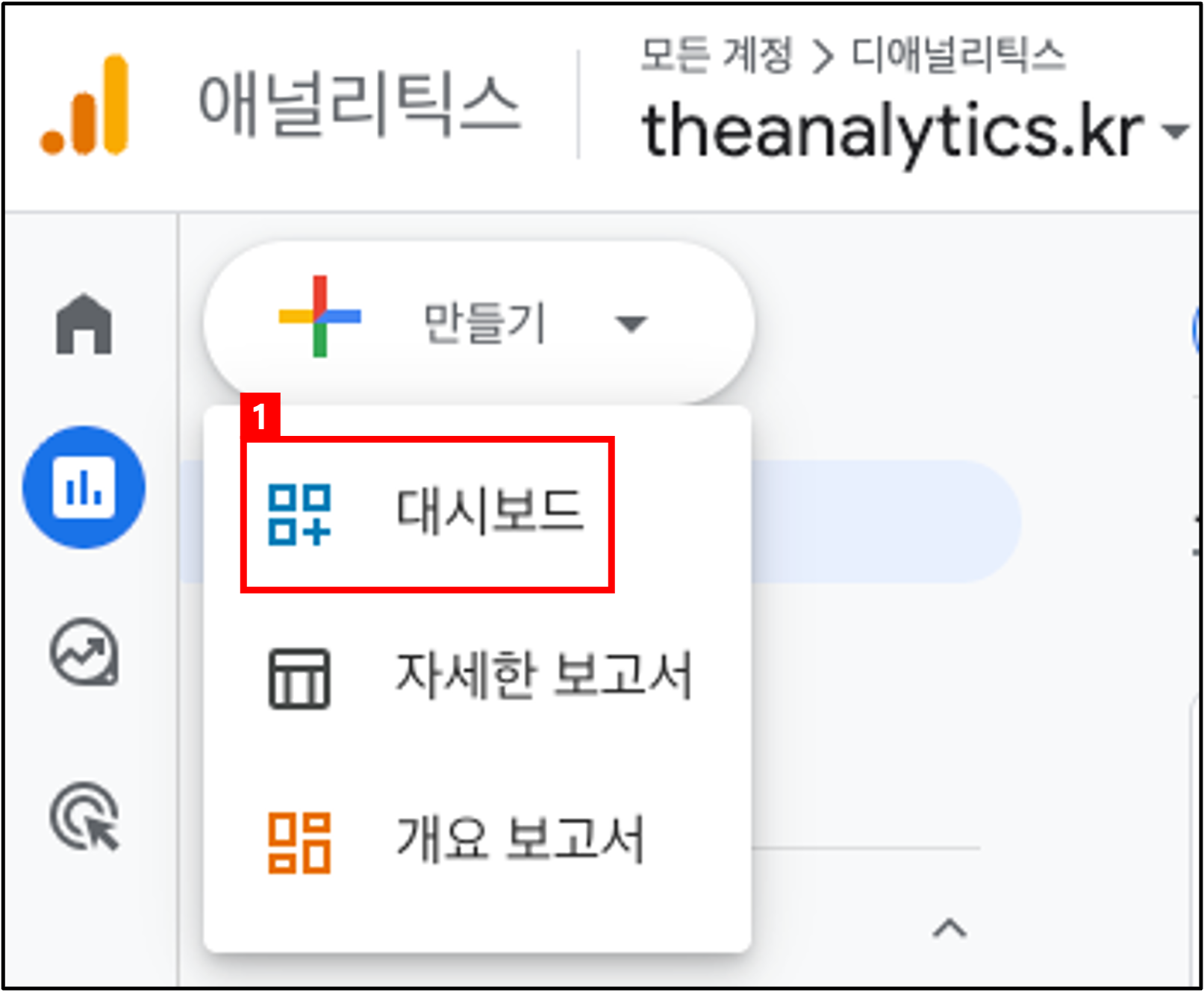
GA4 속성에서 보고서 → 만들기 → 대시보드를 선택하면 대시보드 편집기가 열립니다.
- GA4 속성에 접속해 왼쪽 메뉴에서 보고서를 클릭합니다.
- 상단의 만들기(+) 버튼을 클릭합니다.
- 메뉴에서 대시보드를 선택합니다. (같은 메뉴에 '세부정보 보고서', '개요 보고서'도 있으니 혼동하지 마세요.)
편집기가 열리면 왼쪽은 캔버스, 오른쪽은 측정기준·지표·설정 사이드바입니다.
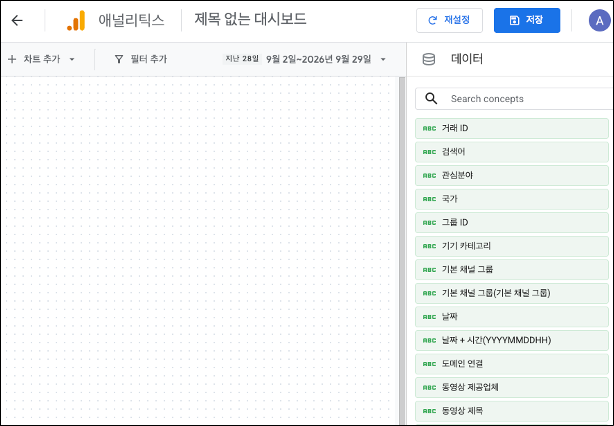
사이드바에서 파란색은 지표(Metric), 초록색은 측정기준(Dimension)입니다. 캔버스에 추가하는 방법은 세 가지입니다.
| 방법 | 동작 |
| 드래그 앤 드롭 | 사이드바에서 캔버스로 끌어다 놓기 |
| 더블클릭 | 항목을 두 번 클릭 |
| 차트 추가 버튼 | 왼쪽 상단 '차트 추가' 클릭 |
✅ 기억할 점 : 측정기준을 끌어다 놓으면 자동으로 표가 되고, 지표를 끌어다 놓으면 스코어카드가 됩니다.
2단계. 스코어카드는 어떻게 추가하나요?
스코어카드는 세션 수나 총수익 같은 개별 지표를 크게 보여주는 카드입니다. 오른쪽 사이드바에서 지표를 찾아 캔버스로 끌어다 놓거나 더블클릭하면 추가됩니다.
예시 대시보드에는 다음 5개 지표를 추가합니다.
| 지표 | 확인 내용 |
| 총 사용자 | 사이트 방문자 규모 |
| 세션 수 | 방문 횟수 |
| 총수익 | 매출 (이커머스 설정 시) |
| 주요 이벤트 | 주요 이벤트 발생 수 |
| 세션 주요 이벤트 발생률 | 세션 대비 전환 비율 |

✅ 레이아웃 팁 : 스코어카드는 캔버스 왼쪽 상단으로 모으고 크기를 조절하세요. 가장자리에 큰 여백을 남기면 실제 보기 화면에서 공간을 많이 차지합니다.
3단계. 스코어카드를 리드만 보이게 필터링하는 방법은?
GA4 대시보드의 필터는 대시보드 전체와 개별 차트, 두 수준에서 적용할 수 있습니다. 다른 수치는 그대로 두고 하나의 카드만 바꾸려면 차트 수준 필터를 사용합니다.
| 필터 수준 | 적용 범위 | 사용 상황 |
| 대시보드 필터 | 모든 카드에 일괄 적용 | 특정 기간·국가 등 전체 조건 통일 |
| 차트 필터 | 선택한 카드만 적용 | 카드마다 다른 이벤트를 봐야 할 때 |
차트 필터 적용 순서
- 주요 이벤트 스코어카드를 선택합니다.
- 카드의 점 세 개(⋮) 메뉴 → 필터 추가를 클릭합니다.
- 아래와 표와 같이 설정합니다.
- 그리고, 적용을 클릭합니다.
| 항목 | 값 |
| 측정기준 | 이벤트 이름 |
| 일치 유형 | 정확하게 일치 |
| 값 | generate_lead |
카드 제목 변경하기
필터를 적용해도 카드 제목은 여전히 '주요 이벤트'입니다. 점 세 개 메뉴 → 제목 수정으로 '리드' 처럼 바꾸세요.
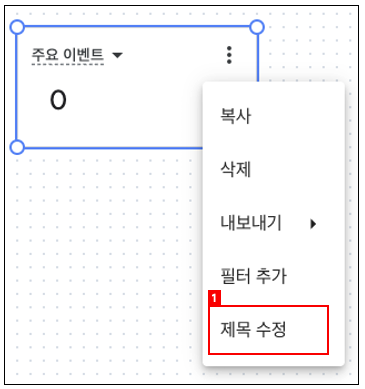
✅ 왜 필요한가요? 대시보드를 여는 사람이 필터를 일일이 확인해야 '주요 이벤트'가 리드를 뜻한다는 걸 알 수 있다면 잘못된 대시보드입니다. 제목만 봐도 그 숫자가 무엇인지 알 수 있어야 합니다.
4단계. 세션 주요 이벤트 발생률이 100%로 나오는 이유는?
필터는 '이벤트' 단위로 작동하는데 세션 주요 이벤트 발생률은 '세션' 단위로 계산되기 때문입니다. 리드 이벤트만 남기면 전환되지 않은 세션이 계산에서 통째로 빠져 분모와 분자가 같아집니다.
계산 과정으로 보는 원인
| 구분 | 정상 계산 | 필터 적용 후 |
| 전체 세션 | 1,000 | 50 (리드 세션만 남음) |
| 리드 발생 세션 | 50 | 50 |
| 발생률 | 50 ÷ 1,000 = 5% | 50 ÷ 50 = 100% |
필터가 전환되지 않은 950개 세션을 제거하면서, 스코어카드는 50개 세션을 전체로 착각하게 됩니다.
해결 방법 : 필터에 session_start를 함께 넣기
- 해당 스코어카드의 이벤트 이름 필터를 수정합니다.
- '정확하게 일치' 값으로 generate_lead와 session_start 두 개를 함께 선택합니다. (여러 값은 OR 조건으로 작동합니다.)
- 적용을 클릭합니다.
✅ 왜 이렇게 하나요? 전환이 없는 세션까지 계산에 포함해야 하기 때문입니다. 정상적으로 설정된 속성이라면 대부분의 세션에 session_start 이벤트가 있으므로, 이 이벤트가 '전체 세션'의 역할을 대신합니다.
⚠️ 전제 조건 : 이 방법은 generate_lead는 주요 이벤트로 등록되어 있고, session_start는 주요 이벤트가 아닐 때 정상 작동합니다.
📌 응용 : 비율(Rate)을 계산하는 다른 지표에도 같은 문제가 발생합니다. 필터를 걸기 전에 그 지표의 범위(scope)가 이벤트인지 세션인지 사용자인지 먼저 확인하세요.
5단계. 리드 추이를 선 그래프로 보려면?
차트 추가 → 선 그래프를 선택하고, 지표와 측정기준, 필터, 데이터 세부 수준을 설정합니다.
- 차트 추가 → 선 그래프를 클릭합니다.
- 스코어카드 아래로 옮기고 크기를 조절합니다.
- 차트 편집기에서 아래 표와 같이 설정합니다.
- 적용을 클릭한 뒤, 제목을 '리드' 로 변경합니다. ('이벤트 이름별 기간 경과에 따른 이벤트 수'보다 훨씬 읽기 쉽습니다.)
| 설정 항목 | 값 |
| 지표 | 이벤트 수 |
| 측정기준 | 이벤트 이름 |
| 차트 필터 | 이벤트 이름 정확하게 일치 generate_lead |
| 데이터 세부 수준 | 일(Day) |
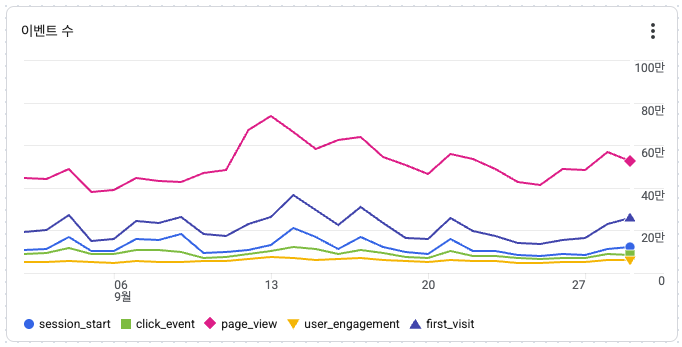
✅ 주의할 차이 : 이 차트는 이벤트 수를, 스코어카드는 주요 이벤트 지표를 사용합니다. 이벤트 수는 generate_lead의 발생 횟수를 세고, 주요 이벤트는 주요 이벤트 설정을 따릅니다. 대부분 일치하지만 항상 같은 의미는 아니라는 점을 기억하세요.
6단계. 유입 경로별 리드를 표로 비교하려면?
차트 추가 → 표를 선택하고 측정기준과 지표를 배치한 뒤, 비율 지표가 포함되므로 반드시 session_start를 포함한 필터를 적용합니다.
- 차트 추가 → 표를 클릭하고 선 그래프 아래에 배치합니다.
- 차트 편집기에서 측정기준을 추가합니다.
- 세션 소스/매체
- 세션 캠페인
- 지표를 추가합니다.
- 세션 수
- 총 사용자
- 주요 이벤트
- 세션 주요 이벤트 발생률
- 차트 필터를 추가합니다 : 이벤트 이름 정확하게 일치 → generate_lead, session_start (4단계와 같은 논리)
- 필요하면 검색창 표시, 합계 행 표시 옵션을 켭니다.
- 표 제목을 '유입 경로' 등으로 변경합니다.
7단계. 대시보드는 어떻게 저장하고 게시하나요?
저장하면 보고서 라이브러리에 보관되고, 컬렉션에 게시하면 왼쪽 보고서 메뉴에 나타나 다른 사용자도 찾을 수 있습니다.
| 동작 | 결과 |
| 저장 | 보고서 라이브러리에 보관 |
| 컬렉션에 게시 | 왼쪽 보고서 사이드바에 노출, 속성 사용자가 열람 가능 |
- 편집기 오른쪽 상단의 저장을 클릭합니다.
- 이름을 입력합니다. (예: 리드)
- 컬렉션에 게시를 켭니다.
- 맞춤 대시보드 컬렉션을 선택하거나 새 컬렉션을 만듭니다.
- 대화상자에서 저장을 클릭합니다.
✅ 저장 후 꼭 확인하세요 : 편집 화면과 실제 보기 화면의 레이아웃이 다를 수 있습니다. 게시 후 화면에 잘 맞는지 확인하고 크기를 조정하세요.
8단계. GA4 대시보드는 어떻게 삭제하나요?
보고서 → 라이브러리(왼쪽 하단)로 이동해 보고서 목록에서 해당 대시보드를 찾고, 점 세 개 메뉴에서 삭제를 선택합니다.
GA4 대시보드는 언제 쓰고, 언제 쓰지 말아야 하나요?
GA4 안에서 간단한 개요를 보고 싶을 때 적합하고, 여러 매체 데이터를 결합하거나 정교한 보고서가 필요하면 루커 스튜디오가 낫습니다.
| 상황 | 추천 도구 |
| 리드·구매·오가닉·유료 소셜 등 주제별 간단 개요 | GA4 대시보드 |
| GA4를 열었을 때 바로 핵심 숫자 확인 | GA4 대시보드 |
| 여러 광고 매체 데이터 결합 | 데이터 스튜디오 |
| 계산 필드, 정규식 필터, 세그먼트 활용 | 데이터 스튜디오 |
| 고객사·경영진용 브랜딩 보고서 | 데이터 스튜디오 스튜디오 |
| 대용량 원시 데이터 분석 | BigQuery |
알아두어야 할 제한 사항
| 제한 | 내용 |
| 카드 수 | 표준 속성 15개, GA4 360 속성 30개까지 |
| 공개 범위 | 게시한 대시보드는 속성 전체에 공유 (개인용 불가) |
| 미지원 기능 | API, 세그먼트, 카드별 비교 |
| 기타 | 즉석 계산 지표 불가, 카드 필터에 정규식 사용 불가 |
📌 혼동 주의 : 2026년 8월 구글 애즈에서 발표된 'Gemini 기반 프롬프트 대시보드'와는 다른 기능입니다. GA4 대시보드는 직접 끌어다 놓는 방식입니다.
GA4 대시보드 제작 체크리스트
- 편집자·관리자 권한 확인하기
- 대시보드에 넣을 이벤트 추적이 실제로 작동하는지 확인하기
- 스코어카드를 왼쪽 상단에 모으고 여백 줄이기
- 이벤트별로 봐야 하는 카드에 차트 필터 적용하기
- 모든 카드의 제목을 알아보기 쉽게 변경하기
- 비율 지표에는 session_start를 포함한 필터 적용하기
- 표에 합계 행 표시 여부 결정하기
- 저장 후 컬렉션에 게시하고 보기 화면에서 레이아웃 확인하기
자주 묻는 질문 (FAQ)
Q1. GA4에서 대시보드는 어떻게 만드나요?
보고서 → 만들기(+) → 대시보드를 선택하면 됩니다. 캔버스에 지표를 끌어다 놓으면 스코어카드가, 측정기준을 끌어다 놓으면 표가 생성됩니다. 만들려면 편집자 또는 관리자 권한이 필요합니다.
Q2. '만들기' 버튼이 보이지 않아요. 왜 그런가요?
해당 GA4 속성에 대한 권한이 부족하기 때문입니다. 대시보드를 만들려면 편집자 또는 관리자 권한이 필요합니다. 뷰어 권한으로는 기존 보고서를 볼 수만 있습니다.
Q3. 세션 주요 이벤트 발생률이 100%로 나오는 이유는 무엇인가요?
필터는 이벤트 단위로 작동하는데 이 지표는 세션 단위로 계산되기 때문입니다. 특정 이벤트만 남기면 전환되지 않은 세션이 계산에서 빠져 분모와 분자가 같아집니다. 필터 값에 session_start를 함께 추가하면 전체 세션이 계산에 포함되어 정상 수치가 나옵니다.
Q4. 대시보드를 나만 볼 수 있나요?
아닙니다. 게시한 대시보드는 속성 전체에 공유됩니다. 만들고 게시하는 것은 편집자·관리자만 가능하지만, 속성 접근 권한이 있는 사람은 누구나 볼 수 있습니다. 개인용 분석이 필요하다면 탐색 분석을 사용하세요.
Q5. 카드는 몇 개까지 넣을 수 있나요?
표준 속성은 15개, 유료 버전인 GA4 360 속성은 30개까지 넣을 수 있습니다.
Q6. '이벤트 수'와 '주요 이벤트' 지표는 같은 건가요?
다릅니다. 이벤트 수는 해당 이벤트의 발생 횟수를 세고, 주요 이벤트는 속성의 주요 이벤트 설정을 따릅니다. 대부분의 경우 수치가 비슷하지만, 항상 같은 의미는 아니므로 카드마다 어떤 지표를 썼는지 확인하세요.
Q7. 대시보드에 네이버·카카오 광고비 데이터도 넣을 수 있나요?
넣을 수 없습니다. GA4 대시보드는 GA4 속성의 데이터(및 연결된 구글 애즈) 만 사용합니다. 여러 매체의 광고비를 결합한 보고서가 필요하면 루커 스튜디오나 BigQuery를 사용하세요.
Q8. 대시보드를 삭제하려면 어떻게 하나요?
보고서 → 라이브러리로 이동해 보고서 목록에서 해당 대시보드를 찾고, 점 세 개 메뉴에서 삭제를 선택합니다.
결론 : 간단한 모니터링에는 충분하지만, 그 이상은 아닙니다
GA4 대시보드는 보고서 사이를 오가지 않고 필요한 숫자 몇 개를 한 화면에서 확인하기에 편리한 기능입니다. 필요한 스코어카드를 넣고, 추이는 차트로 보고, 유입 경로 비교는 표로 하면 됩니다.
다만 두 가지는 꼭 기억하세요.
- 비율 지표에 필터를 걸 때는 범위(scope)를 확인하세요. 세션 주요 이벤트 발생률에 이벤트 필터만 걸면 100%가 됩니다. session_start를 함께 넣어야 정상 계산됩니다.
- 조금이라도 복잡한 요구가 있다면 다른 도구를 쓰세요. 여러 매체 결합, 계산 필드, 세그먼트가 필요하면 루커 스튜디오나 BigQuery가 적합합니다.
저장한 뒤에는 실제 보기 화면도 꼭 확인하세요. 편집 화면에서 괜찮아 보이던 레이아웃이 화면에 맞지 않는 경우가 많습니다.
참고 자료
GA4 대시보드 관련 자료
- KRM Digital, "Dashboards in GA4" (2026.09) — https://krmdigital.uk/blog/dashboards-ga4/
- Loves Data, "Setting Up Custom Google Analytics 4 Dashboards for Actionable Insights" — https://www.lovesdata.com/blog/google-analytics-custom-dashboards/
- Coefficient, "Guide to GA4 Reporting" — https://coefficient.io/guide-to-ga4-reporting
구글 공식 자료 (게시 전 최신 내용 확인 권장)
- Google 애널리틱스 고객센터 — https://support.google.com/analytics
- Google 애널리틱스 공식 업데이트 페이지 'What's new in Google Analytics' (대시보드 기능 발표 2026.09.09)
작성 : 디애널리틱스(The Analytics) · 구글애널리틱스를 활용하여 기업의 마케팅 성과를 향상시키는 방법을 연구합니다.
'GA4 무료강의' 카테고리의 다른 글
| [GA4 무료강의] 2026년 GA4 새 기능 총정리 : AI 유입 채널부터 대시보드까지, 마케터가 꼭 알아야 할 7가지 업데이트 (0) | 2026.09.18 |
|---|---|
| [GA4 무료강의] GA4에서 AI 트래픽(ChatGPT·Gemini 등) 추적하는 방법 : 맞춤 채널 그룹 만들기 (0) | 2026.08.24 |
| [GA4 무료강의] GA4 이탈률이란? 계산 방식과 참여 세션 타이머 조정 방법 (0) | 2026.08.21 |
| [GA4 무료강의] GA4 "data not available"이란? 표시되는 3가지 이유와 대처법 (0) | 2026.08.21 |
| [GA4 무료강의] GA4 기본 채널 그룹이란? 18개 채널 정의와 Unassigned 해결 방법 총정리 (0) | 2026.08.21 |