[GA4>M 활용] 카카오톡 채널·알림톡 성과 측정 완벽 가이드 : 메시지별 UTM 템플릿과 GA4 설정법
핵심 요약 (한 줄 답변)
카카오톡 메시지는 UTM을 붙이지 않으면 GA4에서 '직접 유입'으로 잡혀 성과가 사라집니다. 그래서 알림톡·친구톡·채널 메시지의 모든 버튼 링크에 UTM을 붙이는 것이 출발점입니다. 그런데 여기서 대부분이 놓치는 함정이 있습니다. utm_medium=kakao처럼 쓰면 GA4 기본 채널 그룹 규칙에 해당하는 값이 없어 '할당되지 않음(Unassigned)'으로 분류됩니다. 그래서 맞춤 채널 그룹을 함께 만들어야 보고서에서 제대로 보입니다. 또 알림톡은 템플릿 승인제라 승인된 내용과 버튼 정보가 다르면 발송되지 않으므로, UTM을 템플릿에 고정으로 넣거나 URL 일부만 변수로 처리해야 합니다. 마지막으로 UTM을 붙였는데도 직접 유입으로 잡히는 경우가 있는데, 카카오 공식 답변에 따르면 인앱 브라우저가 파라미터를 임의로 제거하지는 않습니다. 진짜 원인은 대부분 리다이렉트 과정의 파라미터 유실이나 태그 미작동입니다.
이 글에서 알 수 있는 것
- 카카오톡 성과가 GA4에서 안 보이는 이유
- 알림톡·친구톡·채널 메시지의 차이와 링크 설정 방식
- 메시지 유형별 UTM 템플릿 (복사해서 쓰는 표)
- utm_medium을 무엇으로 써야 하는지 (GA4 분류 규칙 기준)
- GA4 맞춤 채널 그룹 만드는 법
- 알림톡 템플릿 승인제 대응법 (변수 처리 포함)
- UTM을 붙였는데 직접 유입으로 잡힐 때 점검 순서
- 메시지별 ROI 계산법 (발송 단가 기준)
난이도 : 초급~중급 (코딩 불필요) | 소요 시간 : 읽기 약 17분, 실제 설정 약 1시간 | 대상 : 카카오톡 채널을 운영하는 마케터, 쇼핑몰 담당자, CRM 담당자, 광고대행사 AE
⚠️ 먼저 알아두세요 : 카카오톡 메시지의 사양과 단가는 수시로 바뀌고 딜러사(발송 대행사)에 따라 다릅니다. 이 글의 사양과 금액은 카카오 공식 문서 기준으로 정리했으나, 실제 적용 전에는 사용 중인 솔루션의 최신 안내를 확인하세요.
목차
- 왜 카카오톡 성과가 GA4에 안 보이나?
- 카카오톡 메시지 3종 구분하기
- UTM 5가지 파라미터 설계 원칙
- 메시지별 UTM 템플릿 (복사용)
- GA4 설정 : 맞춤 채널 그룹 만들기
- 알림톡 특수 사정 : 템플릿 승인과 변수
- 설정 후 검증 4단계
- UTM을 붙였는데 직접 유입으로 잡힐 때
- 메시지별 ROI 계산하기
- 반드시 알아야 할 함정 8가지
- 최종 체크리스트
- 자주 묻는 질문(FAQ)
1. 왜 카카오톡 성과가 GA4에 안 보이나요?
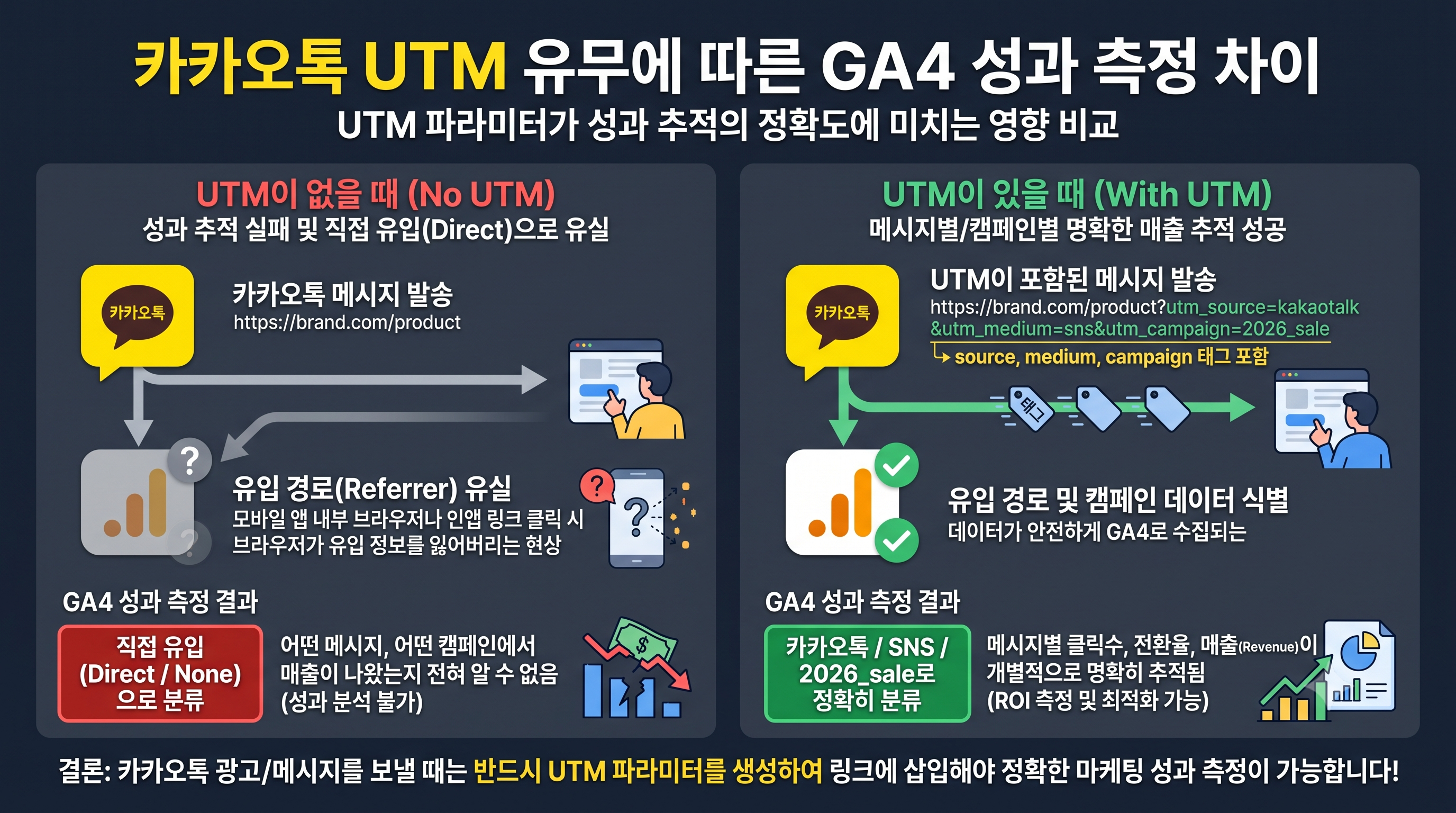
카카오톡 메시지를 통해 들어온 방문자는 UTM이 없으면 GA4에서 '직접 유입(Direct)'으로 분류됩니다. 어디서 왔는지 알 수 없게 되는 것입니다.
흔한 상황
"이번 달 알림톡 10만 건을 보냈는데, GA4에는 카카오 유입이 거의 없어요. 효과가 없는 걸까요?"
효과가 없는 것이 아니라 측정이 안 되고 있는 것입니다. 발송 건수와 클릭률은 카카오 쪽 리포트에서 보이지만, 그 클릭이 사이트에서 무엇을 했는지는 GA4에만 있습니다. UTM이 없으면 둘을 연결할 수 없습니다.
UTM이 있을 때와 없을 때
| 구분 | UTM 없음 | UTM 있음 |
| GA4 분류 | 직접 유입 | 지정한 채널 |
| 알 수 있는 것 | 발송 수, 클릭 수 (카카오 리포트) | 세션, 전환, 매출 |
| 메시지별 비교 | 불가능 | 가능 |
| ROI 계산 | 불가능 | 가능 |
✅ 핵심 : 카카오 리포트는 "몇 명이 눌렀나"까지, GA4는 "그래서 얼마를 벌었나"를 알려줍니다. UTM이 둘을 잇는 다리입니다.
2. 카카오톡 메시지 3종 구분하기
UTM 전략을 세우기 전에 내가 보내는 메시지가 어떤 종류인지 알아야 합니다. 종류마다 링크 설정 방식이 다릅니다.
| 구분 | 알림톡 | 친구톡 | 카카오톡 채널 메시지 |
| 성격 | 정보성 (주문·배송 등) | 광고성 | 광고성 |
| 수신 대상 | 전화번호 기준 (채널 친구 아니어도 됨) | 채널 친구만 | 채널 친구만 |
| 템플릿 승인 | 필수 | 불필요(심사 기준 있음) | 불필요(심사 기준 있음) |
| 발송 경로 | 딜러사·솔루션 (API) | 딜러사·솔루션 (API) | 카카오톡 채널 관리자센터 |
| 광고 내용 | 불가 | 가능 | 가능 |
| UTM 수정 난이도 | 높음 (템플릿 재승인) | 보통 | 낮음 (발송 시 직접 입력) |
📌 알림톡에는 광고성 내용을 넣을 수 없습니다. 링크와 버튼에도 광고성 내용이 들어가면 안 됩니다. UTM 자체는 추적용 파라미터이므로 문제되지 않지만, 랜딩 페이지가 광고 페이지라면 반려 사유가 될 수 있습니다.
카카오톡 채널 메시지 유형과 버튼 개수
카카오 공식 문서 기준으로 메시지 유형별 버튼 구성이 다릅니다. 버튼 개수가 곧 UTM을 몇 개 관리해야 하는지를 결정합니다.
| 메시지 유형 | 버튼 구성 | UTM 관리 포인트 |
| 기본 텍스트형 | 메시지 버튼 2개 | 버튼별로 utm_content 구분 |
| 와이드 이미지형 | 버튼 1개 | 단순 |
| 와이드 리스트형 | 메시지 버튼 1개 + 쿠폰 버튼 | 리스트 1의 링크가 타이틀에 자동 삽입 |
| 캐러셀 커머스형 | 캐러셀마다 '구매하기' 링크 필수 + 더보기 | 상품마다 UTM 필요 (가장 복잡) |
| 캐러셀 피드형 | 버튼 1개 필수, 2개까지 | 캐러셀 2~6개 |
| 카탈로그형 | 메시지 버튼 1개 (선택) | 아이템 3~7개 |
| 프리미엄 동영상형 | 버튼 1개 | 단순 |
| 스포트라이트 | 버튼 1개 (https:// 웹 주소만) | 앱스킴·딥링크 불가 |
| 퀴즈형 | 힌트보기 버튼 + 쿠폰 버튼 | - |
⚠️ 기본 텍스트형은 본문에 링크 주소를 입력할 수 없습니다. 링크는 버튼으로만 걸 수 있습니다. 그래서 버튼 UTM 관리가 더 중요합니다.
⚠️ 스포트라이트는 https:// 웹 주소만 사용 가능하고 앱스킴·딥링크·카카오톡 내 서비스 링크는 쓸 수 없습니다. 모바일 카카오톡에서만 노출됩니다.
3. UTM 5가지 파라미터 설계 원칙
UTM은 5개 파라미터로 구성됩니다. 카카오톡에 맞게 어떤 값을 넣을지 미리 정해두는 것이 핵심입니다.
| 파라미터 | 역할 | 카카오톡 권장 값 |
| utm_source | 어디서 왔나 | kakao |
| utm_medium | 어떤 방식으로 왔나 | alimtalk / friendtalk / channel_msg |
| utm_campaign | 어떤 캠페인인가 | 2610_autumn_sale |
| utm_content | 어느 버튼·소재인가 | btn1_detail / card2_productB |
| utm_term | 키워드 (검색광고용) | 보통 사용 안 함 |
작성 규칙 5가지
| # | 규칙 | 이유 |
| 1 | 모두 소문자 | Kakao와 kakao가 다른 값으로 집계됨 |
| 2 | 공백 대신 언더바(_) | 공백은 %20으로 깨짐 |
| 3 | 한글 사용 금지 | 인코딩 문제 발생 가능 |
| 4 | 날짜를 캠페인명에 포함 | 예: 2610_ (2026년 10월) |
| 5 | 값 목록을 문서로 관리 | 담당자마다 다르게 쓰면 데이터가 쪼개짐 |
✅ 1번이 실무에서 가장 많이 발생하는 문제입니다. 한 담당자는 Kakao, 다른 담당자는 kakao로 쓰면 GA4 보고서에 두 줄로 나뉘어 집계됩니다. 합계를 내려면 매번 수작업이 필요해집니다.
⚠️ utm_medium 선택이 가장 중요합니다
여기서 대부분이 실수합니다. GA4는 utm_medium 값을 보고 채널을 분류하는데, 카카오톡에 해당하는 기본 채널이 없습니다.
GA4 기본 채널 그룹의 주요 규칙은 이렇습니다.
| GA4 채널 | 조건(소스 또는 매체 값) |
| SMS | sms와 정확히 일치 |
| 이메일 | email, e-mail, e_mail, e mail 중 하나와 정확히 일치 |
| 모바일 푸시 알림 | 매체가 push로 끝남, 또는 mobile·notification 포함, 또는 소스가 firebase |
| 자연 소설 | 매체가 social, social-network, social-media, sm 등 |
| 할당되지 않음 | 어떤 규칙에도 맞지 않을 때 |
⚠️ 그래서 utm_medium=kakao로 쓰면 GA4가 '할당되지 않음(Unassigned)'으로 분류합니다. 보고서에서 정체불명의 트래픽처럼 보이게 됩니다.
두 가지 해결 방법
| 방법 | 설정 | 장점 | 단점 |
| A. 맞춤 채널 그룹 만들기 (권장) |
utm_medium=alimtalk 등 원하는 값 + GA4에 맞춤 채널 그룹 추가 | 카카오톡 전용 채널로 깔끔하게 분리 | 설정 1회 필요 |
| B. 기존 규칙에 맞추기 | utm_medium=notification | 자동으로 '모바일 푸시 알림' 채널에 분류 | 앱 푸시와 섞여서 구분 안 됨 |
📌 권장은 A입니다. 설정에 10분이면 되고, 이후 모든 보고서에서 카카오톡 성과가 독립적으로 보입니다. 5장에서 설정 방법을 다룹니다.
4. 메시지별 UTM 템플릿 (복사용)
아래 템플릿을 그대로 복사해 쓰시면 됩니다. 대괄호 안의 값만 바꾸세요.
공통 형식
https://내도메인.com/랜딩페이지?utm_source=kakao&utm_medium=[매체]&utm_campaign=[캠페인]&utm_content=[버튼구분]
① 알림톡 (정보성)
| 상황 | UTM 템플릿 |
| 주문 완료 안내 | ?utm_source=kakao&utm_medium=alimtalk&utm_campaign=order_confirm&utm_content=btn_order_detail |
| 배송 시작 안내 | ?utm_source=kakao&utm_medium=alimtalk&utm_campaign=shipping_start&utm_content=btn_tracking |
| 리뷰 작성 요청 | ?utm_source=kakao&utm_medium=alimtalk&utm_campaign=review_request&utm_content=btn_write_review |
| 재입고 알림 | ?utm_source=kakao&utm_medium=alimtalk&utm_campaign=restock_alert&utm_content=btn_product |
| 예약 확정 안내 | ?utm_source=kakao&utm_medium=alimtalk&utm_campaign=booking_confirm&utm_content=btn_booking_detail |
✅ 알림톡은 캠페인명에 날짜를 넣지 않는 편이 좋습니다. 상시 발송되는 자동 메시지이기 때문입니다. 대신 메시지 종류를 캠페인명으로 쓰면 월별 추이를 비교하기 쉽습니다.
② 친구톡 (광고성)
| 상황 | UTM 템플릿 |
| 신상품 안내 | ?utm_source=kakao&utm_medium=friendtalk&utm_campaign=2610_newarrival&utm_content=btn_detail |
| 할인 쿠폰 발송 | ?utm_source=kakao&utm_medium=friendtalk&utm_campaign=2610_coupon10&utm_content=btn_coupon |
| 시즌 세일 | ?utm_source=kakao&utm_medium=friendtalk&utm_campaign=2610_autumn_sale&utm_content=btn_sale_main |
| 장바구니 리마인드 | ?utm_source=kakao&utm_medium=friendtalk&utm_campaign=cart_remind&utm_content=btn_cart |
③ 카카오톡 채널 메시지
버튼이 여러 개인 유형은 utm_content로 구분하는 것이 핵심입니다.
| 메시지 유형 | 버튼 | UTM utm_content 값 |
| 기본 텍스트형 | 버튼 1 | btn1_[기능] (예: btn1_detail) |
| 버튼 2 | btn2_[기능] (예: btn2_coupon) | |
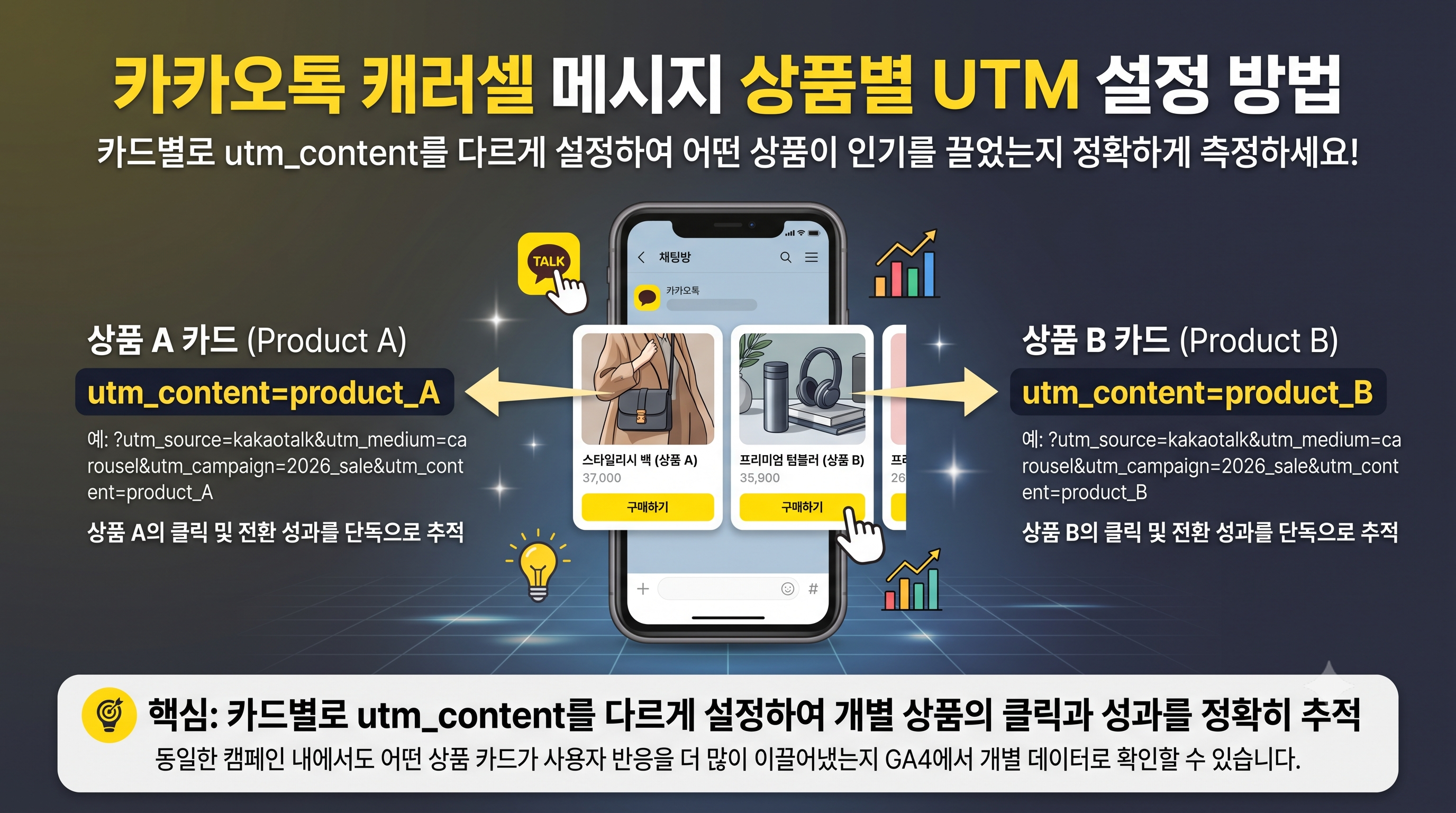
| 캐러셀 커머스형 | 1번 상품 | card1_[상품코드] |
| 2번 상품 | card2_[상품코드] | |
| 더보기 | card_more | |
| 와이드 리스트형 | 리스트 1 | list1_[상품코드] |
| 메시지 버튼 | btn_main | |
| 카탈로그형 | 아이템 1~7 | item1_[상품코드] ~ item7_[상품코드] |
캐러셀 커머스형 실제 예시
1번 상품 버튼:
https://shop.com/product/1001?utm_source=kakao&utm_medium=channel_msg&utm_campaign=2610_autumn_sale&utm_content=card1_1001

2번 상품 버튼:
https://shop.com/product/1002?utm_source=kakao&utm_medium=channel_msg&utm_campaign=2610_autumn_sale&utm_content=card2_1002

더보기 버튼:
https://shop.com/event/autumn?utm_source=kakao&utm_medium=channel_msg&utm_campaign=2610_autumn_sale&utm_content=card_more
✅ 이렇게 하면 "어느 상품 카드가 가장 많이 클릭됐고, 실제로 팔렸는가" 를 GA4에서 바로 알 수 있습니다. 다음 메시지의 상품 배치 순서를 정하는 근거가 됩니다.
UTM 관리 시트 만들기
메시지가 많아지면 반드시 시트로 관리해야 합니다.
| 발송일 | 메시지 유형 | 캠페인명 | 버튼 | utm_content | 최송 URL |
| 2026-10-14 | 친구톡 | 2610_autumn_sale | 버튼1 | btn_sale_main | (전체 URL) |
| 2026-10-14 | 친구톡 | 2610_autumn_sale | 버튼2 | btn_coupon | (전체 URL) |
📌 구글 시트로 만들면 함수로 URL을 자동 생성할 수 있습니다. 담당자가 매번 손으로 입력하면 오타와 대소문자 불일치가 반드시 발생합니다.
5. GA4 설정 : 맞춤 채널 그룹 만들기
utm_medium=alimtalk으로 보낸 트래픽이 '할당되지 않음'에 묻히지 않도록, 카카오톡 전용 채널을 만듭니다.
설정 경로
GA4 관리 → 데이터 표시 → 채널 그룹 → 새 채널 그룹 만들기
설정 순서
- 관리(톱니바퀴) → 데이터 표시 → 채널 그룹으로 이동합니다.
- 새 채널 그룹 만들기를 클릭합니다.
- 이름을 입력합니다. (예: 카카오톡 포함 채널 그룹)
- 새 채널 추가를 클릭하고 아래 표와 같이 만듭니다.
- 새로 만든 채널을 기존 채널보다 위로 배치합니다. (위에 있는 규칙이 먼저 적용됨)
- 저장합니다.
| 채널 이름 | 조건 |
| 카카오 알림톡 | 세션 소스 = kakao 그리고 세션 매체 = alimtalk |
| 카카오 친구톡 | 세션 소스 = kakao 그리고 세션 매체 = friendtalk |
| 카카오 채널메시지 | 세션 소스 = kakao 그리고 세션 매체 = channel_msg |
⚠️ 순서가 중요합니다. 채널 그룹은 위에서 아래로 순서대로 조건을 검사합니다. 카카오 채널을 아래쪽에 두면 다른 규칙에 먼저 걸릴 수 있습니다.
보고서에서 보는 방법
- 보고서 → 획득 → 트래픽 획득으로 이동합니다.
- 측정기준을 방금 만든 맞춤 채널 그룹으로 변경합니다.
- 이제 '카카오 알림톡', '카카오 친구톡'이 독립된 행으로 보입니다.
📌 맞춤 채널 그룹은 과거 데이터에도 적용됩니다. 지금 만들어도 이전에 수집된 UTM 데이터가 재분류되어 보입니다.
더 간단한 대안 : 비교 기능
맞춤 채널 그룹을 만들 권한이 없다면, 비교(Comparison) 기능으로 임시 확인할 수 있습니다.
- 보고서 상단의 비교 추가를 클릭합니다.
- 조건 : 세션 소스 = kakao
- 적용합니다.
📌 비교는 보는 사람에게만 적용되는 임시 필터입니다. 팀 전체가 쓸 기준을 만들려면 맞춤 채널 그룹이 맞습니다.
6. 알림톡 특수 사정 : 템플릿 승인과 변수
알림톡은 템플릿 승인제라서 UTM 적용 방식이 다릅니다. 이 장을 모르면 발송 자체가 실패할 수 있습니다.
핵심 제약
카카오 공식 문서에 따르면 알림톡은 승인된 템플릿과 다른 내용이나 버튼 정보가 있으면 발송되지 않습니다.
⚠️ 즉, 템플릿에 등록한 버튼 URL과 실제 발송 URL이 다르면 발송이 실패합니다. UTM을 나중에 추가하거나 바꾸려면 템플릿을 수정하고 다시 승인받아야 할 수 있습니다.
두 가지 대응 방법
| 방법 | 설명 | 장점 | 단점 |
| A. UTM을 템플릿에 고정으로 넣기 | 승인 신청 시 UTM이 포함된 전체 URL로 등록 | 가장 안전, 확실 | UTM 변경 시 재승인 필요 |
| B. URL 일부를 변수로 처리 | #{변수} 형식으로 일부를 변수화 | 발송 시 UTM 주입 가능 | 솔루션 지원 여부 확인 필요 |
B 방법의 제약사항
카카오 비즈메시지 가이드에 따르면 변수 사용에는 제약이 있습니다.
| 항목 | 내용 |
| 변수 형식 | #{변수명} |
| URL 전체를 변수로 | 불가능 |
| URL 일부를 변수로 | 가능 (예: https://내도메인.com/#{변수}) |
| 버튼 링크 | https://를 고정 입력하고 그 뒤에 변수 |
⚠️ URL 전체를 변수로 만들 수는 없습니다. 그래서 도메인은 고정하고, 경로와 파라미터 부분만 변수로 처리하는 방식이 됩니다.
📌 딜러사마다 다릅니다. 알림톡은 사용하는 딜러사(발송 대행사)에 따라 사용 방법이 다를 수 있습니다. 변수를 URL에 쓸 수 있는지, 어떤 형식인지는 사용 중인 솔루션에 직접 문의하세요.
실무 권장 방식
알림톡은 A 방법(고정)을 쓰는 것이 안전합니다. 대신 아래처럼 설계하세요.
| 설계 원칙 | 이유 |
| utm_campaign에 메시지 종류를 넣기 (날짜 제외) | 상시 발송이므로 날짜가 의미 없음 |
| 템플릿 1개당 UTM 1세트 고정 | 재승인 부담 최소화 |
| 기간별 비교는 GA4 날짜 범위로 | UTM을 바꿀 필요가 없어짐 |
예를 들어 배송 시작 알림톡의 UTM을 utm_campaign=shipping_start로 한 번 고정해두면, 월별 성과는 GA4에서 기간만 바꿔 비교할 수 있습니다. UTM을 매달 바꿀 이유가 없습니다.
WL(웹링크) 버튼의 숨은 함정
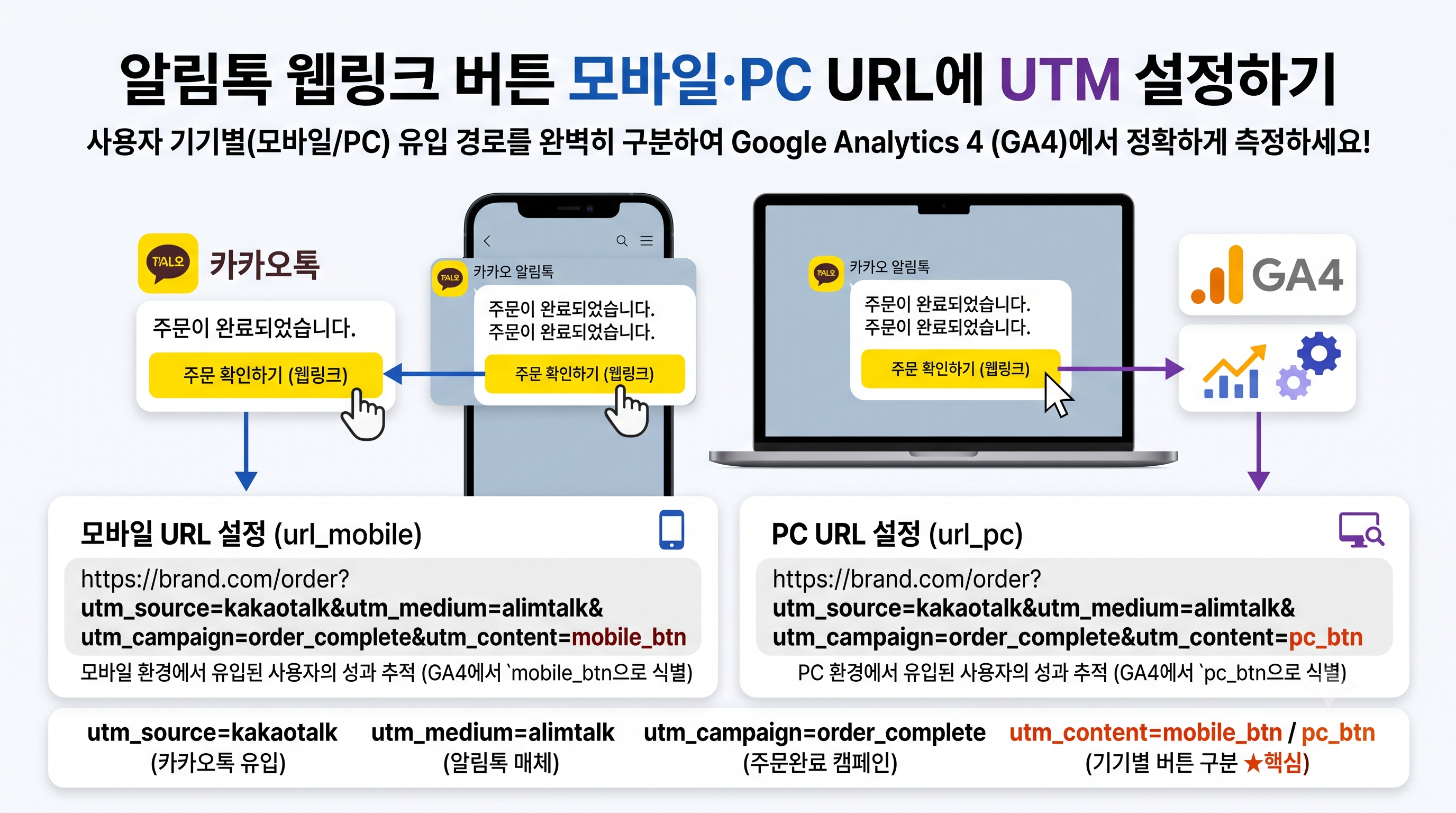
알림톡 버튼 중 WL(웹 링크) 타입은 모바일과 PC URL을 따로 넣습니다.
| 항목 | 필수 여부 |
| url_mobile | 필수 |
| url_pc | 선택 |
⚠️ 두 곳 모두에 UTM을 넣어야 합니다. 모바일에만 넣고 PC URL을 빈칸이나 UTM 없는 주소로 두면, PC로 접속한 사용자는 직접 유입으로 집계됩니다.
7. 설정 후 검증 4단계
설정했다고 끝이 아닙니다. 실제로 데이터가 들어오는지 반드시 확인하세요.
1단계. URL 직접 열어보기
UTM이 붙은 URL을 브라우저 주소창에 직접 붙여넣고 접속합니다.
- 페이지가 정상적으로 열리는가
- 주소창에 UTM 파라미터가 그대로 남아 있는가 ← 가장 중요
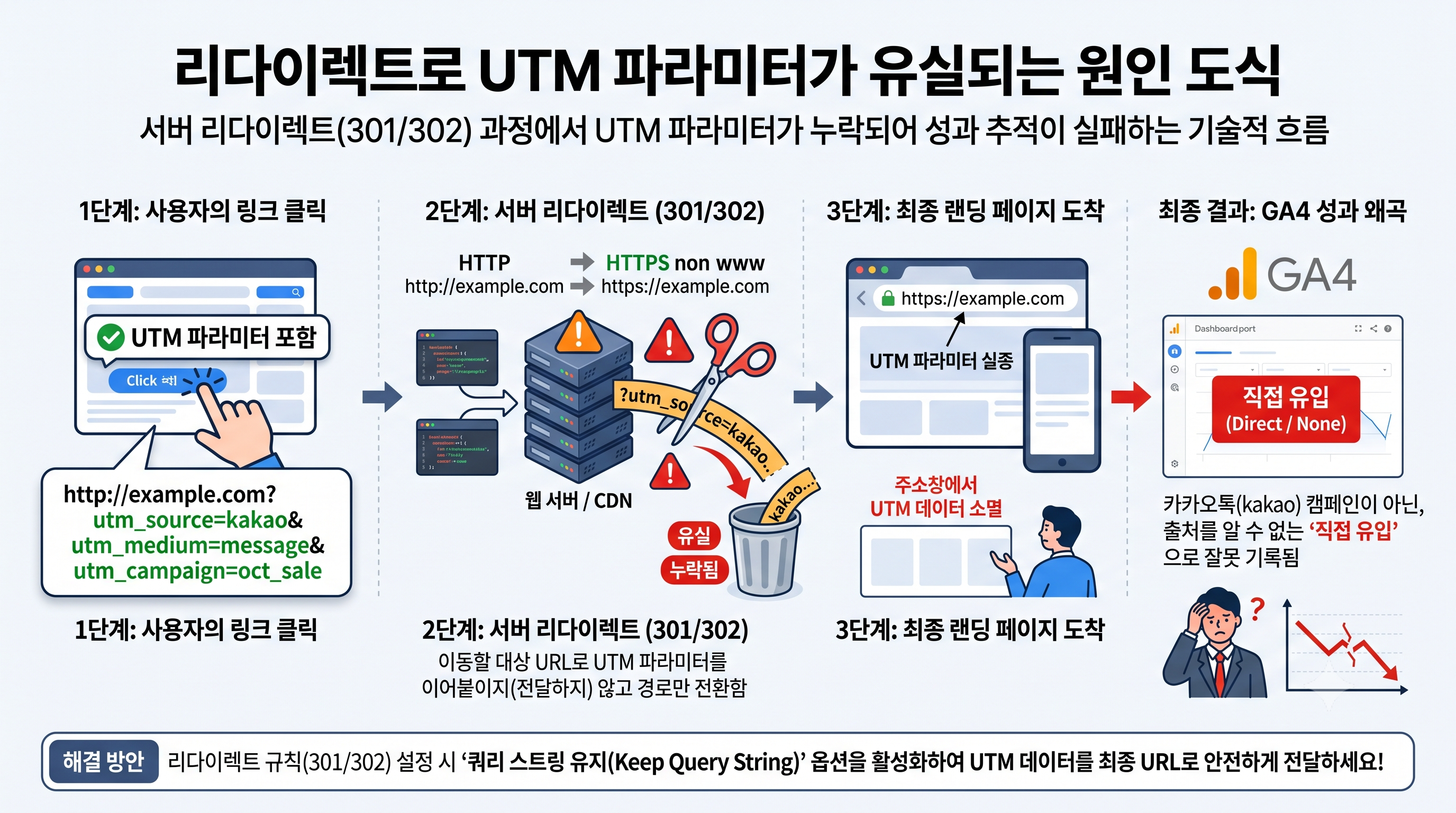
⚠️ 리다이렉트로 파라미터가 사라지는 경우가 많습니다. 예를 들어 http://에서 https://로, 또는 도메인.com에서 www.도메인.com으로 넘어갈 때 파라미터가 잘릴 수 있습니다. 이게 뒤에서 다룰 직접 유입 문제의 진짜 원인입니다.
2단계. GA4 실시간 보고서로 확인
- UTM URL로 접속합니다.
- GA4 보고서 → 실시간으로 이동합니다.
- 세션 소스/매체에 kakao / alimtalk이 보이는지 확인합니다.
3단계. 실제 메시지로 테스트 발송
가장 확실한 검증입니다. 본인 번호로 테스트 발송하고, 카카오톡 앱에서 직접 버튼을 눌러 확인합니다.
- 버튼이 정상 작동하는가
- 랜딩 페이지가 맞는가
- 주소창에 UTM이 남아 있는가 (인앱 브라우저에서 주소 표시 확인)
- GA4 실시간 보고서에 집계되는가
📌 카카오 공식 안내도 발송 전에 '연결확인'으로 주소를 검증하고, 테스트 발송으로 실제 화면을 확인할 것을 권장합니다.
4단계. 하루 뒤 보고서 확인
GA4 데이터는 처리 시간이 필요합니다. 24시간 뒤에 아래를 확인하세요.
- 트래픽 획득 보고서에 카카오 채널이 보이는가
- 세션 수가 카카오 리포트의 클릭 수와 대략 비슷한가
- 전환과 매출이 집계되는가
✅ 카카오 클릭 수와 GA4 세션 수는 정확히 일치하지 않습니다. 클릭 후 페이지 로딩 전에 이탈하거나, 같은 사용자가 여러 번 클릭하는 경우가 있습니다. 대략 비슷한 수준이면 정상입니다. 절반 이하로 차이 난다면 점검이 필요합니다.
8. UTM을 붙였는데 직접 유입으로 잡힐 때
이 문제로 많은 분이 고생합니다. 원인을 순서대로 점검하세요.
먼저 알아야 할 사실
카카오 데브톡의 공식 답변에 따르면, 카카오톡 인앱 브라우저가 파라미터를 임의로 제거하지는 않습니다.
📌 그래서 "카카오톡 인앱 브라우저 때문"이라는 설명은 정확하지 않습니다. 다른 원인을 찾아야 합니다.
점검 순서 6단계
| 순서 | 점검 항목 | 확인 방법 |
| 1 | 리다이렉트 파라미터 유실 | UTM URL 접속 후 최종 주소창 확인 |
| 2 | GA4 태그 미작동 | GTM 미리보기 또는 실시간 보고서 |
| 3 | UTM 오타 | utm_sorce 같은 철자 오류 확인 |
| 4 | PC URL에 UTM 누락 | WL 버튼의 url_pc 확인 |
| 5 | 랜딩 페이지 내부 링크 | 내부 링크에 UTM이 붙어 있지 않은가 |
| 6 | 동의·추적 차단 | 동의 설정이나 차단 프로그램 영향 |
1번이 가장 흔한 원인입니다
리다이렉트 과정에서 파라미터가 사라지는 경우가 압도적으로 많습니다.
| 리다이렉트 상황 | 파라미터 유실 위험 |
| http:// → https:// | 있음 |
| 도메인.com → http://www.도메인.com | 있음 |
| 단축 URL 서비스 경유 | 있음 |
| 모바일 전용 도메인으로 전환 | 있음 |
| 로그인 페이지 경유 | 높음 |
해결 방법
- UTM URL을 최종 도착 주소로 직접 작성하세요. (리다이렉트를 거치지 않게)
- https://www. 등 정확한 최종 형태로 작성하세요.
- 단축 URL을 쓴다면 파라미터를 유지하는 서비스인지 확인하세요.
- 리다이렉트가 불가피하다면 개발팀에 파라미터 유지 요청을 하세요.
5번도 자주 놓칩니다
사이트 내부 링크에 UTM을 붙이면 안 됩니다. 내부 링크에 UTM이 있으면 세션이 새로 시작되어 원래 유입 경로가 덮어씌워집니다.
⚠️ 카카오톡으로 들어온 고객이 사이트 안에서 UTM이 붙은 배너를 누르면, 카카오 유입이 사라지고 그 배너 유입으로 바뀝니다. 내부 링크에는 절대 UTM을 쓰지 마세요.
9. 메시지별 ROI 계산하기
UTM을 제대로 붙이면 메시지별 수익성을 계산할 수 있습니다. 이게 측정의 최종 목적입니다.
필요한 데이터 3가지
| 데이터 | 출처 |
| 발송 비용 | 카카오톡 채널 관리자센터 또는 딜러사 정산서 |
| 세션·전환·매출 | GA4 (UTM 기준) |
| 발송 건수·클릭 수 | 카카오 리포트 |
카카오톡 채널 메시지 발송 단가 (공식 문서 기준)
| 메시지 유형 | 단가 (VAT 별도) |
| 일반 메시지 (국가/OS 타겟 또는 전체 친구) | 건당 15원 |
| 타겟 메시지 (그룹/성별/연령 타겟) | 건당 20원 |
| 스포트라이트 | 정가 100원 (오픈 특가 50원) |
📌 발송 등록 시 대상 수 기준으로 먼저 차감되고, 발송 완료 후 미발송분이 환급됩니다. 실제 비용은 정산서로 확인하세요.
⚠️ 알림톡·친구톡 단가는 딜러사마다 다릅니다. 공개된 자료의 범위가 매우 넓고 조건(발송량, 할인)에 따라 달라지므로, 사용 중인 솔루션의 정산 기준을 직접 확인하세요.
ROI 계산 표
| 메시지 | 발송 수 | 발송 비용 | GA4 세션 | 전환 | 매출 | ROAS |
| 친구톡 A (신상품) | 20,000 | 300,000원 | 1,840 | 46 | 2,760,000원 | 920% |
| 친구톡 B (쿠폰) | 20,000 | 300,000원 | 2,410 | 89 | 3,115,000원 | 1,038% |
| 채널 C (캐러셀) | 15,000 | 300,000원 | 1,120 | 31 | 1,829,000원 | 610% |
계산 방식 예시
ROAS = 매출 ÷ 발송 비용 × 100
클릭률(CTR) = GA4 세션 ÷ 발송 수 × 100
전환율 = 전환 ÷ GA4 세션 × 100
이 표로 알 수 있는 것
| 발견 | 해석 | 조치 |
| B가 A보다 세션과 전환이 많음 | 쿠폰 메시지가 더 효과적 | 쿠폰 소재 비중 확대 |
| C는 세션이 적지만 전환율은 비슷 | 메시지 도달·클릭 단계가 약함 | 제목·첫 이미지 개선 |
| A는 세션은 있는데 전환이 적음 | 랜딩 페이지가 약함 | 랜딩 페이지 개선 |
✅ 세션과 전환을 나눠 보는 것이 핵심입니다. 세션이 적으면 메시지 문제(제목·이미지·발송 시간), 세션은 많은데 전환이 적으면 랜딩 페이지 문제입니다. 두 가지는 처방이 완전히 다릅니다.
버튼별 성과 보기
utm_content를 제대로 붙였다면, 어느 버튼·상품 카드가 효과적인지도 알 수 있습니다.
GA4 탐색 분석 설정
| 항목 | 값 |
| 행(측정기준) | 세션 수동 광고 콘텐츠 (utm_content) |
| 값(측정항목) | 세션 수, 전환, 총 구매 수익 |
| 필터 | 세션 소스 = kakao |
❇️ 활용 : 캐러셀 커머스형에서 1번 카드와 3번 카드의 성과 차이를 알면, 다음 메시지의 상품 배치 순서를 데이터로 정할 수 있습니다.
10. 반드시 알아야 할 함정 8가지
① utm_medium=kakao는 '할당되지 않음'이 됩니다
앞서 설명한 내용입니다. GA4 기본 채널 규칙에 맞는 값이 없어서 생깁니다. 맞춤 채널 그룹을 만들어 해결하세요.
② 대소문자가 다르면 다른 채널입니다
Kakao와 kakao는 GA4에서 별도 행으로 집계됩니다. 팀 전체가 소문자로 통일하세요.
③ WL(웹링크) 버튼의 PC URL을 빠뜨립니다
알림톡 WL 버튼은 url_mobile이 필수, url_pc는 선택입니다. PC URL에도 UTM을 넣어야 PC 유입이 추적됩니다.
④ 리다이렉트에서 파라미터가 사라집니다
가장 흔한 "직접 유입" 원인입니다. 최종 도착 주소로 직접 UTM을 작성하세요.
⑤ 알림톡 템플릿 승인 후 URL을 바꿀 수 없습니다
승인된 템플릿과 버튼 정보가 다르면 발송이 실패합니다. UTM을 처음부터 신중하게 설계하세요.
⑥ 내부 링크에 UTM을 붙입니다
세션이 새로 시작되어 원래 유입 경로가 지워집니다. 외부에서 들어오는 링크에만 쓰세요.
⑦ 이미지 알림톡의 이미지는 링크가 안 됩니다
카카오 공식 문서에 따르면 이미지 알림톡의 이미지는 클릭해도 링크로 연결되지 않습니다. 링크는 버튼으로만 걸립니다.
⑧ 카카오 클릭 수와 GA4 세션 수가 다릅니다
| 차이가 나는 이유 | 방향 |
| 클릭 후 로딩 전 이탈 | GA4가 적게 나옴 |
| 같은 사용자가 여러 번 클릭 | GA4가 적게 나옴 (세션 기준) |
| 추적 차단·동의 거부 | GA4가 적게 나옴 |
| 파라미터 유실 | GA4가 적게 나옴 |
📌 GA4 세션이 카카오 클릭의 절반 이하라면 점검이 필요합니다. 그 이상이면 정상 범위로 보셔도 됩니다. 중요한 것은 차이율이 일정하게 유지되는지입니다.
11. 최종 체크리스트
설계 단계
- 알림톡·친구톡·채널 메시지를 구분했는가
- utm_source=kakao로 통일했는가
- utm_medium 값을 3종으로 정의했는가 (alimtalk / friendtalk / channel_msg)
- 캠페인명 작성 규칙을 문서화했는가
- 버튼별 utm_content 명명 규칙을 정했는가
- UTM 관리 시트를 만들었는가
GA4 설정 단계
- 맞춤 채널 그룹을 만들었는가
- 카카오 채널을 다른 채널보다 위에 배치했는가
- 트래픽 획득 보고서에서 측정기준을 바꿔 확인했는가
메시지 제작 단계
- 모든 버튼에 UTM을 붙였는가
- WL 버튼의 PC URL에도 UTM을 넣었는가
- 버튼마다 다른 utm_content 를 넣었는가
- 알림톡이라면 템플릿 승인 신청 시 UTM을 포함했는가
검증 단계
- URL 직접 접속해 파라미터가 남는지 확인했는가
- GA4 실시간 보고서에서 확인했는가
- 테스트 발송으로 실제 버튼을 눌러봤는가
- 24시간 뒤 보고서에서 세션 수를 확인했는가
운영 단계
- 카카오 클릭 수와 GA4 세션 수의 차이율을 기록하는가
- 메시지별 ROAS를 계산하는가
- utm_content별 버튼 성과를 비교하는가
- 성과가 좋은 소재의 특징을 다음 메시지에 반영하는가
자주 묻는 질문 (FAQ)
Q1. 카카오톡 알림톡에 UTM을 붙일 수 있나요?
가능합니다. 버튼 링크(WL 타입)의 URL에 UTM 파라미터를 붙이면 됩니다. 단 알림톡은 템플릿 승인제라서, 승인된 템플릿과 버튼 정보가 다르면 발송되지 않습니다. 템플릿 승인 신청 시 UTM이 포함된 URL로 등록하는 것이 안전합니다.
Q2. utm_medium에 무엇을 넣어야 하나요?
GA4 기본 채널 그룹에는 카카오톡에 해당하는 채널이 없습니다. utm_medium=kakao로 쓰면 '할당되지 않음' 으로 분류됩니다. 두 가지 방법이 있습니다. ① alimtalk·friendtalk 등 원하는 값을 쓰고 GA4에 맞춤 채널 그룹을 만들기(권장) ② notification을 써서 '모바일 푸시 알림' 채널에 자동 분류되게 하기(앱 푸시와 섞임).
Q3. UTM을 붙였는데 왜 직접 유입으로 잡히나요?
카카오 공식 답변에 따르면 인앱 브라우저가 파라미터를 임의로 제거하지는 않습니다. 가장 흔한 원인은 리다이렉트 과정의 파라미터 유실입니다. UTM URL에 직접 접속해 최종 주소창에 파라미터가 남아 있는지 먼저 확인하세요. 그다음 GA4 태그 작동, UTM 오타, PC URL 누락을 점검합니다.
Q4. 알림톡 템플릿 승인 후에 UTM을 바꿀 수 있나요?
승인된 내용과 다른 버튼 정보로는 발송되지 않으므로, 템플릿 수정과 재승인이 필요할 수 있습니다. 그래서 알림톡은 UTM을 한 번 정하고 바꾸지 않는 설계가 좋습니다. 캠페인명에 날짜를 넣지 말고 메시지 종류로 고정하면, 기간 비교는 GA4 날짜 범위로 할 수 있습니다.
Q5. 버튼 URL을 변수로 처리할 수 있나요?
URL 전체를 변수로 만들 수는 없습니다. 카카오 비즈메시지 가이드에 따르면 링크 일부만 변수로 지정할 수 있고, 버튼 링크는 https://를 고정 입력한 뒤 그 뒤에 변수를 넣는 방식입니다. 다만 딜러사(발송 솔루션)마다 지원 여부가 다르므로 사용 중인 솔루션에 직접 문의하세요.
Q6. 캐러셀 메시지는 상품마다 UTM을 다르게 해야 하나요?
그렇게 하는 것이 좋습니다. utm_content를 card1_상품코드, card2_상품코드처럼 구분하면, 어느 상품 카드가 가장 많이 팔렸는지 GA4에서 알 수 있습니다. 다음 메시지의 상품 배치 순서를 데이터로 정할 수 있습니다.
Q7. 카카오 리포트의 클릭 수와 GA4 세션 수가 다릅니다. 정상인가요?
정상입니다. 클릭 후 로딩 전 이탈, 같은 사용자의 중복 클릭, 추적 차단 등으로 GA4 세션이 더 적게 나오는 것이 일반적입니다. 다만 절반 이하로 차이 난다면 파라미터 유실이나 태그 문제를 점검하세요. 중요한 것은 차이율이 일정하게 유지되는지입니다.
Q8. 카카오톡 채널 메시지 발송 비용은 얼마인가요?
카카오 공식 문서 기준으로 일반 메시지는 건당 15원, 타겟 메시지는 건당 20원(VAT 별도)입니다. 스포트라이트는 정가 100원이며 오픈 특가로 50원이 적용되고 있습니다. 알림톡·친구톡은 딜러사마다 단가가 달라 사용 중인 솔루션에 확인하세요.
Q9. 사이트 내부 배너에도 UTM을 붙여야 하나요?
붙이지 마세요. 내부 링크에 UTM이 있으면 세션이 새로 시작되어 원래 유입 경로가 덮어씌워집니다. 카카오톡으로 들어온 고객이 사이트 안의 UTM 배너를 누르면 카카오 유입이 사라집니다. UTM은 외부에서 사이트로 들어오는 링크에만 사용합니다.
Q10. 스포트라이트 메시지에도 UTM을 쓸 수 있나요?
가능하지만 제약이 있습니다. 스포트라이트는 https:// 웹 주소만 사용할 수 있고, 앱스킴·딥링크·카카오톡 내 서비스 링크는 쓸 수 없습니다. 또 모바일 카카오톡에서만 노출되고, 특정 버전 이상 사용자에게만 발송됩니다.
결론 : UTM 하나로 "감"이 "숫자"가 됩니다
카카오톡 메시지 마케팅에서 가장 답답한 순간은 "효과가 있는 것 같은데 증명할 수 없을 때" 입니다. 발송 수와 클릭률은 보이지만, 그게 매출로 이어졌는지는 알 수 없습니다.
UTM은 그 연결을 만들어 줍니다. 그리고 이 글에서 다룬 세 가지만 지키면 됩니다.
- utm_medium 값을 정하고 GA4에 맞춤 채널 그룹을 만드세요. 이걸 안 하면 성과가 '할당되지 않음'에 묻힙니다.
- 모든 버튼에, PC URL까지 UTM을 붙이세요. 특히 알림톡 WL 버튼의 url_pc를 빠뜨리지 마세요.
- 최종 도착 주소로 직접 UTM을 작성하세요. 리다이렉트가 파라미터를 삼키는 것이 직접 유입 문제의 진짜 원인입니다.
오늘 바로 하실 일은 간단합니다. 최근에 보낸 메시지의 버튼 URL을 하나 복사해 브라우저에 붙여넣어 보세요. 접속 후 주소창에 UTM이 그대로 남아 있나요? 남아 있지 않다면, 지금까지의 모든 메시지 성과가 직접 유입으로 사라지고 있었던 것입니다. 거기서부터 시작하면 됩니다.
참고 자료
카카오 공식 자료
- 카카오 비즈니스 가이드, 카카오톡 채널 메시지 - https://kakaobusiness.gitbook.io/main/channel/run/message
- Kakao i Connect Message, "부록. 메시지 타입별 가이드 및 스펙" - https://docs.kakaoi.ai/kakao_i_connect_message/bizmessage/common_guide/
- 카카오 비즈메시지 고객센터, "[공통] 템플릿 변수 사용법은 무엇인가요?" - https://bizmessage.zendesk.com/hc/ko/articles/10229824859791
- 카카오 데브톡, "알림톡 버튼 링크 UTM과 GA에서 Direct/none으로 잡히는 문제" - https://devtalk.kakao.com/t/utm-ga-direct-none/137445
- 카카오 데브톡, "알림톡 버튼 링크에 변수 사용이 가능할까요?" - https://devtalk.kakao.com/t/topic/135761
구글 공식 자료
- Google 애널리틱스 고객센터, "[GA4] 기본 채널 그룹" - https://support.google.com/analytics/answer/9756891?hl=ko
- Google 애널리틱스 고객센터, "[GA4] 채널 그룹 정보" - https://support.google.com/analytics/answer/13051316?hl=ko
- Google 애널리틱스 고객센터, "URL 작성 도구: 맞춤 URL로 캠페인 데이터 수집" - https://support.google.com/analytics/answer/10917952?hl=ko
- Google 애널리틱스 고객센터, "[GA4] 맞춤 캠페인 데이터 설정" - https://support.google.com/analytics/answer/11259997?hl=ko
작성 : 디애널리틱스(The Analytics) · 구글애널리틱스를 활용하여 기업의 마케팅 성과를 향상시키는 방법을 연구합니다.