[GA4>M 활용] GA4 내부 트래픽 제외하는 방법 : IP 필터부터 DebugView 문제 해결까지
핵심 요약 (한 줄 답변)
GA4는 기본적으로 직원·내부 관계자의 상호작용까지 모두 추적하며, 이는 특히 규모가 큰 조직일수록 데이터를 왜곡시킵니다. 해결책은 [관리] → [데이터 스트림] → [내부 트래픽 정의]에서 IP 주소를 등록하고 [관리] → [데이터 필터] → [내부 트래픽]을 활성화하는 것입니다. 다만 이 기본 방법에는 치명적인 한계가 있습니다. 내부 트래픽을 제외하면 GTM 미리보기 모드에서도 자신의 이벤트가 DebugView에 나타나지 않아 디버깅이 불가능해집니다. 이를 해결하려면 GTM 조회 테이블 변수로 traffic_type 매개변수를 재정의해, 디버그 모드일 때는 자신을 "개발자"로 표시하고 개발자 필터를 함께 적용하는 고급 설정이 필요합니다.
이 글에서 알 수 있는 것
- GA4가 내부 트래픽을 자동 추적하는 이유와 문제점
- 기본 내부 트래픽 필터의 치명적 한계(DebugView 문제)
- 내부 트래픽 필터의 실제 작동 원리(traffic_type 매개변수)
- 방법 1. IP 주소로 내부 트래픽 제외하는 기본 절차
- 방법 2. GTM 조회 테이블로 DebugView 문제까지 해결하는 5단계 고급 설정
- GA4 내부 트래픽 필터의 공식 제한사항(IP 형식·필터 개수)
✅ 난이도 : 중급~고급 | 소요 시간 : 약 10분 | 대상 : 직원·팀 내부 트래픽으로 GA4 데이터가 오염되는 것을 막으려는 마케터·데이터 분석가·개발자
"직원들이 사이트를 볼 때마다 데이터가 오염된다면"
GA4를 구현하면 자신을 포함한 모든 상호작용·이벤트가 기본값으로 추적됩니다. 직원 수가 많은 조직일수록 이 문제는 더 커집니다.
직원의 방문·클릭은 고객 행동이 아닌데도 그대로 데이터에 섞여 보고서를 왜곡시킵니다. 다행히 GA4는 내부 트래픽을 제외하는 기능을 제공합니다. 다만 여기에는 잘 알려지지 않은 함정이 있습니다. 내부 트래픽을 제외하면 GTM 미리보기 모드로 테스트할 때도 자신의 이벤트가 DebugView에서 보이지 않습니다. 이 글은 기본 방법과, 그 한계를 극복하는 고급 방법까지 함께 다룹니다.
기본 내부 트래픽 필터의 한계
GA4 공식 문서에 안내된 표준 방법은 간단하지만, DebugView와 충돌하는 문제가 있습니다.
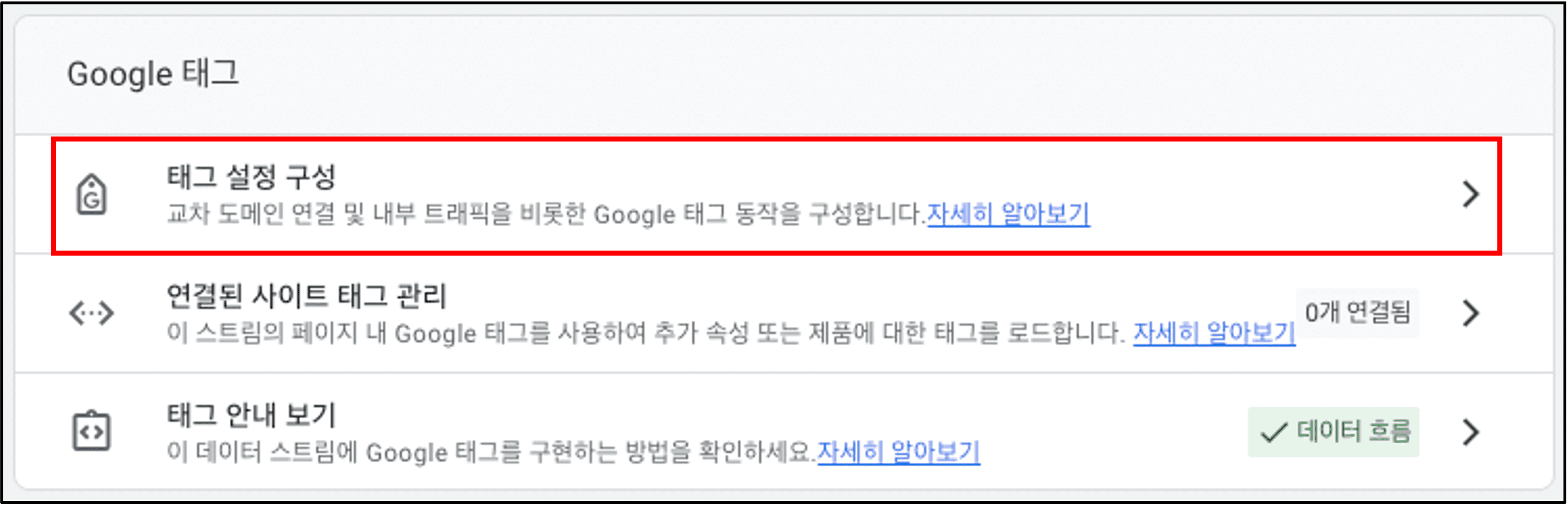
- 표준 절차: [관리] → [데이터 스트림] → [해당 스트림] → [태그 설정 구성] → [자세히 보기] → [내부 트래픽 정의] 에서 IP를 등록한 뒤, [관리] → [데이터 필터] → [내부 트래픽] 을 활성화하면 적용됩니다.
- 문제는, 자신을 내부 트래픽으로 제외하면 GA/GTM 설정을 디버깅할 때도 DebugView에서 자신의 트래픽이 보이지 않는다는 것입니다.
- GA4 공식 문서는 "개발자 필터와 잘 작동한다"고 설명하지만, 실제로는 다르게 동작하는 경우가 많습니다.
- 여러 사람을 제외해야 한다면 IP 주소에만 의존하는 방식이 최선이 아닐 수도 있습니다.
✅ 두 가지 대안
① 대안 1(간단) : 테스트용 GA4 속성을 별도로 만들고, 미리보기 모드일 때만 테스트 속성으로 데이터를 보내는 조회표 변수를 구성합니다.
② 대안 2(이 글의 핵심) : 단일 실시간 속성을 유지하면서, 디버깅하지 않을 때는 데이터를 제외하고 GTM 미리보기 모드일 때만 DebugView에 표시되도록 설정합니다.
내부 트래픽 필터는 어떻게 작동하나요?
핵심은 traffic_type이라는 매개변수입니다. 이 원리를 이해해야 고급 설정을 응용할 수 있습니다.
- 데이터 스트림의 태그 설정에서 내부 트래픽을 정의하면, GA4 추적 코드는 모든 요청에 tt=internal(traffic_type=internal) 매개변수를 자동으로 추가합니다.
- [관리] → [데이터 수집 및 수정] → [데이터 필터] 의 기본 내부 트래픽 필터는 이 traffic_type=internal 매개변수가 포함된 조회를 제외하도록 사전 구성되어 있습니다.
- 필터를 "활성" 으로 설정하면 실제로 제외가 시작됩니다.
✅ 핵심 : 이 traffic_type 매개변수의 값을 GTM에서 상황에 따라 바꿔치기하는 것이, 아래 고급 방법의 핵심 아이디어입니다.
방법 1. IP 주소로 내부 트래픽 제외하기 (기본)
참여 인원이 많지 않은 소규모 조직에 적합한 전통적인 방법입니다. IP가 여러 개거나 유동 IP라면 잘 맞지 않습니다.
1단계. 내부 IP 주소 정의

[관리] → [데이터 스트림] 으로 이동해 해당 스트림을 선택합니다.
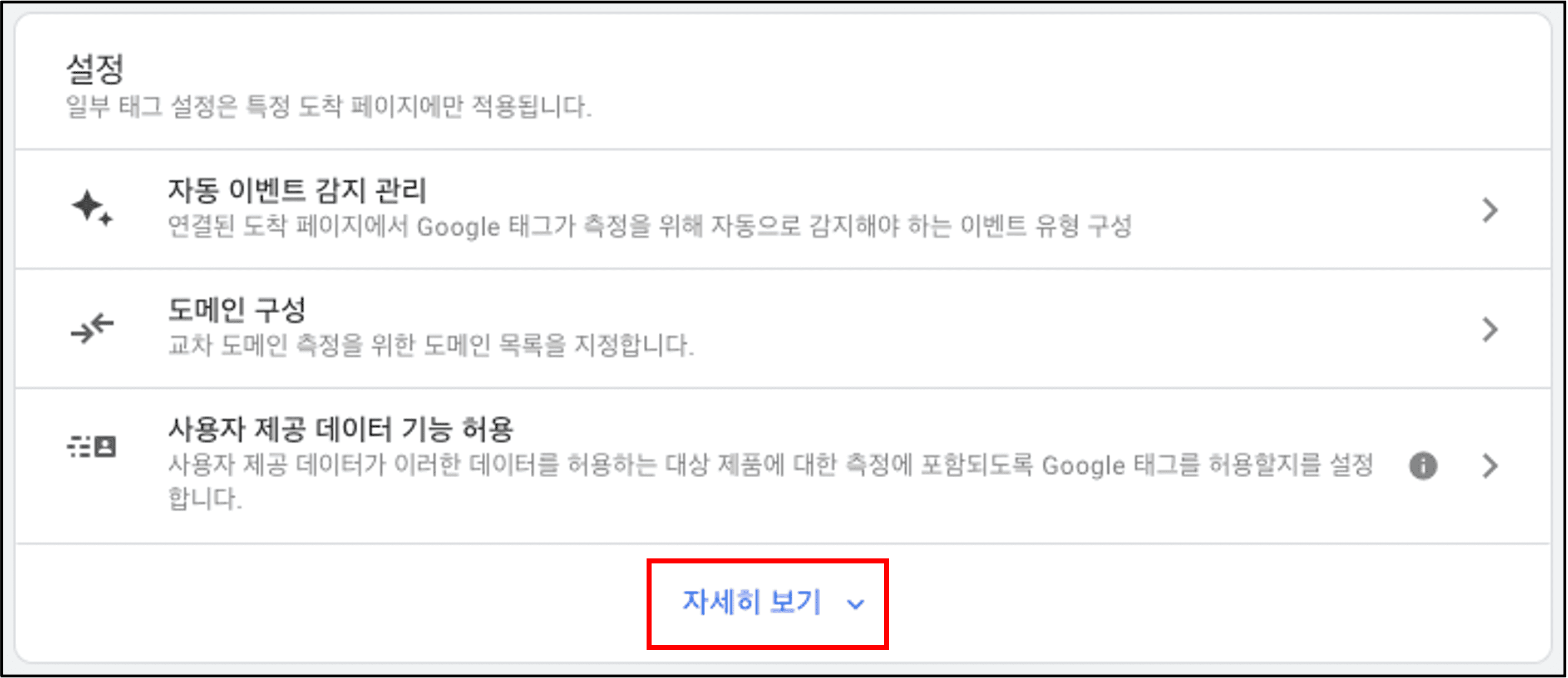
[설정] 에서 [자세히 보기] 를 클릭합니다.
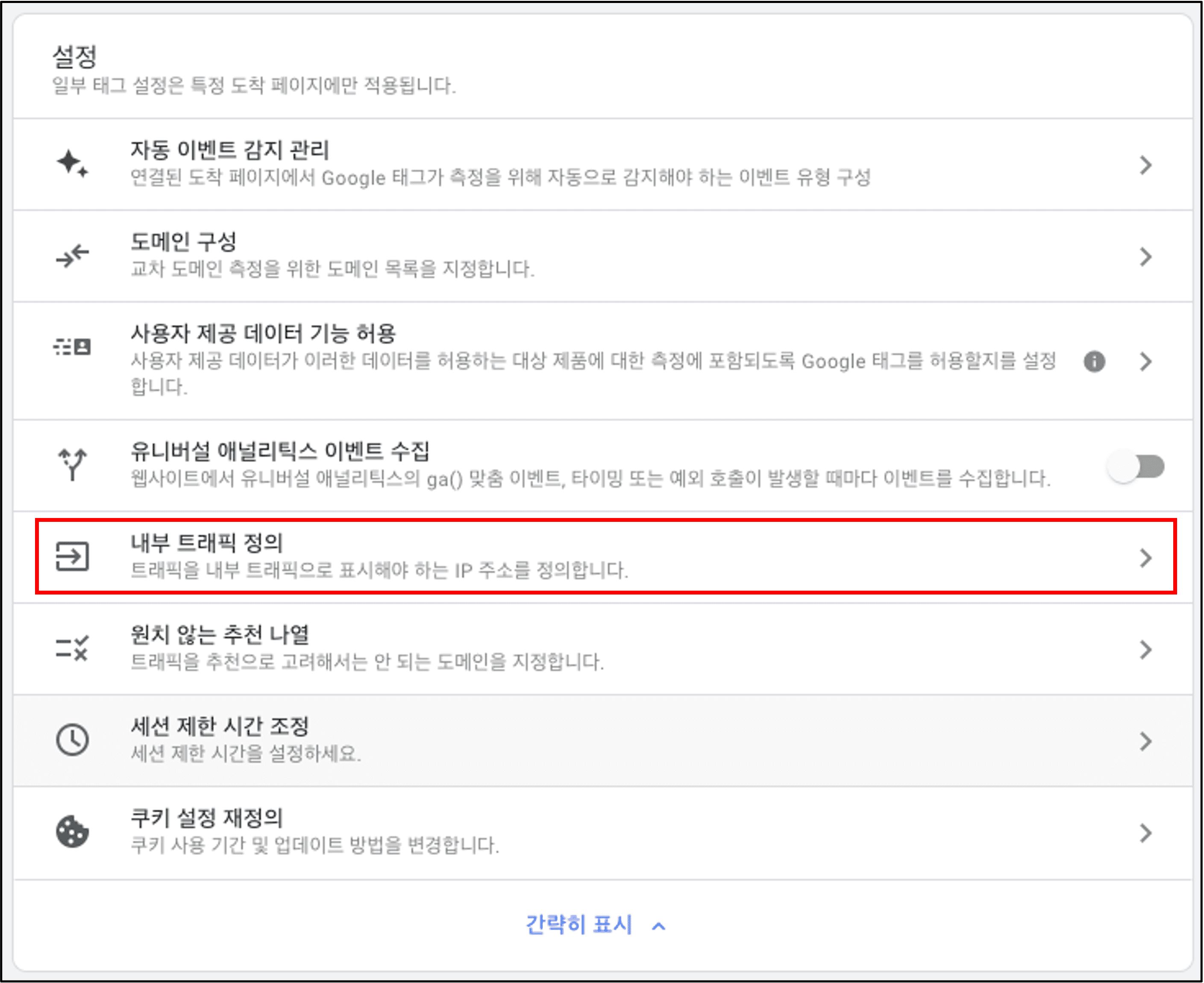
[내부 트래픽 정의] 를 선택합니다.
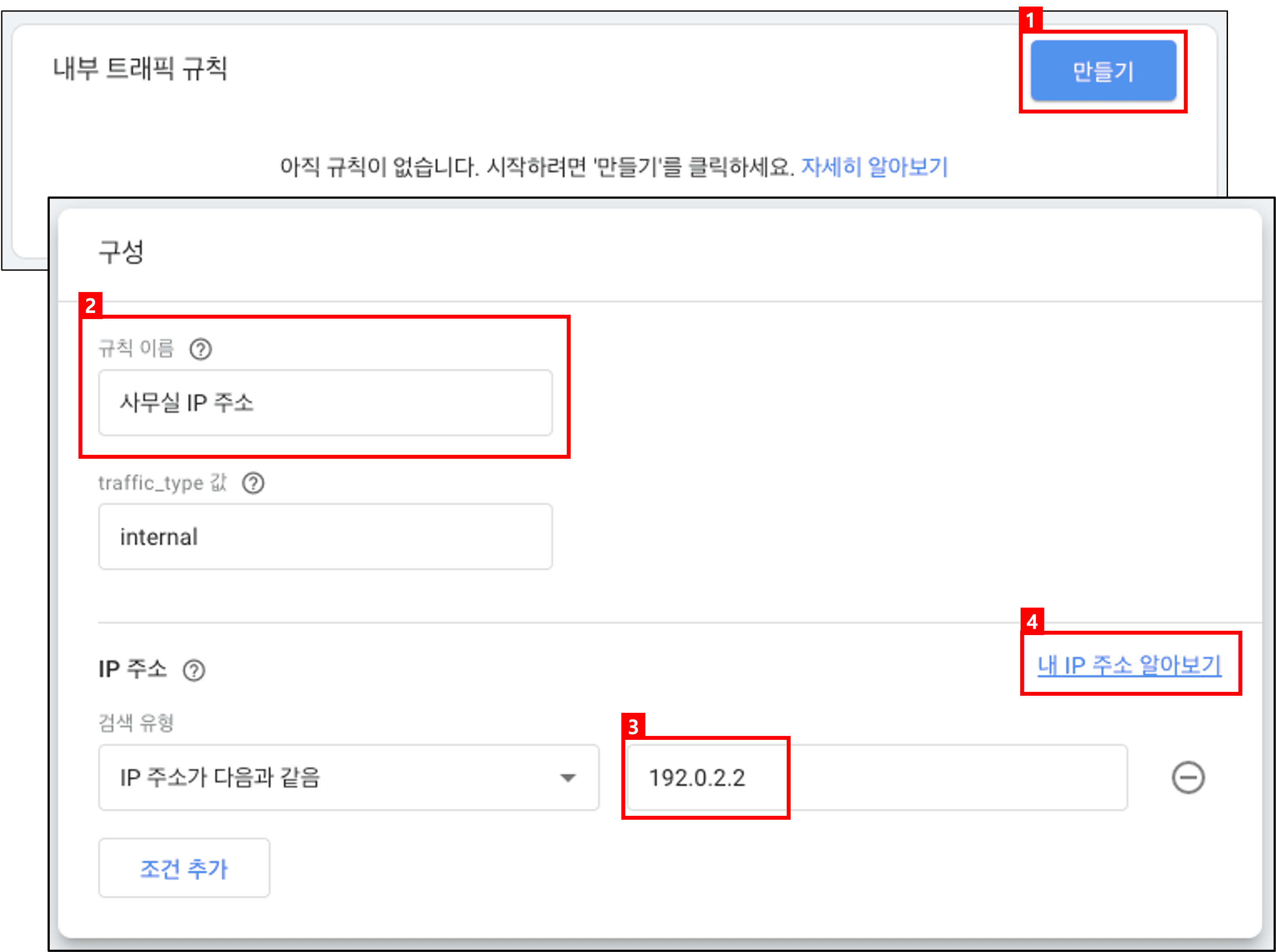
| 단계 | 설정 내용 |
| ① | [내부 트래픽 규칙] 에서 [만들기] 클릭 |
| ② | [규칙 이름] 입력 (예: 사무실 IP 주소) |
| ③ | [IP 주소] 조건을 "IP 주소가 다음과 같음" 선택 후 IP 입력 (여러 개라면 "정규 표현식과 일치함" 선택, 예: 192.0.0.1|192.0.0.2) |
| ④ | IP를 모르면 [내 IP 주소 알아보기] 클릭해 확인 후 입력 |
⚠️ 주의 : 사무실 내부 IP 주소는 "공인 IP"로 설정하셔야 합니다. 위 이미지는 예시 IP 입니다.
✅ 팁 : 디버깅 시 작동 상태를 확인하고 싶다면, 아래 방법 2(고급 설정) 로 이어서 진행하세요.
방법 2. GTM 조회 테이블로 DebugView 문제까지 해결하기 (고급)
이 방법의 목표는 하나입니다. 디버깅하지 않을 때는 내부 트래픽을 제외하고, GTM 미리보기 모드일 때는 DebugView에서 자신의 데이터를 계속 볼 수 있게 만드는 것입니다.
2단계. GA4에서 개발자 필터 만들기
개발자 필터와 내부 트래픽 필터는 둘 다 표준 보고서에서 데이터를 제외하지만, 확인하는 매개변수가 다릅니다.
| 필터 | 확인하는 매개변수 | DebugView 표시 여부 |
| 개발자 필터 | debug_mode 또는 debug_event | 표시됨 |
| 내부 트래픽 필터 | traffic_type | 표시 안 됨 |
⚠️ 주의 : 테스트 결과, 내부 트래픽 필터가 개발자 필터보다 높은 우선순위를 가져 DebugView에서 개발자 트래픽이 안 보이는 경우도 있었습니다.
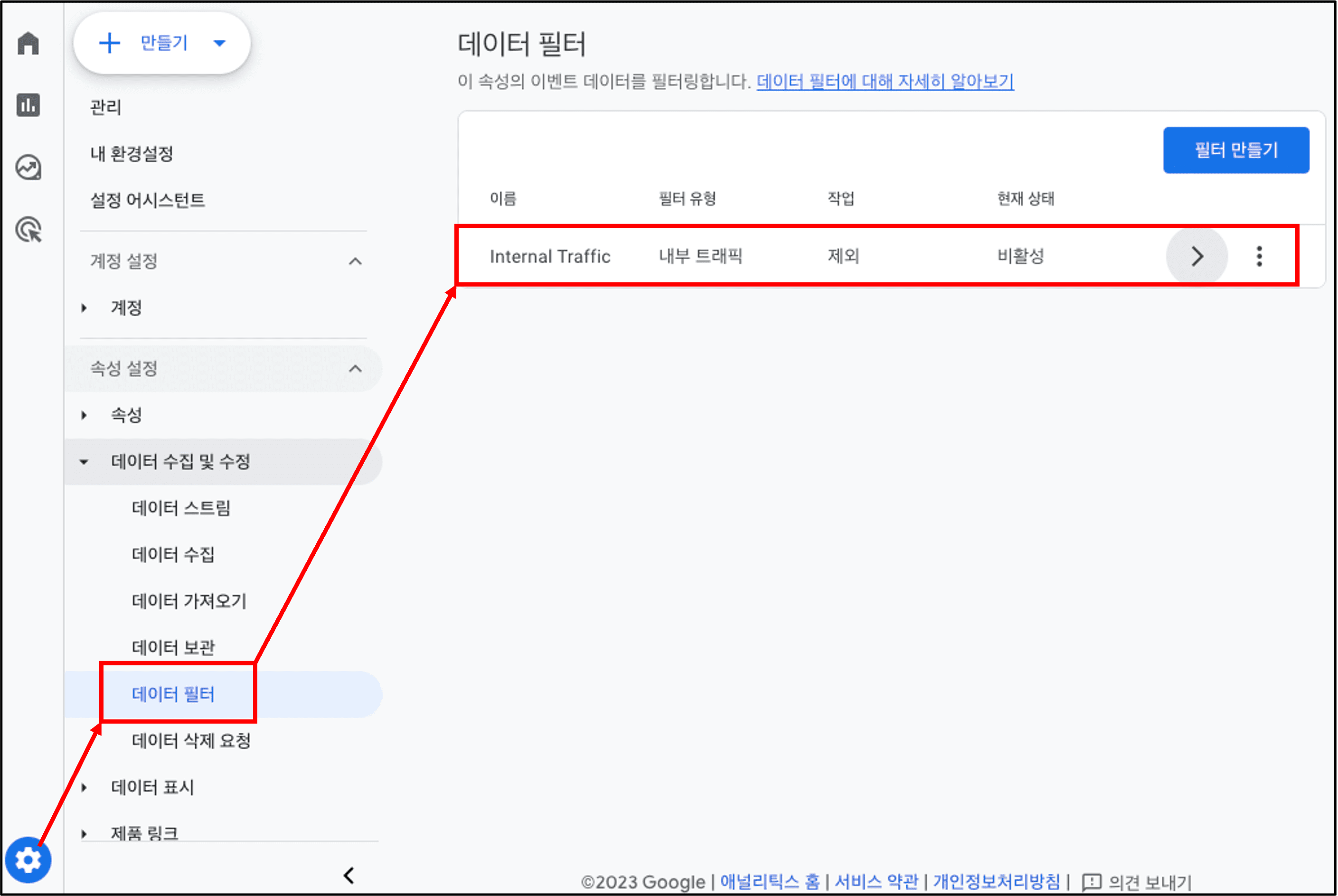
[관리] → [데이터 설정] → [데이터 필터] → [필터 만들기] 로 이동합니다.

필터 유형에서 [개발자 트래픽] 을 선택합니다.
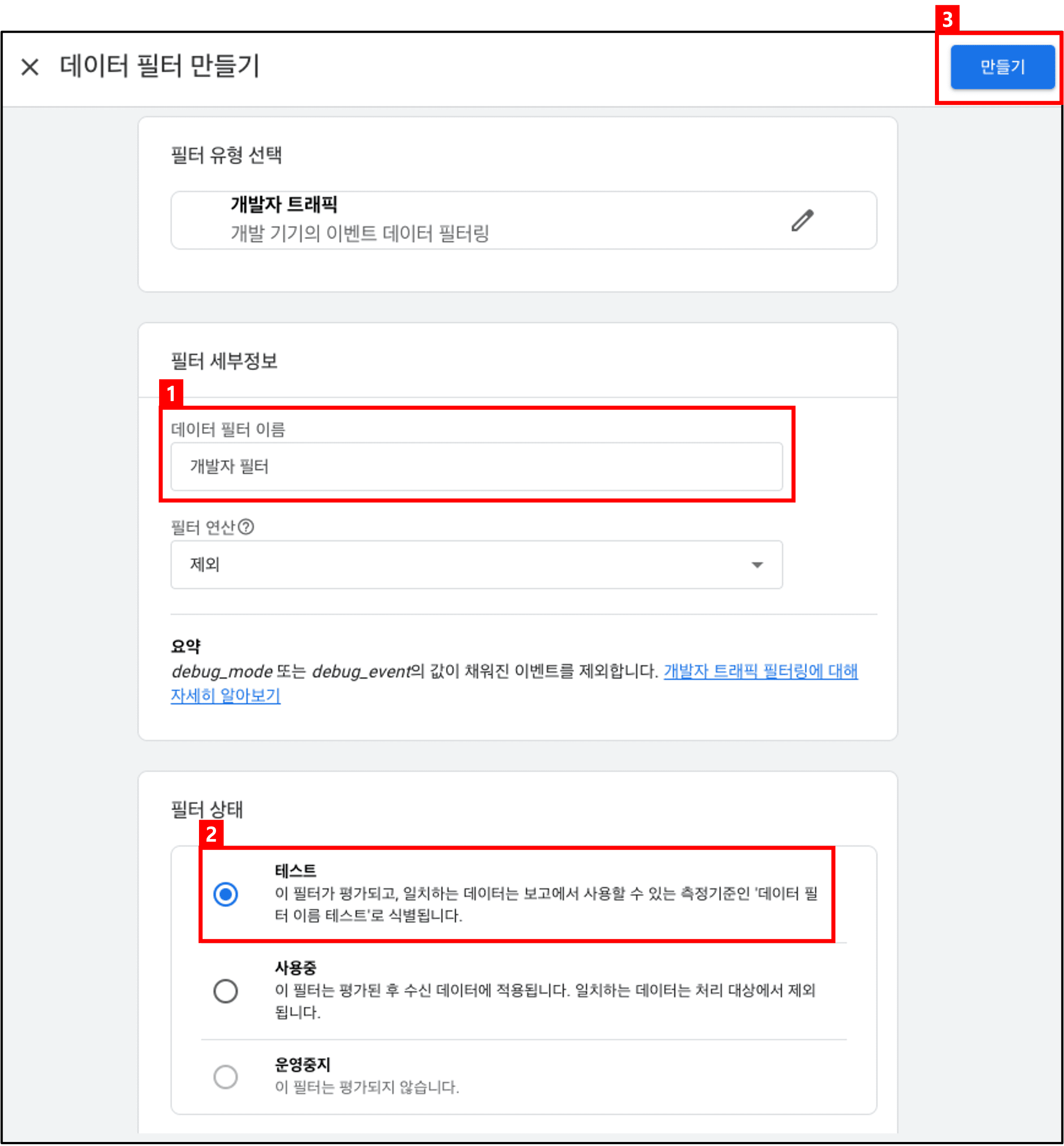
| 단계 | 설정 내용 |
| ① | [데이터 필터 이름] 입력 (예: 개발자 필터) |
| ② | [필터 상태] 를 [테스트] 로 설정 |
| ③ | [만들기] 클릭해 저장 |
3단계. GTM에서 traffic_type을 재정의하는 조회 테이블 만들기
이 단계가 핵심입니다. GTM 미리보기 모드일 때만 tt 값을 "개발자"로 바꿔치기하는 변수를 만듭니다.
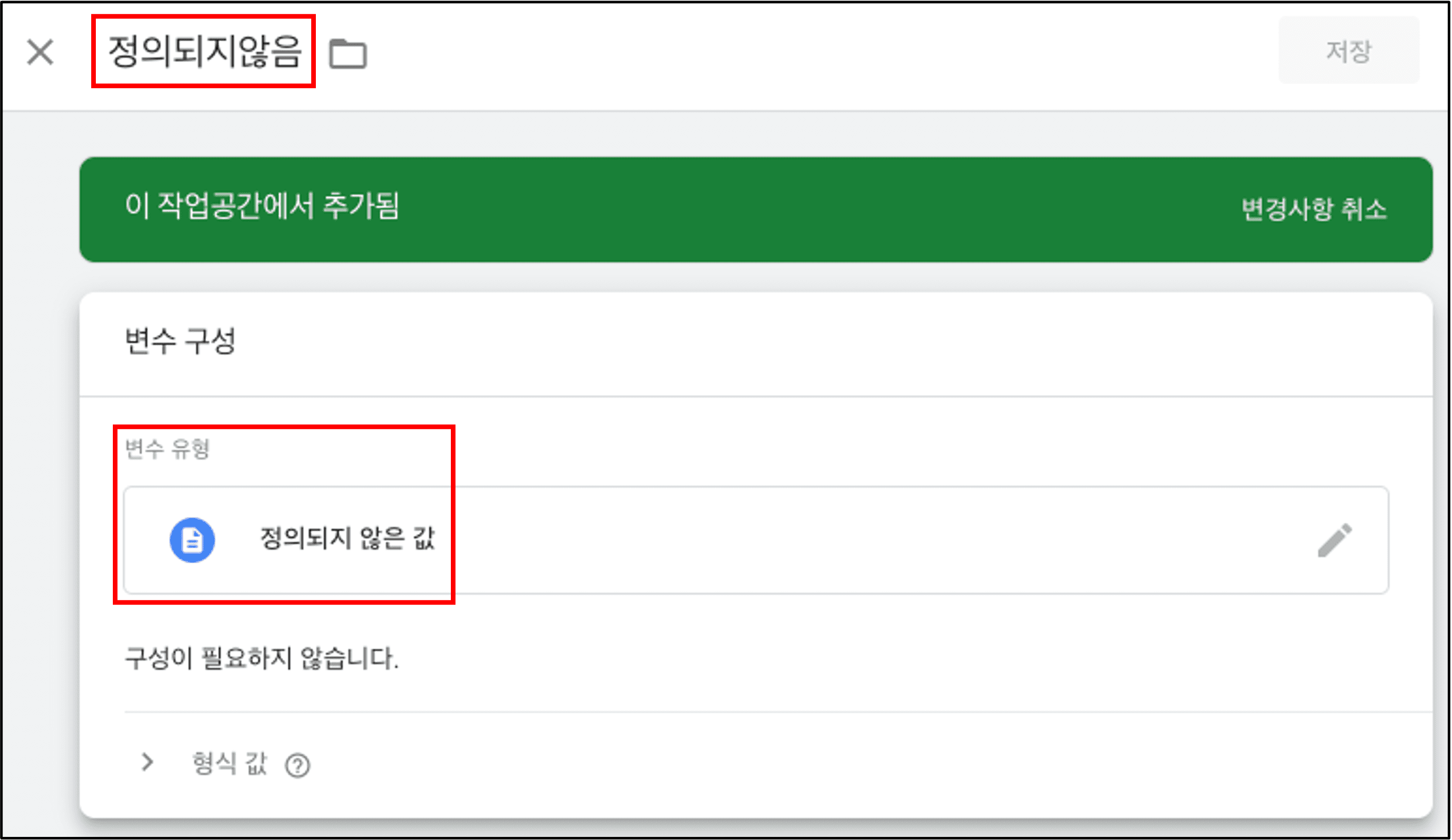
먼저 GTM에서 [변수] → [새로 만들기] → [변수 유형] 에서 "정의되지 않은 값" 을 선택해 저장합니다.
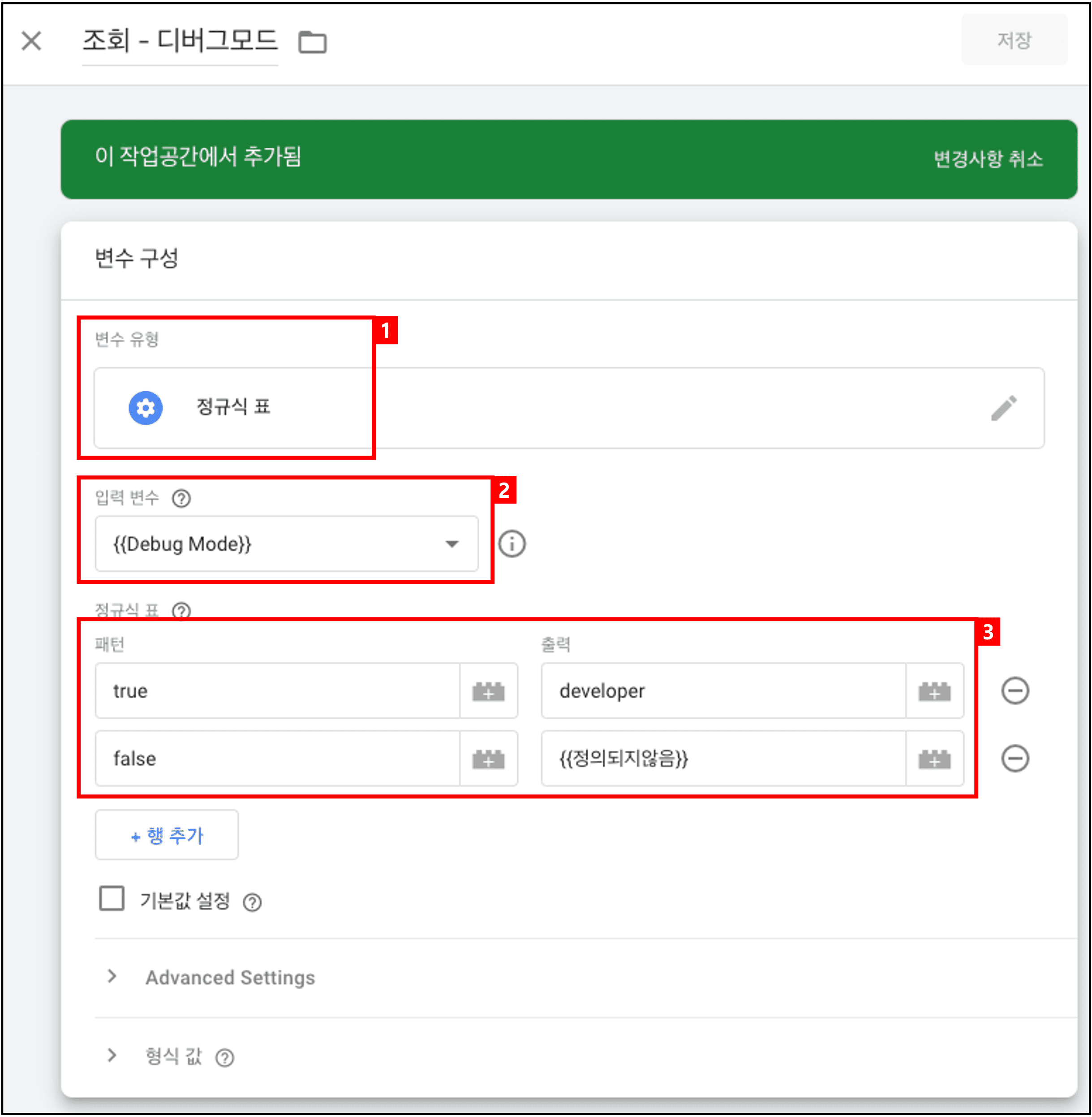
[변수] → [구성](내장 변수 섹션)으로 이동해 Debug Mode 변수를 활성화합니다.
| 단계 | 설정 내용 |
| ① | [변수 유형] 에서 "정규식 표" 선택 |
| ② | [입력 변수] 에서 "기본 제공 변수 선택" → "Debug Mode" 선택 |
| ③ | 정규식 표에 true = developer, false = {{정의되지 않음}} 두 규칙 입력 |
✅ 동작 원리 : GTM 미리보기 모드가 활성화되면 Debug Mode가 true를 반환해 이 변수가 "developer" 를 반환합니다. 미리보기 모드가 꺼져 있으면 false를 반환해 "정의되지 않음" 값을 반환합니다. (정의되지 않음이라는 텍스트와 {{정의되지 않음}}이라는 변수는 다른 것이니 주의하세요.)
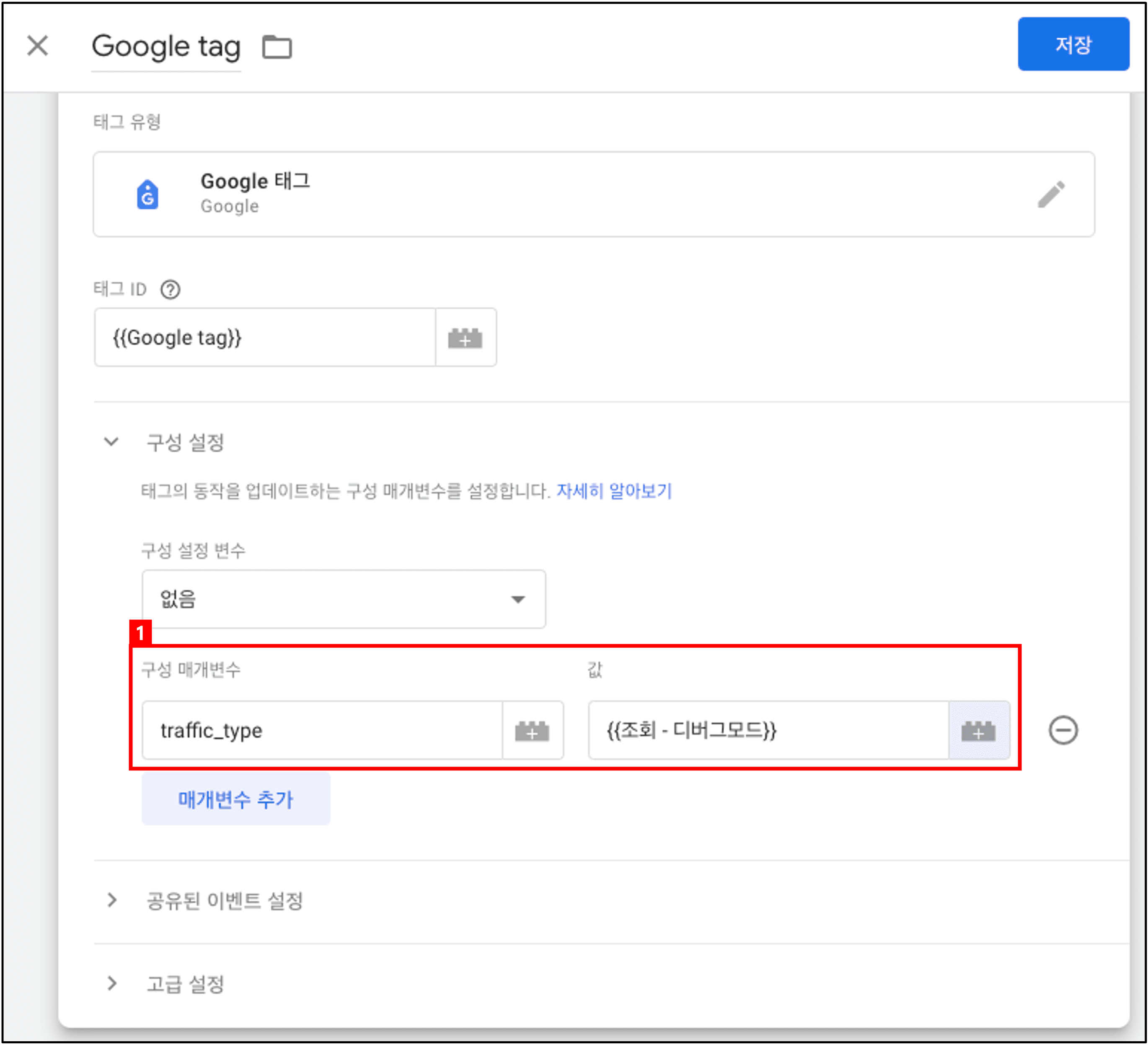
[태그] → Google Tag 로 이동해 [구성 매개변수] 에 traffic_type 매개변수를 추가하고, 값으로 방금 만든 "{{조회-디버그모드}}" 변수를 선택합니다.
4단계. 필터 테스트
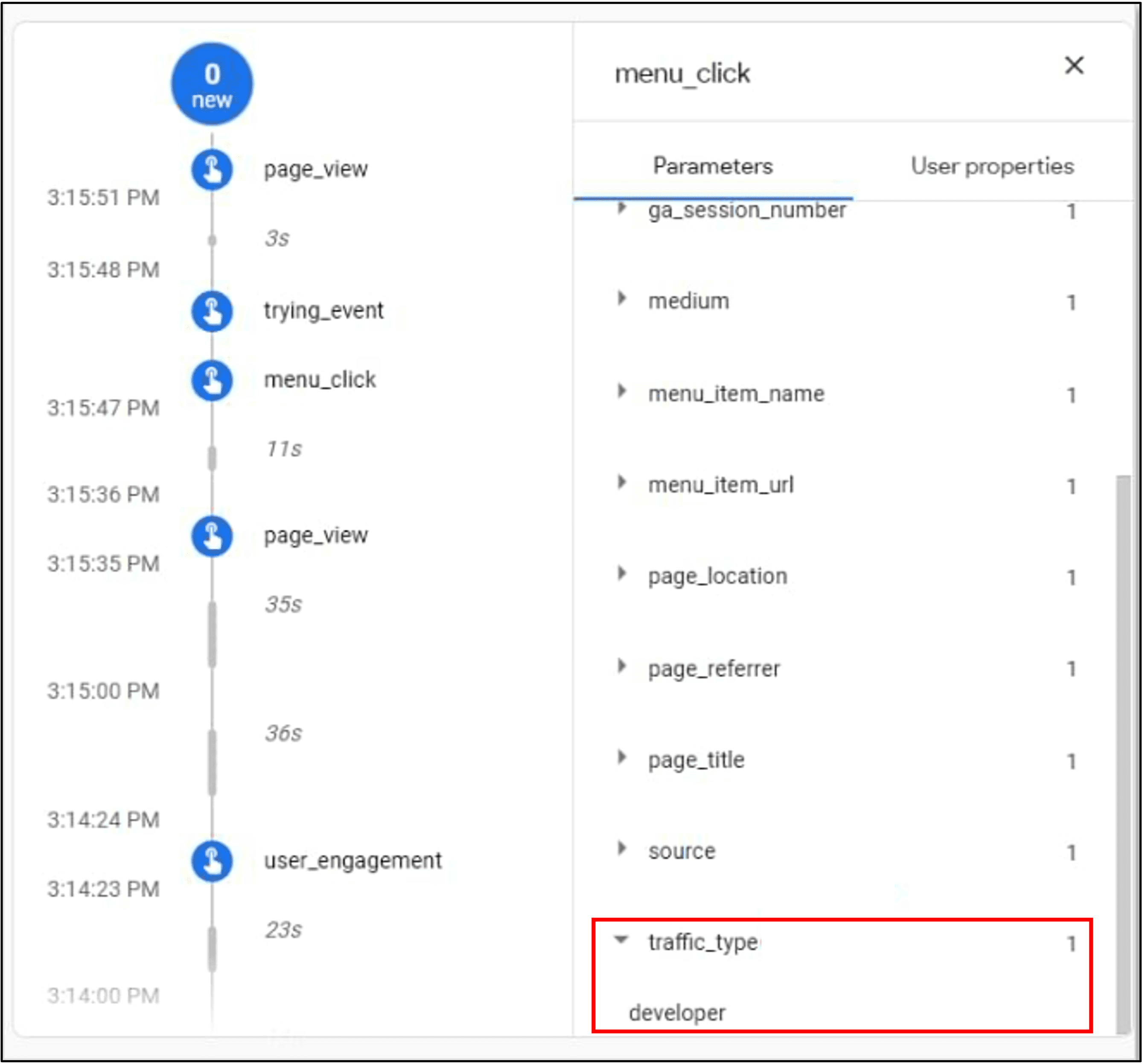
① GTM 미리보기 모드를 활성화하고 웹사이트로 이동합니다.
② GA4 DebugView 로 이동해 traffic_type 값이 "developer" 인지 확인합니다.
③ 같은 이벤트에서 debug_mode 매개변수도 함께 표시되는지 확인합니다.
✅ 중요 : 이 시점에서는 개발자·내부 필터 둘 다 아직 비활성 상태입니다. 테스트 모드이므로, 곧 제외될 데이터가 일반 GA4 보고서에 계속 표시됩니다. 이 설정이 의도대로 동작하지 않으면 이 방식을 사용하지 않는 것을 권장합니다.
5단계. 두 필터를 모두 활성화
[관리] → [데이터 필터] 로 이동해 내부 트래픽 필터와 개발자 트래픽 필터를 모두 활성으로 설정합니다. 각 필터를 열어 상태를 변경하고 저장하거나, 목록에서 점 3개(⋮) 메뉴로 바로 활성화할 수 있습니다.
이 고급 방법의 장단점
완벽한 해결책은 아니지만, DebugView를 살릴 수 있다는 점에서 실무적 가치가 큽니다.
| 구분 | 내용 |
| 장점 | GTM 미리보기 모드가 켜져 있는 한, DebugView에 계속 표시됨. 내부 트래픽이 표준 보고서·탐색 분석 데이터를 오염시키지 않음 |
| 단점 | 미리보기 모드가 아닐 때는 디버그 보기가 동작하지 않음(GA4에서 개선되기 전까지) |
| 단점 우회법 | IP를 일시적으로 바꿀 수 있는 VPN 서비스 활용 → 회사 내부 트래픽은 계속 제외되고, 본인만 예외적으로 GA4 데이터에 남게 됨 |
결론 : 완벽하진 않지만, DebugView를 지키는 유일한 방법
GA4 내부 트래픽 제외의 핵심 딜레마는 하나입니다.
"내부 트래픽을 제외하면 내 디버깅 화면도 함께 사라진다."
기본 IP 필터만으로 충분하다면 방법 1로 끝내도 됩니다. 하지만 GTM으로 자주 태그를 테스트한다면, traffic_type을 조회 테이블로 재정의하는 고급 방법을 통해 내부 트래픽은 제외하면서도 DebugView는 살아있게 만들 수 있습니다. 완벽한 해결책은 아니지만, 지금까지 알려진 방법 중 가장 실무적인 절충안입니다.
자주 묻는 질문 (FAQ)
Q. GA4에서 내부(사무실) 트래픽을 제외할 수 있나요?
A. 네. IP 주소 또는 IP 범위로 웹사이트 활동을 필터링해, 해당 IP의 사용자가 만든 데이터가 보고서에 표시되지 않게 할 수 있습니다. 단, 앱 사용자의 내부 트래픽은 필터링할 수 없으며, 속성당 최대 10개의 데이터 필터를 만들 수 있습니다.
Q. GA4 내부 트래픽 규칙에는 어떤 제한이 있나요?
A. IPv4 또는 IPv6로 필터링할 수 있고, 정규식(regex)으로는 IP 값을 입력할 수 없습니다. IP 주소 범위를 제외하려면 CIDR 표기법을 사용해야 하며, GA4 속성에는 최대 10개의 데이터 필터만 포함될 수 있습니다.
Q. 내부 트래픽을 제외했더니 DebugView에 제 이벤트가 안 보여요. 왜 그런가요?
A. 내부 트래픽 필터가 traffic_type=internal 값을 가진 조회를 제외하기 때문입니다. 이 필터가 활성화되면 자신의 트래픽도 함께 제외되어 DebugView에 나타나지 않습니다. 이를 해결하려면 GTM 조회 테이블로 미리보기 모드일 때만 traffic_type을 "developer"로 바꿔치기하는 설정이 필요합니다.
Q. 개발자 필터와 내부 트래픽 필터는 같은 건가요?
A. 아닙니다. 개발자 필터는 debug_mode/debug_event를 확인하고, 내부 트래픽 필터는 traffic_type을 확인합니다. 개발자 필터를 통과한 트래픽은 DebugView에 표시되지만, 내부 트래픽으로 분류된 트래픽은 표시되지 않습니다.
Q. 팀원이 여러 명이고 IP가 자주 바뀌면 어떻게 하나요?
A. IP 기반 방식은 고정 IP가 아니면 관리가 어렵습니다. 이 경우 GTM 조회 테이블 방식으로 미리보기 모드 여부에 따라 traffic_type을 동적으로 바꾸고, 예외가 필요한 사람은 VPN으로 IP를 일시적으로 변경하는 방식을 함께 고려하세요.
요약 (한 장 정리)
- 문제 : GA4는 기본적으로 내부(직원) 트래픽도 추적 → 데이터 왜곡
- 기본 필터 한계 : 내부 트래픽 제외 시 DebugView에서도 자신이 사라짐
- 작동 원리 : GA4가 내부 IP에 tt=internal(traffic_type) 자동 추가 → 필터가 이를 제외
- 방법 1(기본) : 데이터 스트림 → 내부 트래픽 정의(IP 등록) → 데이터 필터 활성화
- 방법 2(고급) : 개발자 필터 생성 + GTM 조회 테이블로 미리보기 모드 시 traffic_type=developer로 재정의
- 장점 : 미리보기 모드 중엔 DebugView 유지 / 표준 보고서는 내부 트래픽에서 보호
- 단점 : 미리보기 모드가 아니면 디버그 불가 → VPN으로 IP 변경해 우회 가능
- 제한 : IPv4/IPv6만 가능, IP엔 정규식 불가(CIDR 사용), 속성당 필터 최대 10개
작성 : 디애널리틱스(The Analytics) · 구글애널리틱스를 활용하여 기업의 마케팅 성과를 향상시키는 방법을 연구합니다.
'GA4>M 활용' 카테고리의 다른 글
| [GA4>M 활용] GA4 향상된 측정 완벽 가이드 : 7가지 자동 이벤트와 한계, GTM 대안까지 (0) | 2026.08.05 |
|---|---|
| [GA4>M 활용] GA4 데이터 수정(Data Redaction)이란? 이메일·개인정보 자동 제거하는 방법 (1) | 2026.08.05 |
| [GA4>M 활용] GA4 맞춤 채널 그룹이란? Unassigned 해결하고 나만의 채널 만드는 방법 (0) | 2026.08.05 |
| [GA4>M 활용] GA4 콘텐츠 그룹 설정 방법 : 여러 페이지를 카테고리별로 분석하는 실전 가이드 (0) | 2026.08.04 |
| [GA4>M 활용] GA4 구성 시 피해야 할 실수 5가지 (2부) : 맞춤 측정기준부터 내부 트래픽까지 (0) | 2026.08.04 |