[GA4>M 활용] GA4 향상된 측정 완벽 가이드 : 7가지 자동 이벤트와 한계, GTM 대안까지
핵심 요약 (한 줄 답변)
GA4 향상된 측정(Enhanced Measurement) 은 코드 수정이나 GTM 구성 없이도 페이지뷰·스크롤·아웃바운드 클릭·사이트 검색·동영상 참여·파일 다운로드·양식 상호작용 등 7가지 기본 상호작용을 자동으로 추적하는 GA4의 기본 제공 기능입니다. 예전 UA(유니버설 애널리틱스)가 페이지뷰만 추적하던 것과 달리, GA4는 이 기능으로 즉시 더 많은 데이터를 얻을 수 있습니다. 다만 스크롤은 90% 고정, 동영상 추적은 자주 실패하는 등 일부 이벤트는 제한적으로 동작하므로, 세밀한 추적이 필요하면 GTM으로 직접 구성하는 것이 현실적인 대안입니다.
이 글에서 알 수 있는 것
- 향상된 측정의 정의와, GA4 이벤트 체계 안에서의 위치
- 향상된 측정 외에 GA4가 자동 추적하는 이벤트 3가지
- 향상된 측정으로 자동 수집되는 7가지 이벤트 전체 목록
- 이벤트별 상세 동작 원리와 함께 전송되는 매개변수
- 각 이벤트의 한계와 GTM으로 보완하는 방법
- 실무에서 자주 쓰는 기능 vs 잘 안 쓰는 기능
✳️ 난이도 : 중급 | 소요 시간 : 약 10분 | 대상 : GA4 향상된 측정의 동작 원리를 정확히 이해하고 한계를 GTM으로 보완하려는 마케터·데이터 분석가·개발자
UA는 페이지뷰만 셌는데, GA4는 왜 다를까요?
추가 구성 없이 웹사이트에 설치했을 때, UA(유니버설 애널리틱스, GA3)는 페이지 조회수만 추적했습니다. 다른 상호작용을 보려면 반드시 추가 이벤트 추적을 직접 구현해야 했습니다.
GA4는 이 문제를 해결하기 위해 웹사이트 코드를 바꾸거나 GTM을 구성하지 않아도 더 많은 기본 상호작용을 추적할 수 있게 했습니다. 이 자동 추적 기능 모음이 바로 향상된 측정입니다. GA4를 최대한 활용하려면 여전히 추천 이벤트나 맞춤 이벤트가 필요하지만, 향상된 측정은 기본적인 데이터만 빠르게 얻고 싶은 사람에게 반가운 기능입니다.
GA4 향상된 측정이란 무엇인가요?
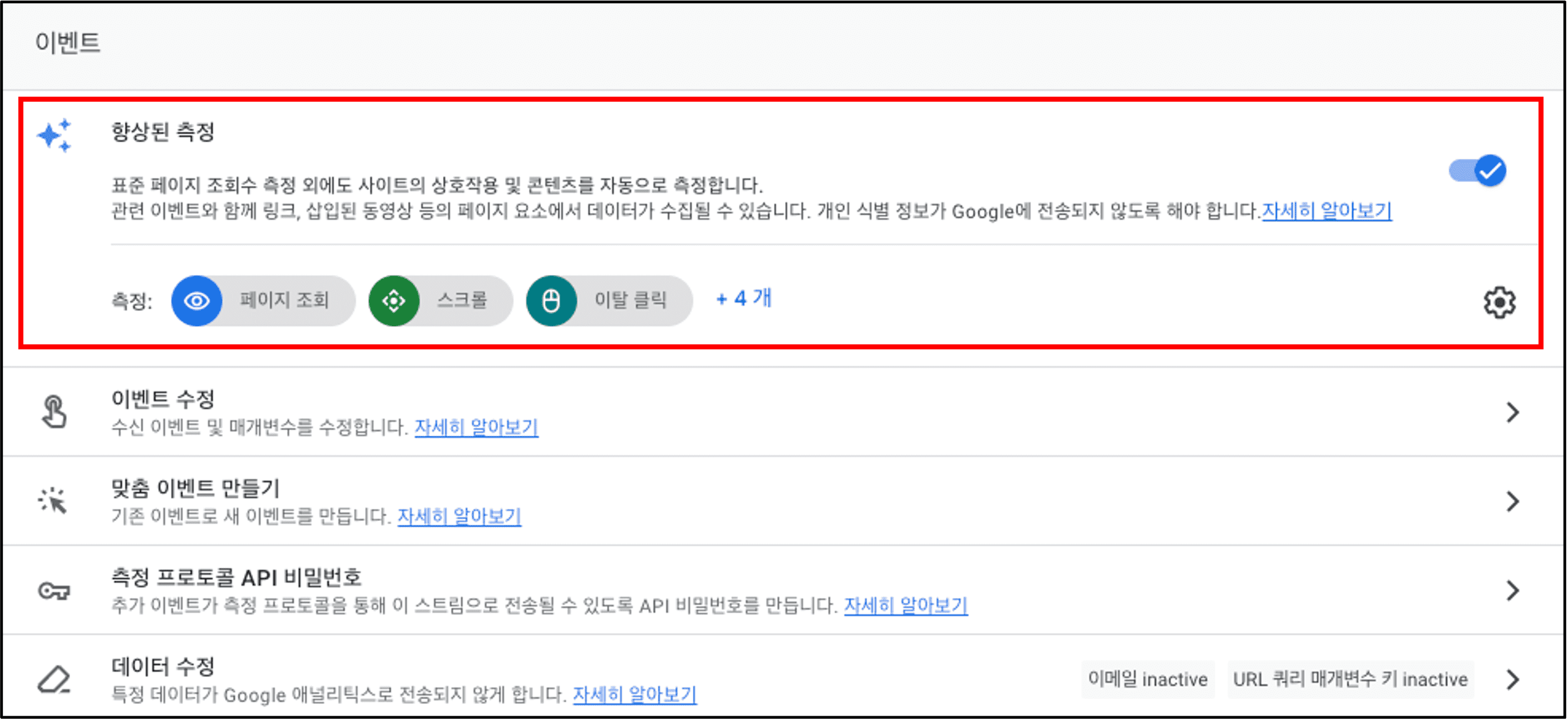
향상된 측정은 마케터·분석가가 즉시 더 많은 데이터를 수집할 수 있게 해주는 자동 이벤트 추적 기능의 모음입니다. GTM 구성이나 웹사이트 코드 편집 없이도 더 많은 이벤트를 얻을 수 있습니다.
- 이전 GA(UA)에서는 페이지뷰만 기본 제공됐고, 다른 이벤트는 맞춤 설정이 필요했습니다.
- GA4에서 웹 데이터 스트림을 구성할 때 향상된 측정을 켤 수 있는 옵션이 있습니다.
- 개발자와 협의하거나 GTM을 구성하지 않고도, 보고서에서 최대한 많은 이벤트를 확보하도록 설계됐습니다.
⚠️ 주의 : 일부 이벤트는 제한적으로 동작할 수 있으므로, 상황에 따라 조정이 필요할 수 있다는 점을 미리 알아두어야 합니다.
향상된 측정 외에 GA4가 자동으로 추적하는 이벤트
향상된 측정은 GA4 이벤트 추적의 일부일 뿐입니다. 추천 이벤트·맞춤 이벤트 외에도, GA4가 별도로 항상 자동 추적하는 이벤트가 있습니다.
| 이벤트 | 발생 시점 |
| first_visit | 사용자가 처음으로 웹사이트를 방문하거나 앱을 실행할 때 |
| session_start | 사용자가 참여해 새 세션을 시작할 때 |
| user_engagement | 방문자가 페이지에 10초 이상 머문 뒤(앱에서는 주기적으로) 발생 |
✅ 참고 : page_view도 자동 추적 이벤트지만, 이는 향상된 측정 섹션에서 함께 다룹니다.
향상된 측정이 추적하는 7가지 이벤트
기본적으로 향상된 측정은 활성화되어 있으며, 다음 7가지 이벤트를 자동으로 추적합니다. 각 이벤트는 개별적으로 켜고 끌 수 있습니다.
| # | 이벤트 | GA4 이벤트 이름 |
| ① | 페이지뷰 | page_view |
| ② | 스크롤 | scroll |
| ③ | 아웃바운드 링크 클릭 | click (매개변수 outbound : true) |
| ④ | 사이트 검색 | view_search_results |
| ⑤ | 동영상 참여 | video_start·video_progress·video_complete |
| ⑥ | 파일 다운로드 | file_download |
| ⑦ | 양식 상호작용 | form_start·form_submit |

설정 아이콘을 클릭한 뒤 토글 버튼을 클릭하면, 각 이벤트를 개별적으로 켜거나 끌 수 있습니다. 지금부터 각 이벤트를 하나씩 자세히 살펴보겠습니다.
① 페이지뷰(page_view)
일반 페이지 조회(페이지가 다시 로드되고 브라우저가 모든 리소스를 다운로드하는 경우)는 향상된 측정에서 끌 수 없습니다.
GA4로 클라이언트 측에서 추적되는 모든 이벤트에는 아래와 같은 매개변수가 함께 포함됩니다(맞춤 이벤트에도 동일하게 적용)
| 매개변수 | 설명 |
| language | 사용자 언어 |
| page_location | 페이지 URL |
| page_referrer | 이전 페이지(리퍼러) |
| page_title | 페이지 제목 |
| screen_resolution | 화면 해상도 |
GTM에서 page_view 다루기
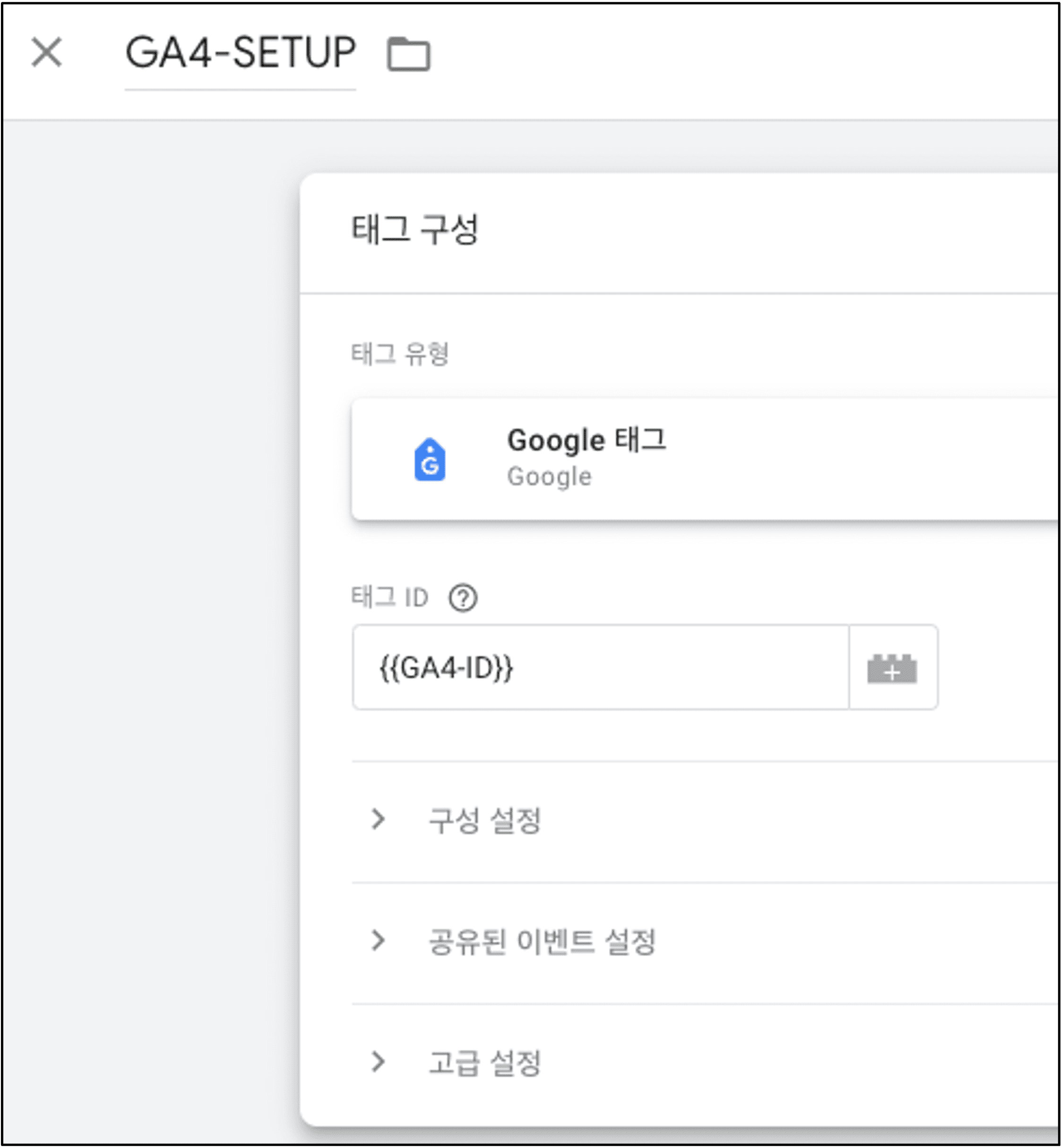
GTM으로 GA4를 구현할 경우, 일반 페이지 조회수는 Google 태그에서 설정됩니다. 이 태그가 활성화되면 기본적으로 page_view가 전송됩니다.
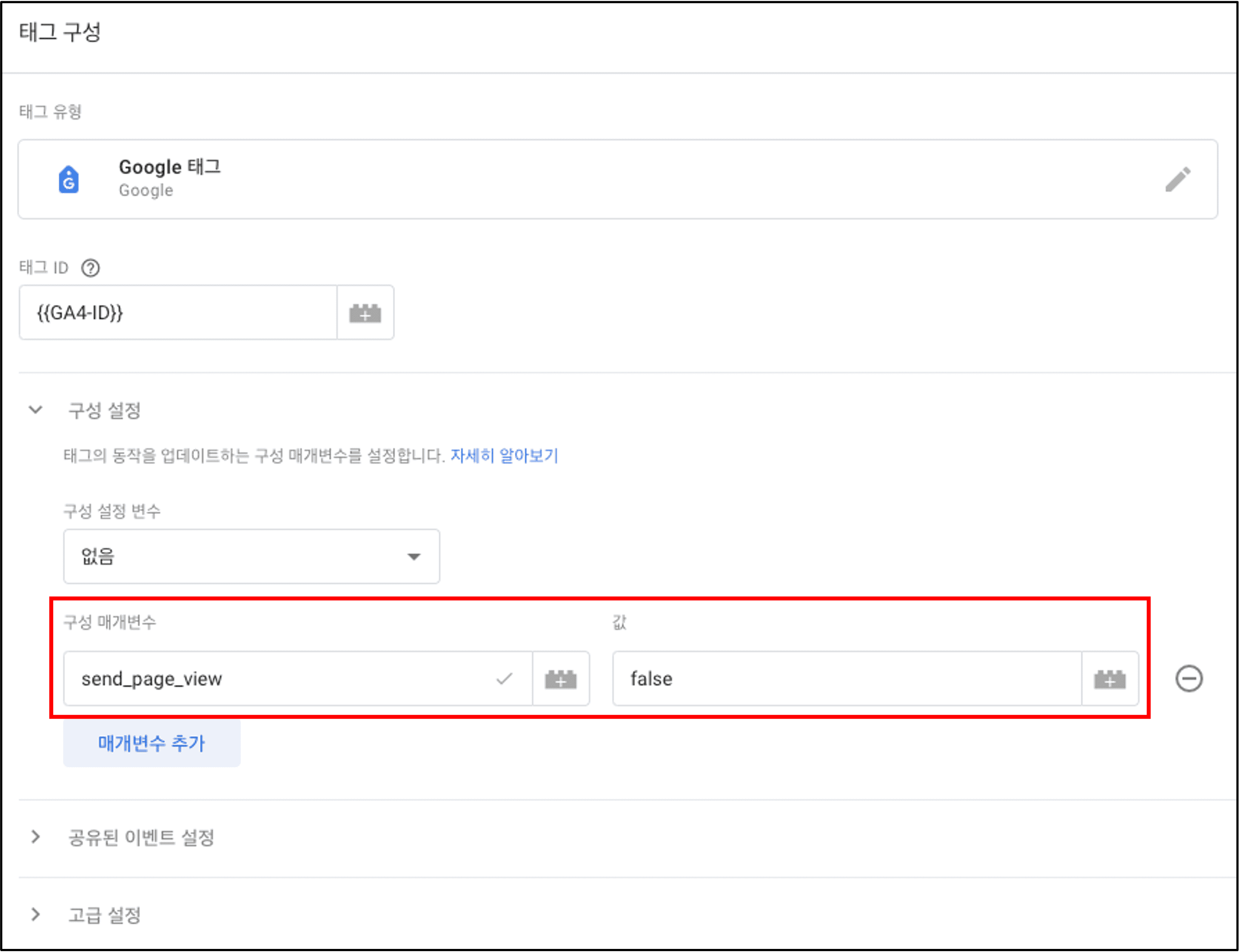
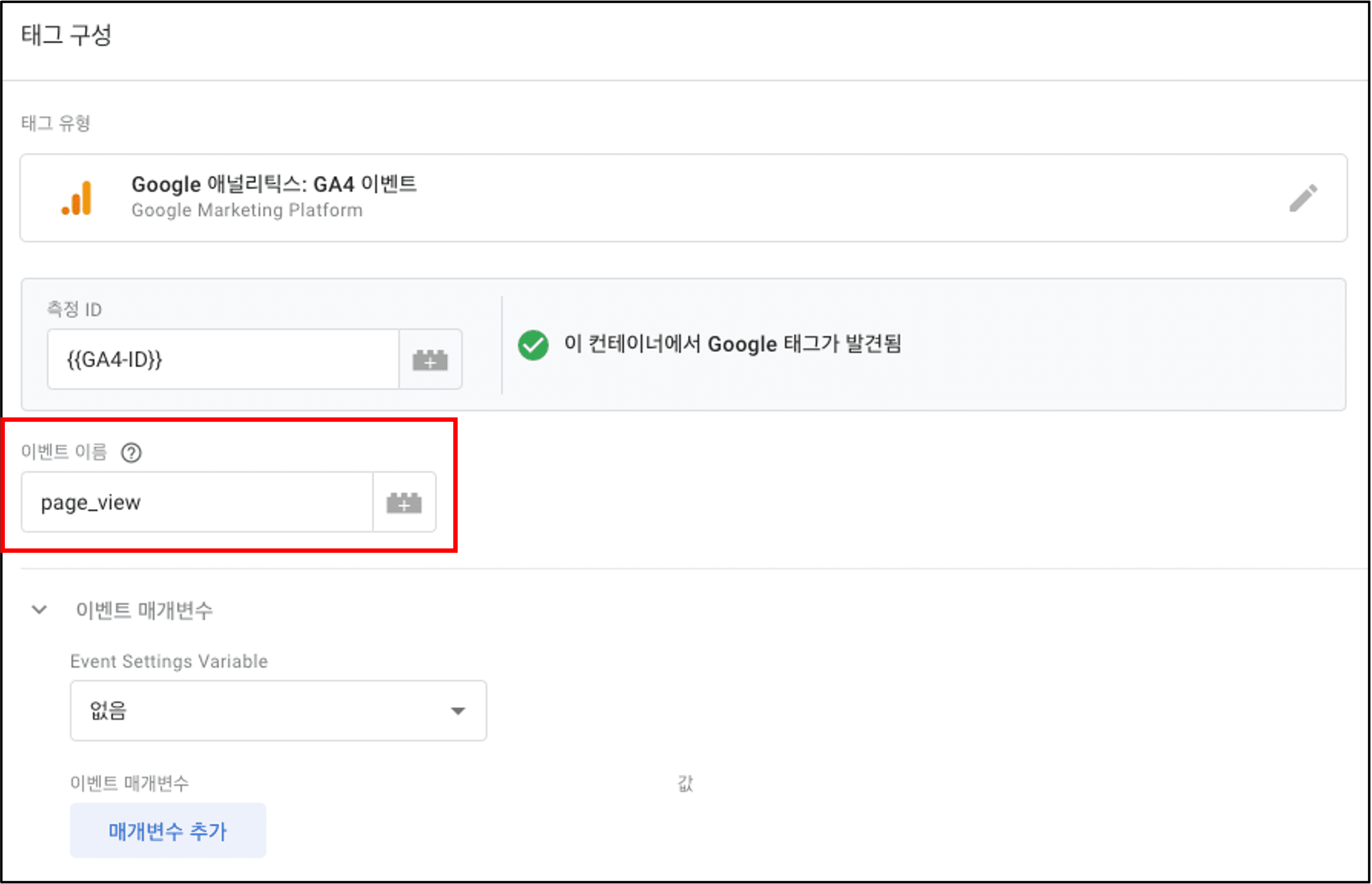
만약 단일 페이지 웹사이트처럼 이를 원하지 않는 경우, send_page_view 매개변수를 false 로 설정해 비활성화하고, page_view를 전송하는 별도의 GA4 이벤트 태그를 만들 수 있습니다.
히스토리 변경(History Change) 이벤트 — 알아둬야 할 함정
page_view 이벤트와 관련해, GA4는 페이지를 다시 로드하지 않고 URL만 바뀌는 기록 변경 이벤트도 추적할 수 있습니다. 단일 페이지 애플리케이션(SPA)에서 자주 쓰이는 방식입니다.
⚠️ 주의!!
URL에 #이 포함되면 동작이 달라집니다
① example.com → example.com/something처럼 # 없이 URL이 바뀌면 page_view 이벤트가 자동 추적됩니다.
② example.com → example.com/#something처럼 #이 포함되면 이벤트가 전송되지 않습니다.
③ 최신 버전에서도 GA4는 여전히 보고서에서 URL 조각(# 뒤 내용)을 표시하지 못하는 것으로 보입니다. (DebugView에서는 확인 가능)
④ URL에 #이 포함된다면, GTM의 기록 변경 트리거를 별도로 사용해야 합니다.
② 스크롤(scroll)
방문자가 페이지 높이의 90% 이상 스크롤하면 스크롤 이벤트가 전송됩니다. 추가 임계값(25%·50% 등)은 향상된 측정에서 설정할 수 없습니다.
- 90% 스크롤 이벤트만 필요하다면 향상된 측정을 켜둔 상태로 두면 됩니다.
- 추가 기준점(25%·50% 등) 이 필요하다면, 향상된 측정의 스크롤을 끄고 GTM으로 직접 설정해야 합니다.
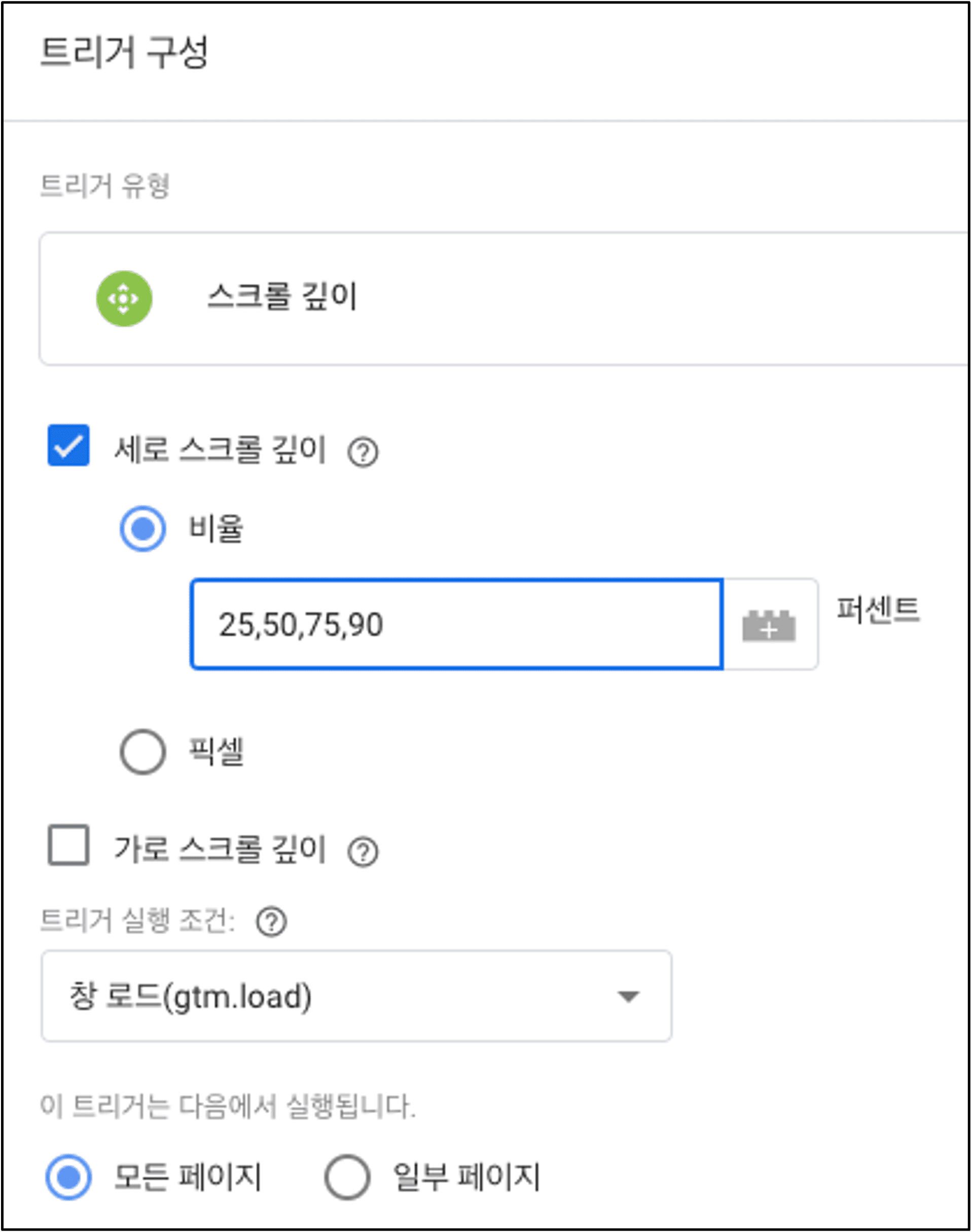
그다음 GA4 이벤트 태그를 만들고, 앞서 만든 트리거를 연결해 저장합니다. 기본 스크롤 이벤트 이름이 이미 scroll이므로, 이벤트 이름과 percent_scrolled 매개변수로 스크롤을 구성합니다.
✅ 핵심 : 스크롤을 25%·50%·75% 등 여러 지점으로 세밀하게 보고 싶다면, 향상된 측정을 끄고 GTM으로 대체하는 것이 사실상 표준적인 방법입니다.
'GA4>M 활용' 카테고리의 다른 글
| [GA4>M 활용] GA4 SEO 맞춤 보고서 만드는 방법 : 자연 검색 랜딩 페이지 보고서 실습 (1) | 2026.08.06 |
|---|---|
| [GA4>M 활용] GA4에서 사이트 검색어 찾는 방법 : 맞춤 측정기준부터 탐색 분석까지 (0) | 2026.08.06 |
| [GA4>M 활용] GA4 데이터 수정(Data Redaction)이란? 이메일·개인정보 자동 제거하는 방법 (1) | 2026.08.05 |
| [GA4>M 활용] GA4 내부 트래픽 제외하는 방법 : IP 필터부터 DebugView 문제 해결까지 (1) | 2026.08.05 |
| [GA4>M 활용] GA4 맞춤 채널 그룹이란? Unassigned 해결하고 나만의 채널 만드는 방법 (0) | 2026.08.05 |