[GA4 무료강의] GA4 맞춤 측정기준 만드는 방법 : GTM 배너 클릭 실습 (2편)
핵심 요약 (한 줄 답변)
GA4 이벤트 범위 맞춤 측정기준을 만드는 가장 대표적인 실전 예시는 배너 클릭 추적입니다. 방문자가 배너를 클릭할 때마다 이벤트와 함께 banner_url, banner_text 라는 두 개의 매개변수를 전송하고, 이 매개변수들이 이후 GA4에서 맞춤 측정기준으로 등록됩니다. 절차는 GTM(구글태그관리자)에서 ① [링크만] 트리거로 클릭을 감지하고, ② Click 관련 내장 변수를 활성화해 원하는 배너만 골라내는 조건(Click Classes)을 확인한 뒤, ③ GA4 이벤트 태그를 만들어 측정 ID(상수 변수)와 이벤트 이름을 설정하고, ④ 이벤트 매개변수에 banner_url·banner_text를 추가하는 순서입니다. 단일 이벤트로 최대 25개의 매개변수를 추가할 수 있으며, 이렇게 만든 매개변수는 GA4에서 맞춤 측정기준으로 활용됩니다.
이 글에서 알 수 있는 것
- 배너 클릭을 감지하는 GTM [링크만] 트리거 만드는 법
- 원하는 배너만 골라내는 조건(Click Classes) 확인하는 법
- GA4 측정 ID를 상수 변수로 만들어 재사용하는 팁
- GA4 이벤트 태그에 banner_url·banner_text 매개변수를 추가하는 법
- 단일 이벤트당 매개변수 최대 개수(25개)
- 미리보기 모드에서 태그 실행 여부를 확인하는 방법
✳️ 난이도 : 중급 | 소요 시간 : 약 7분 | 대상 : GTM으로 맞춤 측정기준(이벤트 매개변수)을 직접 구현하고 싶은 마케터·데이터 분석가·개발자
이 글은 「GA4 맞춤 측정기준이란? (1편)」에 이어집니다. 맞춤 측정기준의 정의와 범위(사용자·이벤트·항목) 개념이 궁금하다면 1편을 먼저 읽어보시길 권합니다.
이번 편에서는 가장 인기 있는 "이벤트 범위" 맞춤 측정기준부터 시작합니다
1편에서 GA4가 지원하는 세 가지 범위(사용자·이벤트·항목)를 다뤘습니다. 이번 2편에서는 그중 가장 많이 쓰이는 이벤트 범위 맞춤 측정기준을 실제로 만들어 보겠습니다.
예제에서는 "배너 링크 클릭" 을 추적합니다. 방문자가 배너를 클릭할 때마다 이벤트와 두 개의 추가 매개변수(나중에 맞춤 측정기준으로 등록될) banner_url 과 banner_text 를 전송합니다.

1단계. 배너 클릭을 감지하는 트리거 만들기
먼저 배너 클릭을 구분하는 올바른 조건을 가진 트리거를 만들어야 합니다.
클릭 이벤트 확인하기
GTM의 미리보기 모드를 활성화하고 웹사이트의 배너를 클릭해 보세요.

링크를 클릭하면 GTM 미리보기 모드의 왼쪽 사이드바에 "링크 클릭" 이벤트가 표시됩니다.
[링크만] 트리거 생성
그럼, GTM에서 어떻게 설정하는지 살펴보겠습니다.
GTM에서 [트리거] → [새로 만들기] 를 클릭합니다.
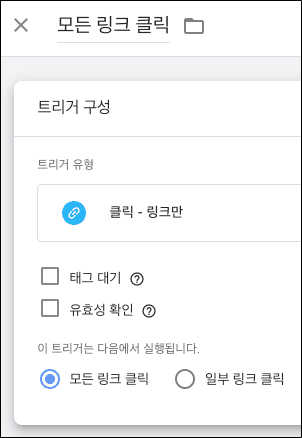
[트리거 유형] 에서 "링크만" 을 선택합니다. 트리거 조건은 "모든 링크 클릭" 을 선택하고 트리거 이름을 설정합니다.
원하는 배너만 골라내기 위한 조건 확인
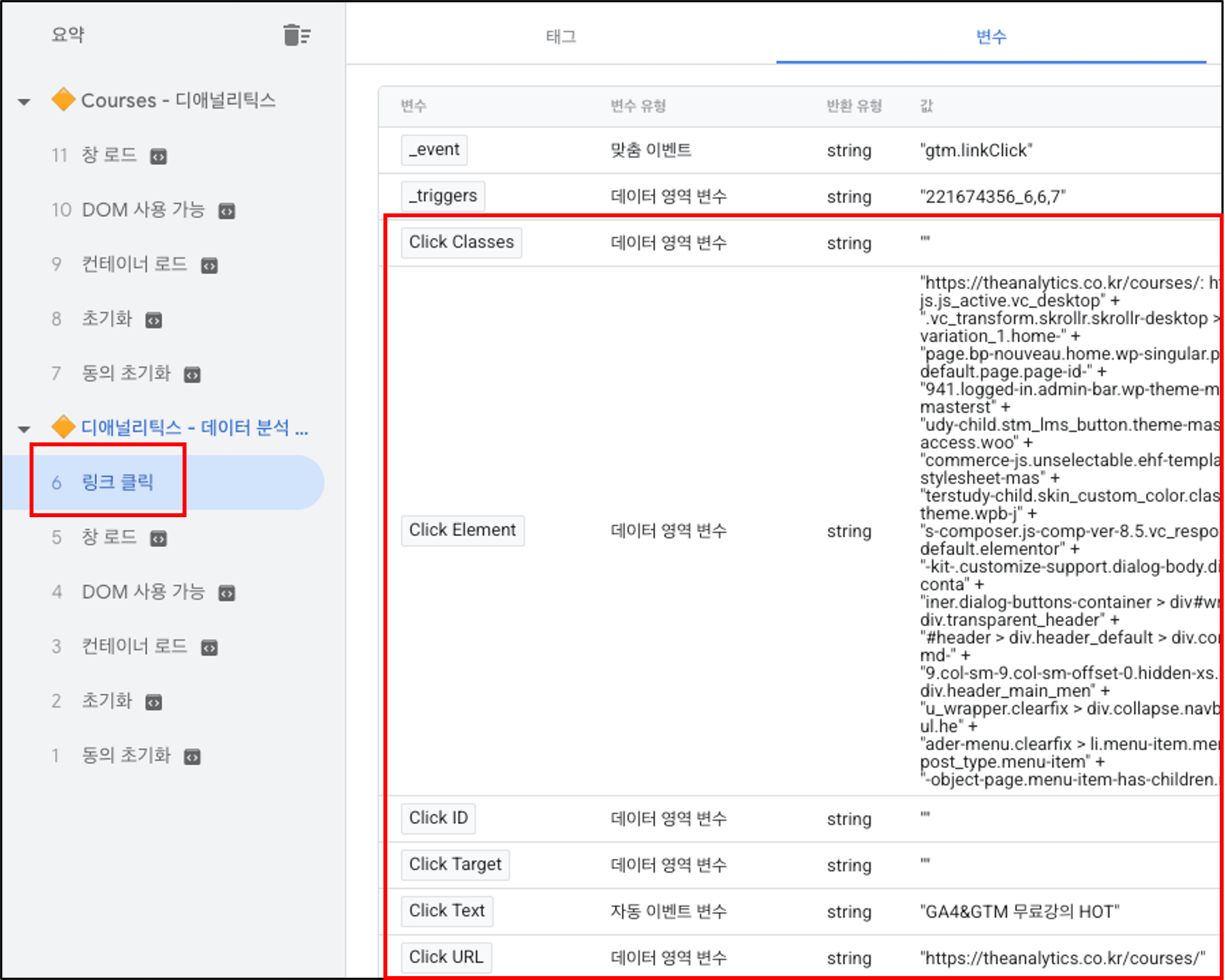
상단에 위치한 [미리보기] 버튼을 클릭하고 미리보기 모드를 실행합니다. 그런 다음 웹사이트로 이동해 배너를 클릭합니다. 미리보기 모드로 돌아가면 "링크 클릭" 이벤트가 표시되기 시작합니다.

왼쪽 사이드바에서 "링크 클릭" 을 선택하고 미리보기 모드의 [변수] 탭으로 이동하면 각 변수값을 확인할 수 있습니다.
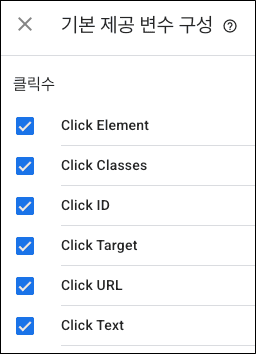
⚠️ 주의 : 만약 변수가 표시되지 않는다면, GTM으로 돌아가 [변수] → [구성] 버튼을 클릭해 클릭수와 관련된 변수를 모두 체크해야 합니다. 저장하고 나와서 미리보기 모드를 새롭게 실행하세요.(기존 미리보기 모드는 닫아줍니다) 다시 돌아와서 "Click Classes" 변수에 있는 값을 확인합니다.
조건이 포함된 트리거 생성
확인이 완료되면 트리거를 하나 생성합니다.
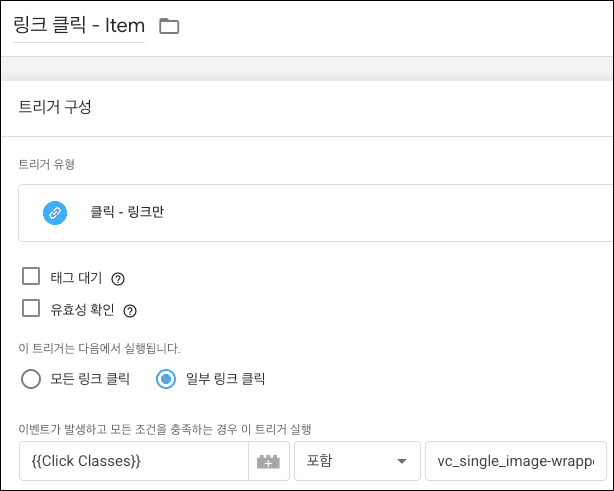
조건에서 "일부 링크 클릭" 을 선택하고, 배너를 클릭했을 때 확인한 "Click Classes" 값을 입력합니다. 트리거를 저장합니다. 이제 GA4 이벤트 태그를 만들 차례입니다.
2단계. GA4 이벤트 태그 만들기
태그를 만들기 전에, 반복 사용을 위한 좋은 팁을 하나 소개합니다.
GA4 측정 ID를 상수 변수로 만들기
GA4 측정 ID를 포함하는 "상수" 변수를 만들어 두면, 이후 GA4 태그를 설정할 때마다 이 변수를 불러와서 재사용할 수 있습니다.
GTM에서 [변수] 로 이동해 하단으로 스크롤하면 "사용자 정의 변수" 목록이 나옵니다. [새로 만들기] 버튼을 클릭합니다.
'GA4 무료강의' 카테고리의 다른 글
| [GA4 무료강의] GA4 "data not available"이란? 표시되는 3가지 이유와 대처법 (0) | 2026.08.21 |
|---|---|
| [GA4 무료강의] GA4 기본 채널 그룹이란? 18개 채널 정의와 Unassigned 해결 방법 총정리 (0) | 2026.08.21 |
| [GA4 무료강의] GA4 맞춤 측정기준이란? 사용자·이벤트·항목 범위 완벽 정리 (1편) (0) | 2026.08.18 |
| [GA4 무료강의] GA4 총 사용자 vs 활성 사용자 vs 새 사용자 vs 재방문자, 차이점 완벽 정리 (0) | 2026.08.07 |
| [GA4 무료강의] GA4 Client ID vs User ID 차이점 : 언제 어떤 ID를 써야 할까? (0) | 2026.08.06 |