[GA4>M 활용] GA4 유튜브 동영상 추적하는 방법 : 향상된 측정 vs GTM 설정 완벽 가이드
핵심 요약 (한 줄 답변)
GA4에서 유튜브 동영상을 추적하는 방법은 두 가지입니다. ① GA4 향상된 측정(Enhanced Measurement) 은 코드 없이 클릭 한 번으로 video_start·video_progress·video_complete 이벤트를 자동 수집합니다. ② 구글태그관리자(GTM) + GA4 방식은 트리거·변수·태그를 직접 설정해 더 정확하고 안정적으로 추적합니다. 임베드된 영상이 여러 개이거나 자동 추적이 누락되는 경우에는 GTM 방식을 권장합니다. 단, 두 방식을 동시에 사용하면 데이터가 중복되므로 GTM을 쓸 때는 향상된 측정의 동영상 추적을 반드시 꺼야 합니다.
이 글에서 알 수 있는 것
- GA4 유튜브 동영상 추적으로 수집되는 이벤트·매개변수 전체
- 코드 한 줄 없이 시작하는 향상된 측정 설정법
- 향상된 측정이 영상을 놓치는 이유와 enablejsapi 조건
- GTM 트리거·변수·태그를 활용한 정확한 추적 4단계
- 두 방식의 차이와 상황별 선택 기준(비교표)
- 데이터 중복을 막는 필수 체크포인트
✳️ 난이도 : 입문~중급 | 소요 시간 : 약 6분 | 대상 : 웹사이트·블로그에 유튜브 영상을 삽입해 운영하며, 영상 시청 성과를 데이터로 확인하고 싶은 마케터·운영자
유튜브 영상, 올리기만 하고 성과는 모르고 계신가요?
웹페이지나 블로그에 유튜브 영상을 정성껏 삽입했지만, 정작 "그 영상을 몇 명이, 어디까지 봤는지" 확인하지 못하고 계신가요? 조회수는 유튜브 스튜디오에서 보이지만, 내 웹사이트 방문자가 어떻게 시청했는지는 별개의 문제입니다.
바로 이때 필요한 것이 GA4 유튜브 동영상 추적입니다. 내 사이트에 임베드된 영상의 재생 시작·진행률·완료를 이벤트로 수집하면, 어떤 콘텐츠가 실제로 소비되는지 정량적으로 파악할 수 있습니다. 이 글에서는 코드 없이 시작하는 방법과 GTM으로 정교하게 완성하는 방법을 순서대로 다룹니다.
GA4 유튜브 동영상 추적으로 무엇을 알 수 있나요?
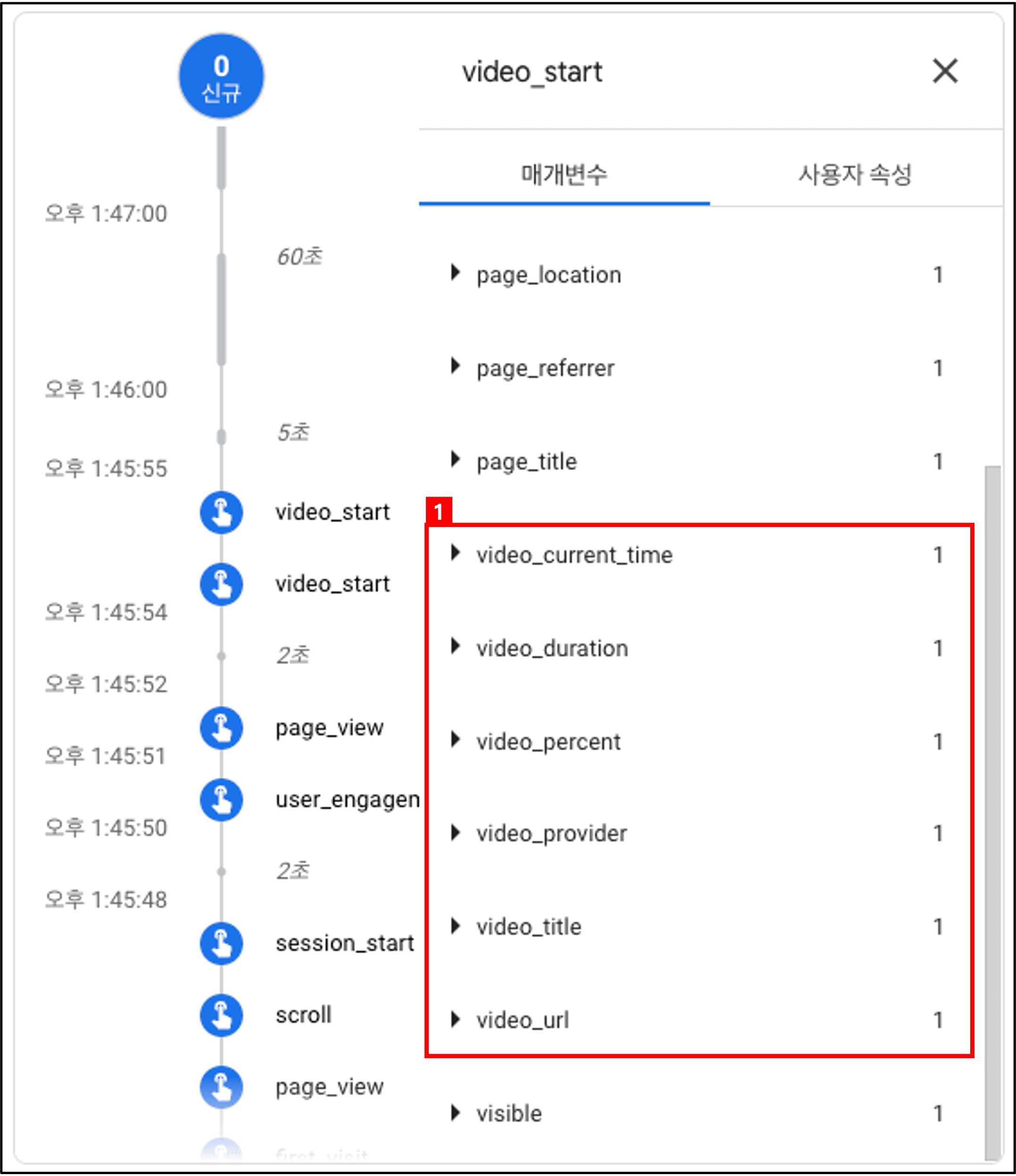
GA4는 웹페이지에 삽입(임베드)된 유튜브 동영상의 시청 행동을 3가지 핵심 이벤트로 수집합니다. 각 이벤트에는 영상 제목·진행률·재생 시간 등 상세 매개변수가 함께 담깁니다.
수집되는 3가지 핵심 이벤트
| 이벤트 | 전송 시점 |
| video_start | 방문자가 동영상 재생을 시작할 때 |
| video_progress | 특정 진행 지점(기본 10%·25%·50%·75%)에 도달할 때 |
| video_complete | 동영상 시청을 완료했을 때 |
함께 수집되는 매개변수
| 매개변수 | 의미 |
| video_current_time | 시청자가 위치한 현재 시점(초) |
| video_duration | 동영상 전체 재생 시간(초) |
| video_percent | 시청 진행률 임계값 (% 기호 없이 숫자) |
| video_provider | 동영상 제공자 — 유튜브는 항상 "youtube" |
| video_title | 동영상 제목 |
| video_url | 해당 동영상의 URL |
| visible | 추적 중 플레이어가 화면에 보이면 1 전송 |
✅ 핵심 : 이 데이터를 활용하면 "어떤 영상이 얼마나 재생됐는지", "시청자가 어느 지점에서 이탈하는지", "완주율은 얼마인지"를 숫자로 분석할 수 있습니다.
방법 1. GA4 향상된 측정으로 추적하기 (코드 최소화)
향상된 측정(Enhanced Measurement)은 GA4가 기본 제공하는 자동 이벤트 수집 기능으로, 별도 태그 설정 없이 동영상 참여를 자동 추적합니다. 가장 빠르게 시작할 수 있는 방법입니다.
설정 확인 방법
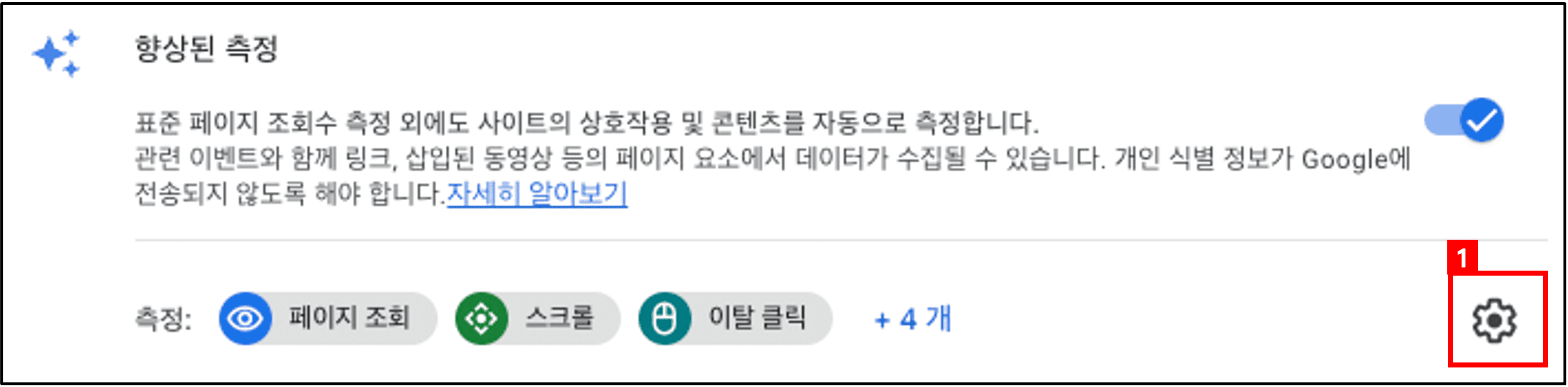
GA4 관리 → 속성 → 데이터 스트림 으로 이동한 뒤, 해당 스트림의 톱니바퀴 아이콘을 클릭하면 동영상 추적 활성화 여부를 확인할 수 있습니다.
반드시 확인할 조건 : enablejsapi
향상된 측정의 동영상 추적은 JavaScript API가 활성화된 유튜브 영상에서만 동작합니다. 임베드 코드(iframe)에 enablejsapi 값이 없으면 추적되지 않습니다.
아래 코드는 임베드 코드 예시 입니다.
① 추적 안 됨
<iframe src="https://www.youtube.com/embed/XXXX" ...> (enablejsapi 없음)
② 추적 됨 (속성 추가)
<iframe src="https://www.youtube.com/embed/XXXX" ... enablejsapi="true" ...>
③ 추적 됨 (파라미터 추가)
<iframe src="https://www.youtube.com/embed/XXXX?enablejsapi=1" ...>
방법 A — iframe 태그에 속성 추가
<iframe src="https://www.youtube.com/embed/XXXXXXXXXX" width="560" height="315" title="YouTube video player" enablejsapi="true" frameborder="0" allow="accelerometer; clipboard-write; encrypted-media; picture-in-picture" allowfullscreen></iframe>
방법 B — src 주소에 파라미터 추가
<iframe width="560" height="315" src="https://www.youtube.com/embed/XXXXXXXXXX?enablejsapi=1" title="YouTube video player" frameborder="0" allow="accelerometer; clipboard-write; encrypted-media; picture-in-picture" allowfullscreen></iframe>
⚠️ 주의 : 향상된 측정은 간편하지만, 한 페이지에 영상이 여러 개이거나 동적으로 로드될 때 플레이어를 인식하지 못하고 참여(user_engagement)를 놓치는 경우가 있습니다. 정확도가 중요하다면 아래 GTM 방식을 사용하세요.
방법 2. GTM과 GA4로 추적하기 (정확도·유연성 우선)
GTM 방식은 트리거·변수·태그를 직접 설정해 유튜브 동영상을 안정적으로 추적합니다. 진행률 지점, 이벤트 이름, 매개변수를 자유롭게 커스텀할 수 있습니다.
❇️ 먼저 확인 : GTM으로 추적할 때는 향상된 측정의 동영상 참여 추적을 반드시 비활성화하세요. 그렇지 않으면 같은 항목을 두 번 추적해 데이터가 중복됩니다. (GA4 관리 → 속성 → 데이터 스트림 → 톱니바퀴 → 동영상 참여 끄기) 또한 이 안내는 GTM으로 GA4가 이미 설치되어 있음을 전제로 합니다.
1단계. 유튜브 동영상 트리거 만들기
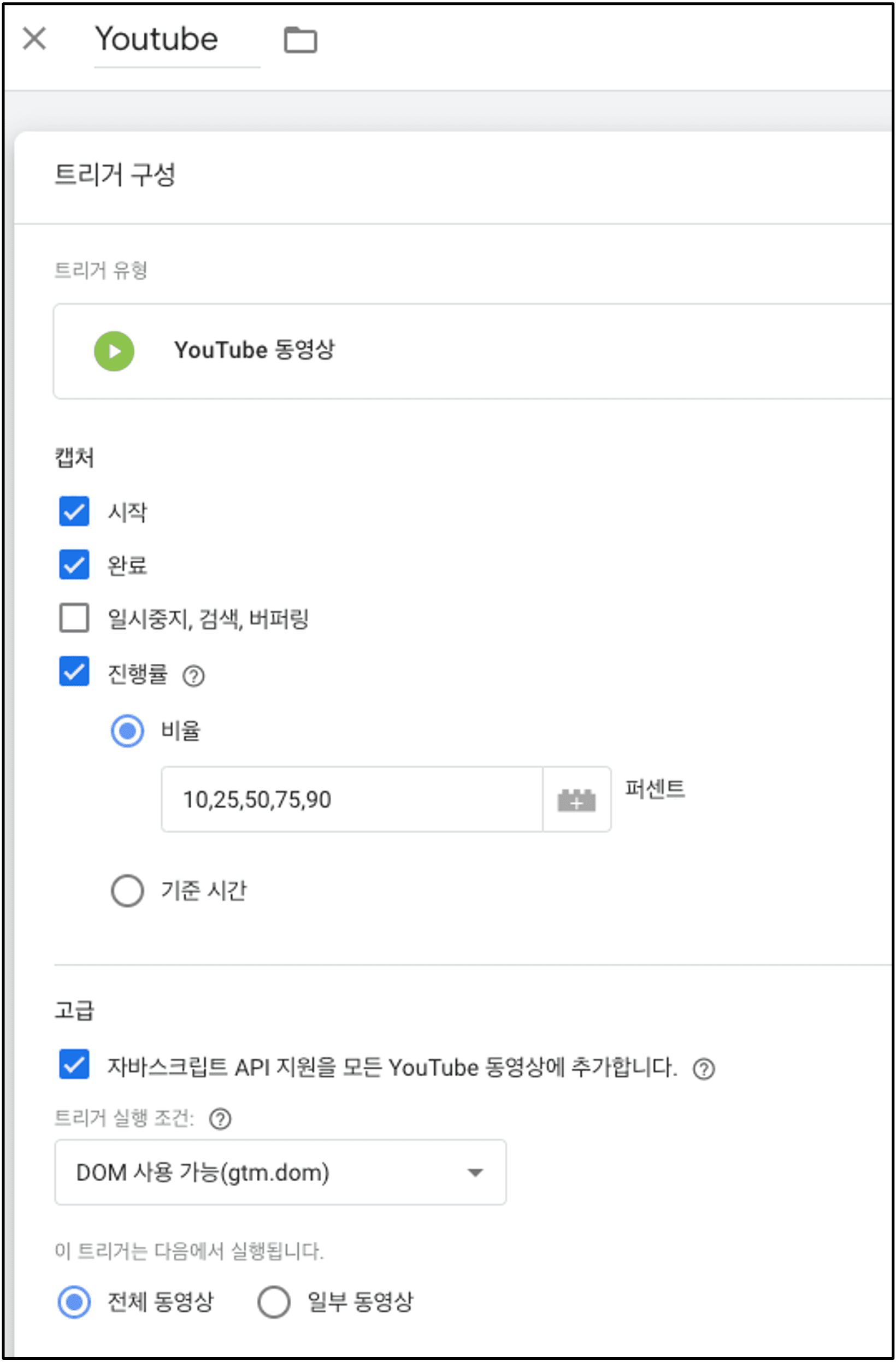
모든 추적은 트리거(Trigger) 에서 시작됩니다. GTM에서 트리거 → 새로 만들기 → 트리거 구성 으로 이동해 "YouTube 동영상" 을 선택합니다.
| 설정 항목 | 내용 |
| 진행률 임계값(%) | 원하는 값을 쉼표로 구분해 입력 (예: 25, 50, 75) |
| 추적 이벤트 | 시작(Start)·완료(Complete)·진행(Progress) 조합 권장 |
| 추가 옵션 | 필요 시 일시 중지·탐색(seek)·버퍼링 추적 활성화 |
2단계. 동영상 관련 변수 활성화하기
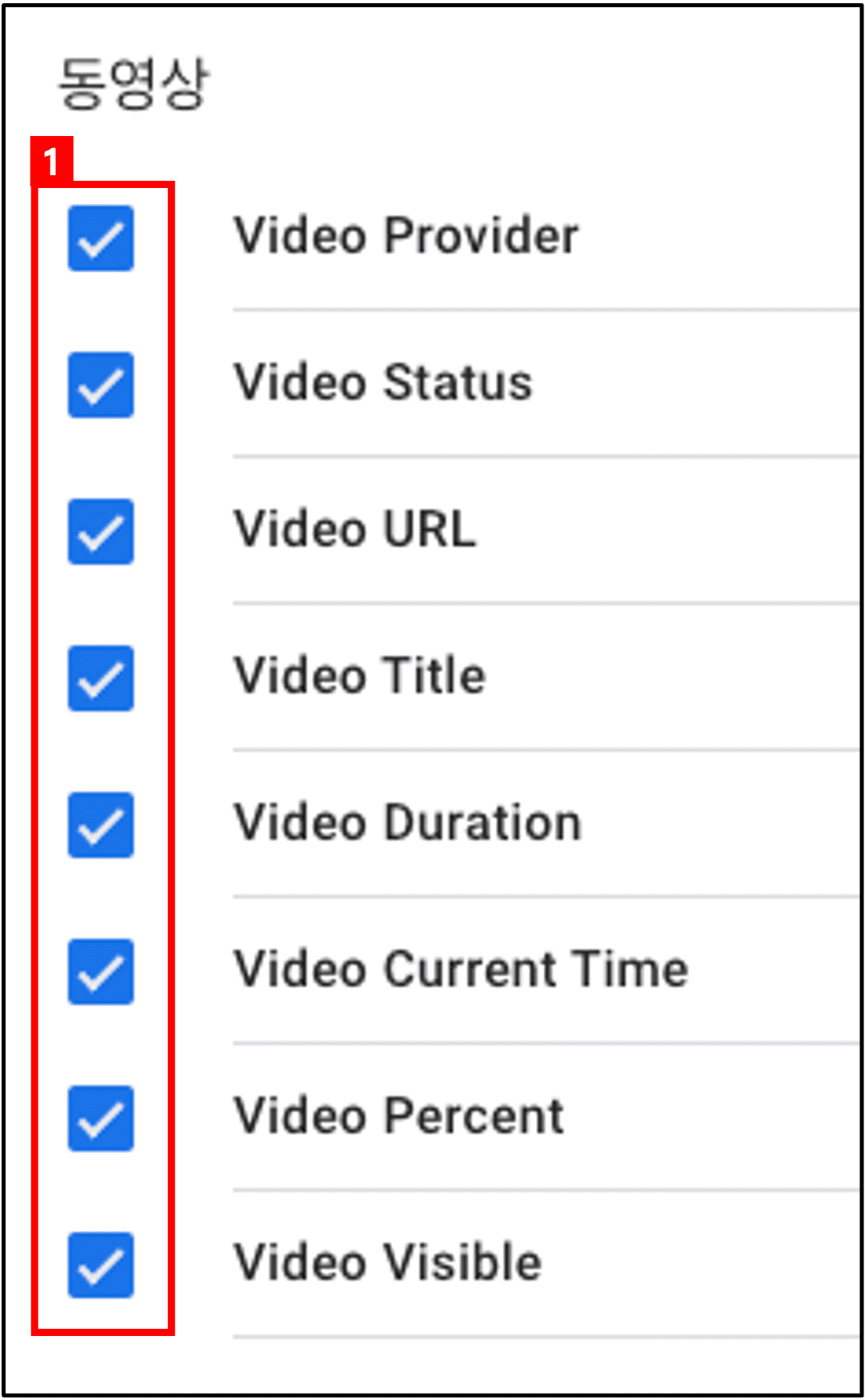
GTM에서 변수 → 구성 으로 이동해 모든 동영상 관련 내장 변수(Video Status·Video Title·Video URL·Video Duration 등)를 활성화합니다.
3단계. GA4 이벤트 태그 생성하기
수집한 데이터를 GA4로 보낼 태그(Tag) 를 만듭니다. GTM에서 태그 → 새로 만들기 → GA4 이벤트 태그 로 이동합니다.
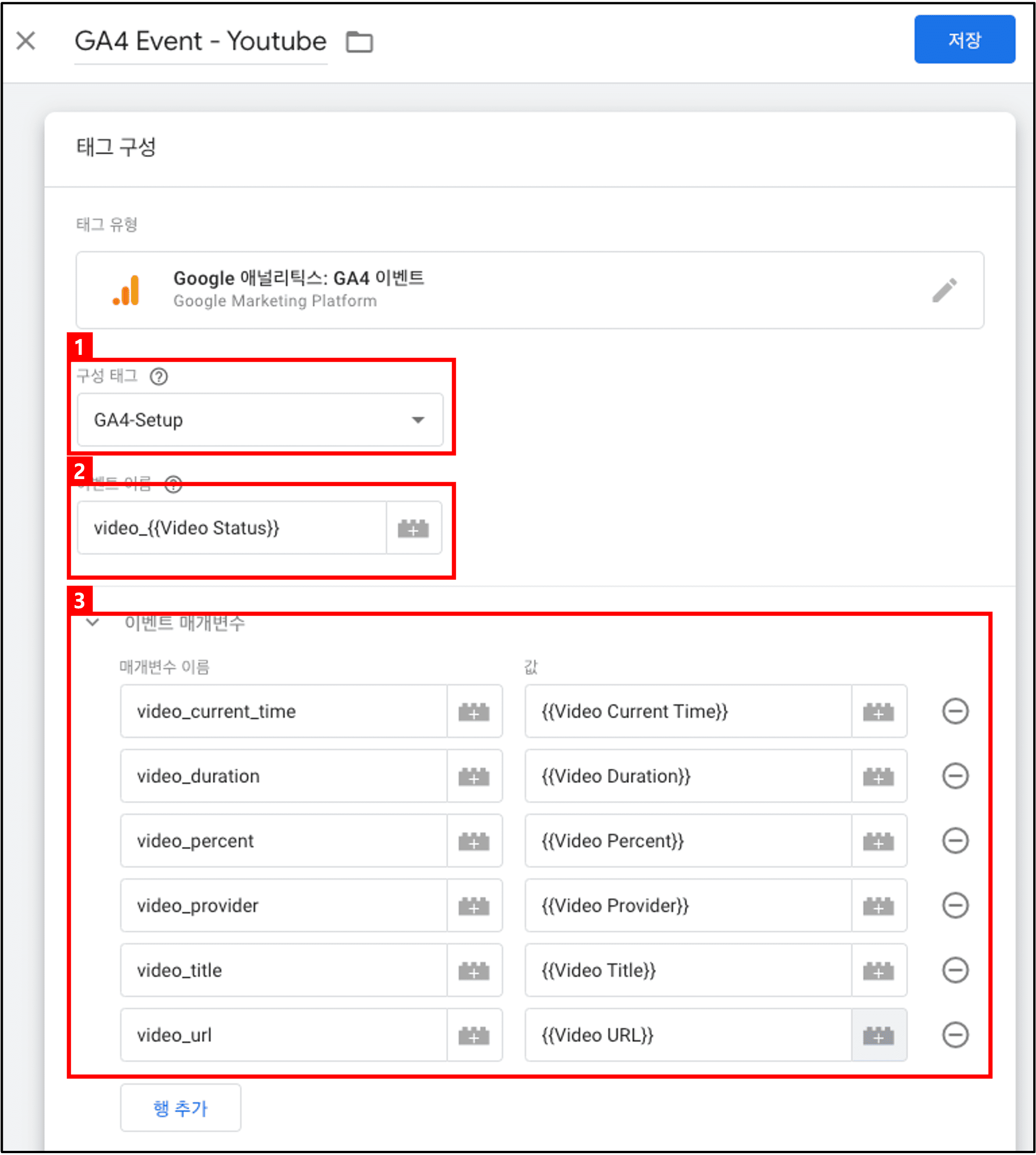
| 순서 | 설정 내용 |
| ① | 구성 태그(Configuration Tag) 선택 |
| ② | 이벤트 이름에 video_ 입력 후 {{Video Status}} 변수 추가 → video_{{Video Status}} (start/progress/complete 자동 채움) |
| ③ | 이벤트 매개변수에 video_title·video_url·video_percent 등 입력 |
| ④ | 설정 완료 후 트리거 섹션에서 1단계의 YouTube 트리거 선택 |
4단계. 미리보기와 디버그로 테스트하기
미리보기(Preview) / 디버그 모드를 켜고 페이지를 새로 고침한 뒤 동영상을 재생해 정상 작동을 확인합니다.
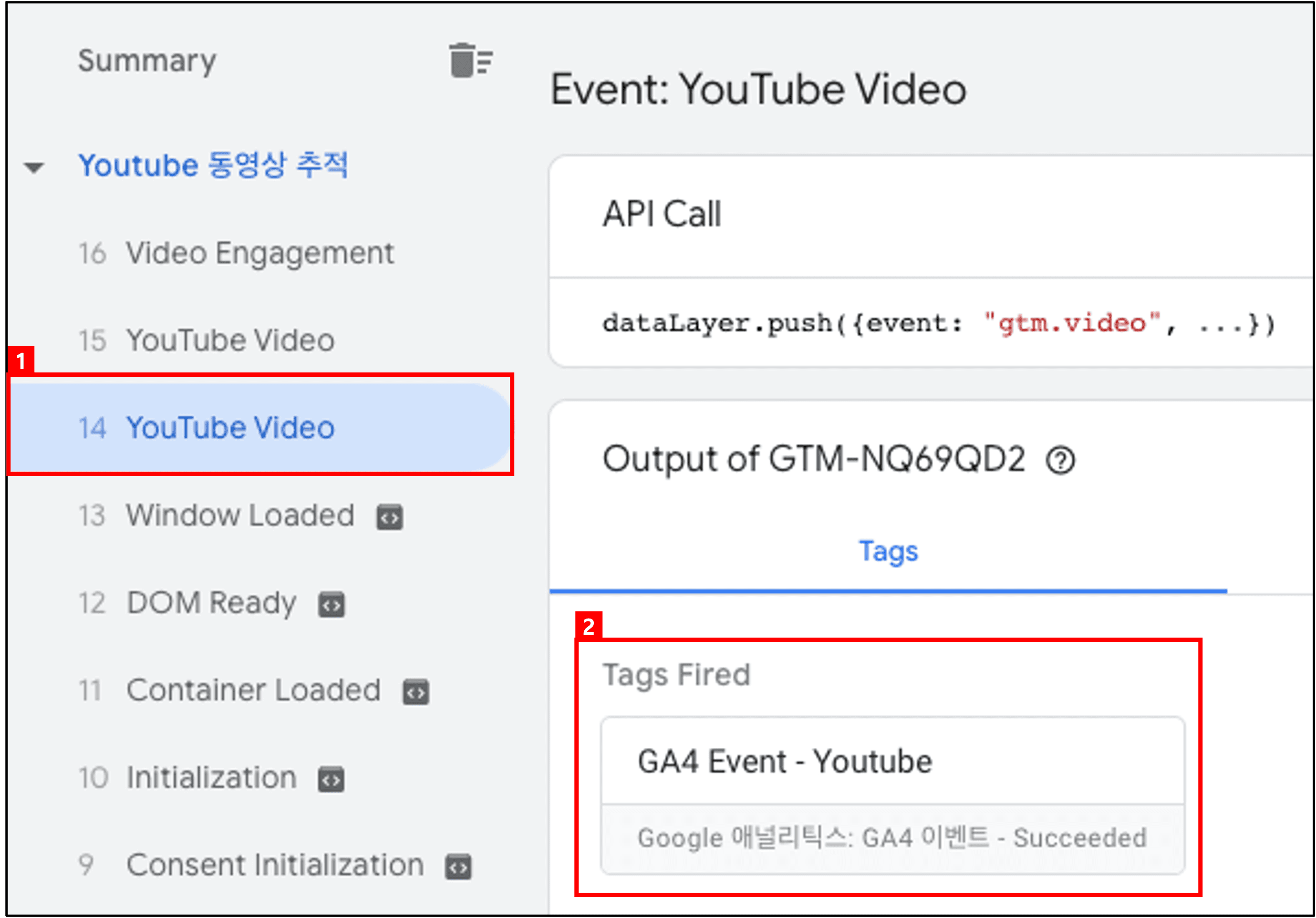
① 디버그 화면에서 [YouTube Video] 이벤트가 표시되는지 확인·선택합니다.
② GA4 이벤트 태그가 정상 실행(fired) 되었는지 확인합니다.
실행된 태그를 클릭하면 상세 화면이 나타납니다.
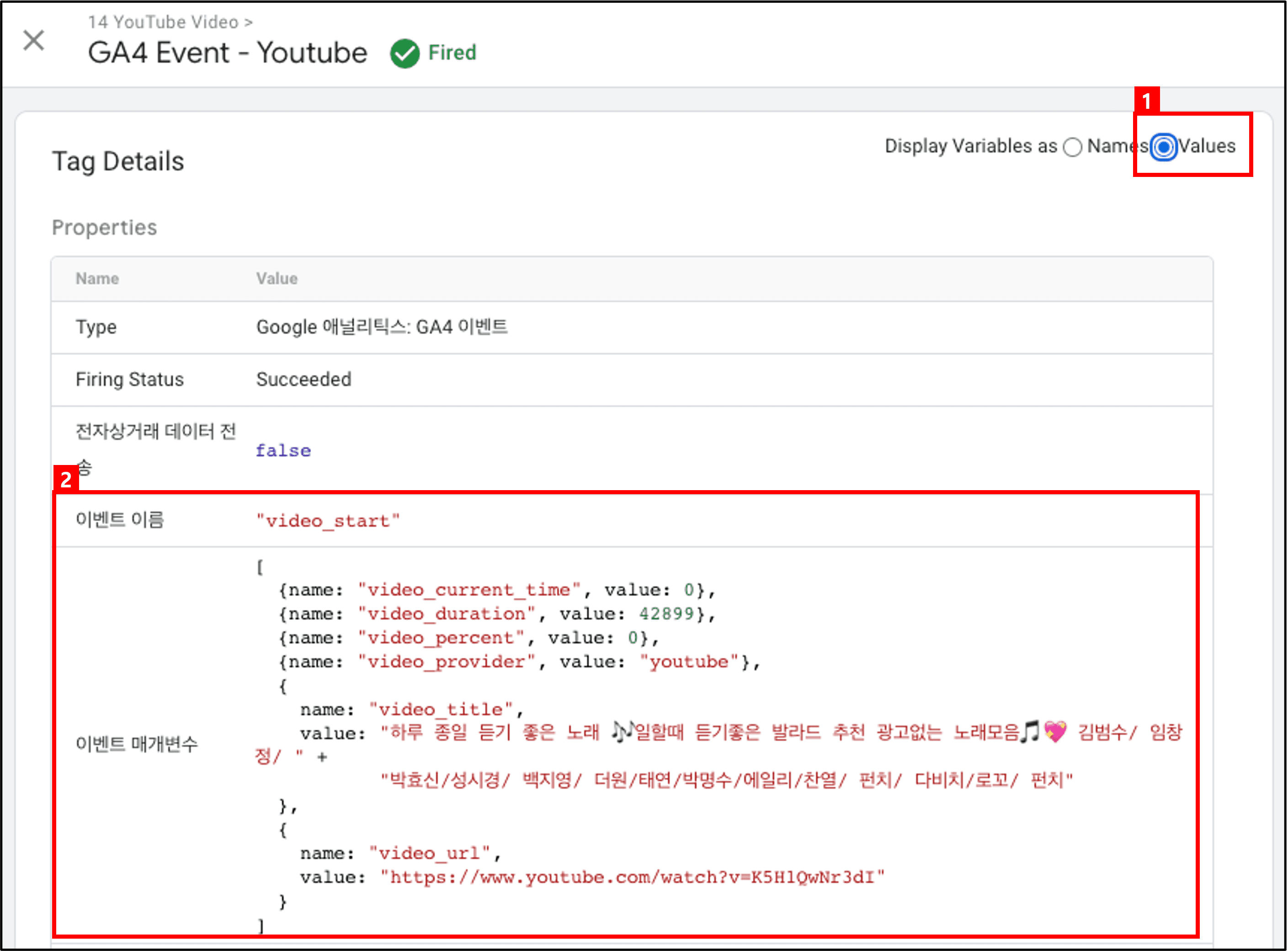
① 변수 표시를 "Values" 로 전환합니다.
② 이벤트 이름과 매개변수 값이 의도대로 채워졌는지 확인합니다.
✅ 핵심 : 여기까지 값이 정상적으로 확인되면 유튜브 동영상 추적 설정이 완료된 것입니다.
향상된 측정 vs GTM, 어떤 방법을 선택해야 하나요?
빠르고 간단하게 시작하려면 향상된 측정, 정확도와 유연성이 중요하면 GTM을 선택하세요. 두 방법을 동시에 켜면 데이터가 중복되므로 반드시 하나만 사용해야 합니다.
| 비교 항목 | GA4 향상된 측정 | GTM + GA4 |
| 설정 난이도 | 매우 쉬움 (클릭 1회) | 중간 (트리거·변수·태그 설정) |
| 코드 수정 | enablejsapi 필요 | enablejsapi 필요 |
| 추적 정확도 | 상황에 따라 누락 발생 | 높음·안정적 |
| 맞춤 설정 | 제한적 (진행률 고정) | 자유로움 (진행률·이벤트명·매개변수 커스텀) |
| 추천 대상 | 영상이 적고 간단한 페이지 | 영상이 많거나 정확한 데이터가 필요한 경우 |
결론 : 목적에 맞는 방법을 '하나만' 정확히 세팅하세요
GA4 유튜브 동영상 추적의 핵심은 복잡한 설정이 아니라 '중복 없이 정확하게' 수집하는 것입니다.
❇️ "간단함이 필요하면 향상된 측정, 정확함이 필요하면 GTM. 단, 둘을 동시에 켜지 말 것."
먼저 향상된 측정으로 빠르게 데이터를 쌓아보고, 영상이 늘어나거나 누락이 잦아지면 GTM 방식으로 전환하는 것을 권장합니다. 오늘 안내한 순서대로 enablejsapi 확인 → 트리거 → 변수 → 태그 → 디버그만 따라오시면, 내 웹사이트 영상의 진짜 성과를 데이터로 확인할 수 있습니다.
자주 묻는 질문 (FAQ)
Q. GA4에서 유튜브 동영상을 추적하는 방법은 무엇인가요?
A. 두 가지입니다. ① GA4 향상된 측정을 켜서 자동 추적하는 방법과, ② GTM 트리거·변수·태그를 직접 설정해 추적하는 방법입니다. 간단함을 원하면 향상된 측정, 정확도를 원하면 GTM을 사용하세요.
Q. GA4 유튜브 동영상 추적 시 어떤 항목을 알 수 있나요?
A. video_current_time(현재 시점), video_duration(전체 길이), video_percent(진행률), video_provider(항상 youtube), video_title(제목), video_url(URL), visible(화면 노출 여부) 등의 매개변수를 수집할 수 있습니다.
Q. 동영상 이벤트가 GA4에 수집되지 않아요. 왜 그런가요?
A. 가장 흔한 원인은 임베드 코드에 enablejsapi가 없는 경우입니다. iframe에 enablejsapi="true" 또는 src에 ?enablejsapi=1을 추가했는지 확인하세요. GTM 방식이라면 트리거·변수·태그 연결과 미리보기 모드에서의 이벤트 발생 여부를 점검하세요.
Q. 향상된 측정과 GTM을 같이 쓰면 안 되나요?
A. 같은 영상을 두 방식이 동시에 추적하면 이벤트가 중복 집계됩니다. GTM으로 추적하기로 했다면 GA4 데이터 스트림에서 향상된 측정의 동영상 참여 추적을 반드시 꺼주세요.
Q. 진행률 지점을 25%·50%·75% 외에 다르게 설정할 수 있나요?
A. GTM 방식에서는 가능합니다. YouTube Video 트리거에서 진행률(%)을 쉼표로 구분해 자유롭게 지정할 수 있습니다. 반면 향상된 측정은 10%·25%·50%·75%로 고정됩니다.
Q. 유튜브가 아닌 자체 호스팅 영상도 추적할 수 있나요?
A. GA4 향상된 측정과 GTM의 YouTube 트리거는 유튜브 임베드 영상 전용입니다. HTML5 <video> 등 자체 호스팅 영상은 별도의 커스텀 이벤트 설정이 필요합니다.
Q. 추적을 위해 가장 먼저 무엇을 해야 하나요?
A. 임베드 코드에 enablejsapi가 있는지 확인하는 것이 먼저입니다. 이 조건이 없으면 어떤 방식으로도 추적되지 않습니다.
요약 (한 장 정리)
- 추적 방법 2가지 : ① GA4 향상된 측정(자동) ② GTM + GA4(수동·정확)
- 핵심 이벤트 : video_start / video_progress / video_complete
- 필수 조건 : iframe에 enablejsapi="true" 또는 ?enablejsapi=1
- GTM 4단계 : 트리거 → 변수 → GA4 이벤트 태그 → 미리보기 디버그
- 중복 방지 : GTM 사용 시 향상된 측정의 동영상 추적 끄기
- 선택 기준 : 간단함=향상된 측정 / 정확함=GTM (동시 사용 금지)
작성 : 디애널리틱스(The Analytics) · 구글애널리틱스를 활용하여 기업의 마케팅 성과를 향상시키는 방법을 연구합니다.
'GA4>M 활용' 카테고리의 다른 글
| [GA4>M 활용] GA4 전자상거래 데이터 누락·오류 원인 7가지와 해결 방법 (수익이 안 잡힐 때) (0) | 2026.08.03 |
|---|---|
| [GA4>M 활용] GA4 잠재고객(Audience)이란? 만드는 방법부터 구글애즈 연동까지 완벽 가이드 (0) | 2026.08.03 |
| [GA4>M 활용] AEO·GEO와 GA4 : AI 검색 유입을 측정하는 4단계 (ChatGPT·Perplexity 트래픽 분석법) (0) | 2026.07.31 |
| [GA4>M 활용] GA4 교차 도메인 추적 설정 방법 : 사용자 중복 집계와 self-referral 해결하기 (0) | 2026.07.24 |
| [GA4>M 활용] GA4 전자상거래 수익이 0원으로 나올 때 : 수익 누락 9가지 원인과 해결 방법 (0) | 2026.07.24 |