[GA4>M 활용] GA4 콘텐츠 그룹(Content Group) 설정 방법 : GTM 참고표 변수로 페이지 그룹화하기
핵심 요약 (한 줄 답변)
GA4에는 UA의 '콘텐츠 분류' 메뉴가 없어졌기 때문에, 콘텐츠 그룹은 GTM(구글태그관리자)으로만 설정할 수 있습니다. 방법은 GTM에서 '참고표(Lookup Table)' 변수를 만들어 URL(Page Path)별 그룹명을 매핑한 뒤, GA4 구성 태그의 설정할 필드에 content_group 을 추가하는 것입니다. 데이터는 소급 적용되지 않고 24~48시간 후 확인됩니다.
이 글에서 알 수 있는 것
- 콘텐츠 그룹이 무엇이고 어떤 구조로 나뉘는가
- UA에서 GA4로 오면서 무엇이 바뀌었는가 (메뉴 사라짐)
- GNB 메뉴 URL을 정리해 그룹 기준을 잡는 방법
- GTM 참고표(Lookup Table) 변수 만드는 법 (기본값 설정 포함)
- GA4 구성 태그에 content_group 필드 추가하는 법
- DebugView로 수집 확인하는 법 (동작 안 할 때 해결책)
✳️ 난이도 : 중급 | 소요 시간 : 약 11분 | 필요 조건 : GTM이 웹사이트에 설치·연결되어 있어야 함
콘텐츠 그룹(Content Group)이란 무엇인가요?
콘텐츠 그룹이란, 웹사이트의 페이지(콘텐츠)를 특정 기준별로 묶는 것을 말합니다. 페이지들을 유형별로 그룹화하는 개념이라고 이해하면 쉽습니다.
콘텐츠 그룹의 일반적인 구조
| 단계 | 구분 | 예시 |
| ① | 콘텐츠 분류 | 상품 카테고리 |
| ② | 콘텐츠 그룹 | 의류, 화장품, 생활용품 |
| ③ | 콘텐츠 | 의류 내 개별 상품 |
✅ 실무 팁 : 이론적으로는 위와 같이 분류하지만, 실제로는 대부분 GNB(메인 메뉴) 구조에 맞춰 콘텐츠 그룹을 설정합니다.
설정 전체 흐름 (4단계)
| 단계 | 작업 |
| 1단계 | 그룹으로 묶을 페이지 URL 정리 |
| 2단계 | GTM에서 참고표(Lookup Table) 변수 만들기 |
| 3단계 | GA4 구성 태그에 content_group 필드 추가 |
| 4단계 | DebugView로 수집 확인 (24~48시간 후 보고서 확인) |
1단계. 그룹으로 묶을 페이지 URL 정리하기
먼저 어떤 페이지를 어떤 이름으로 묶을지 정해야 합니다. GNB 메뉴를 콘텐츠 그룹으로 설정하면, 유입 사용자가 어떤 콘텐츠를 주로 이용하는지 분석할 수 있습니다.
메인 메뉴(GNB) URL 확인

① 메인 메뉴별 URL을 살펴봅니다. (도메인은 제외하고 경로만 확인)
| 메뉴 | URL 경로 |
| 홈 | / |
| 무료강의 | /courses |
| GA4 활용 | /category/구글애널리틱스4-ga4-tip/ |
서브 메뉴 URL 확인
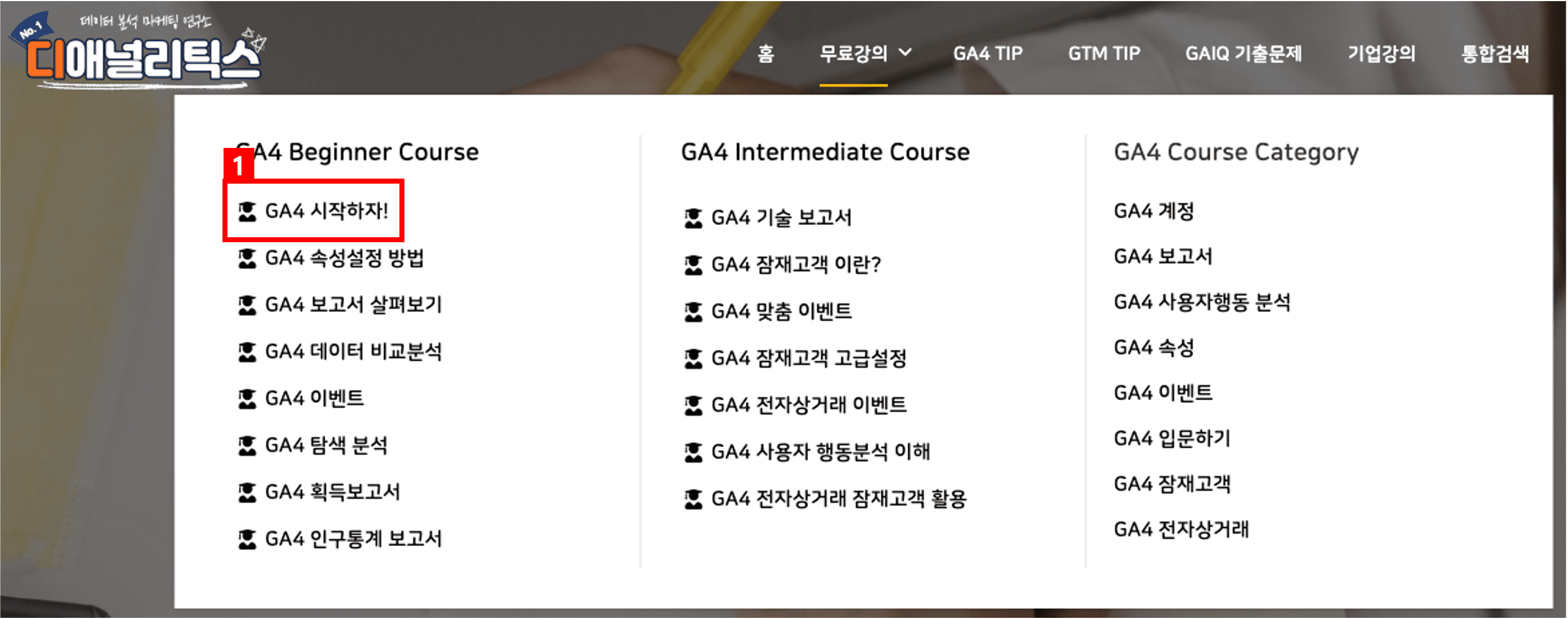
① 서브 메뉴도 콘텐츠 그룹으로 설정하기 위해 URL을 확인합니다.
- GA4 시작하자! : /course/ga4-시작하자/
✅ 중요 : 이 URL들을 잘 기억해 두세요. 다음 단계에서 그대로 사용합니다.
2단계. GTM 참고표(Lookup Table) 변수 만들기
GTM에서 가장 먼저 할 일은 URL과 그룹명을 연결하는 '변수'를 만드는 것입니다.
✅ 전제 조건 : GTM이 웹사이트와 반드시 연결되어 있어야 합니다. GTM 설치가 아직이라면 GTM 설치 방법을 먼저 확인하세요.
사용자 정의 변수 생성
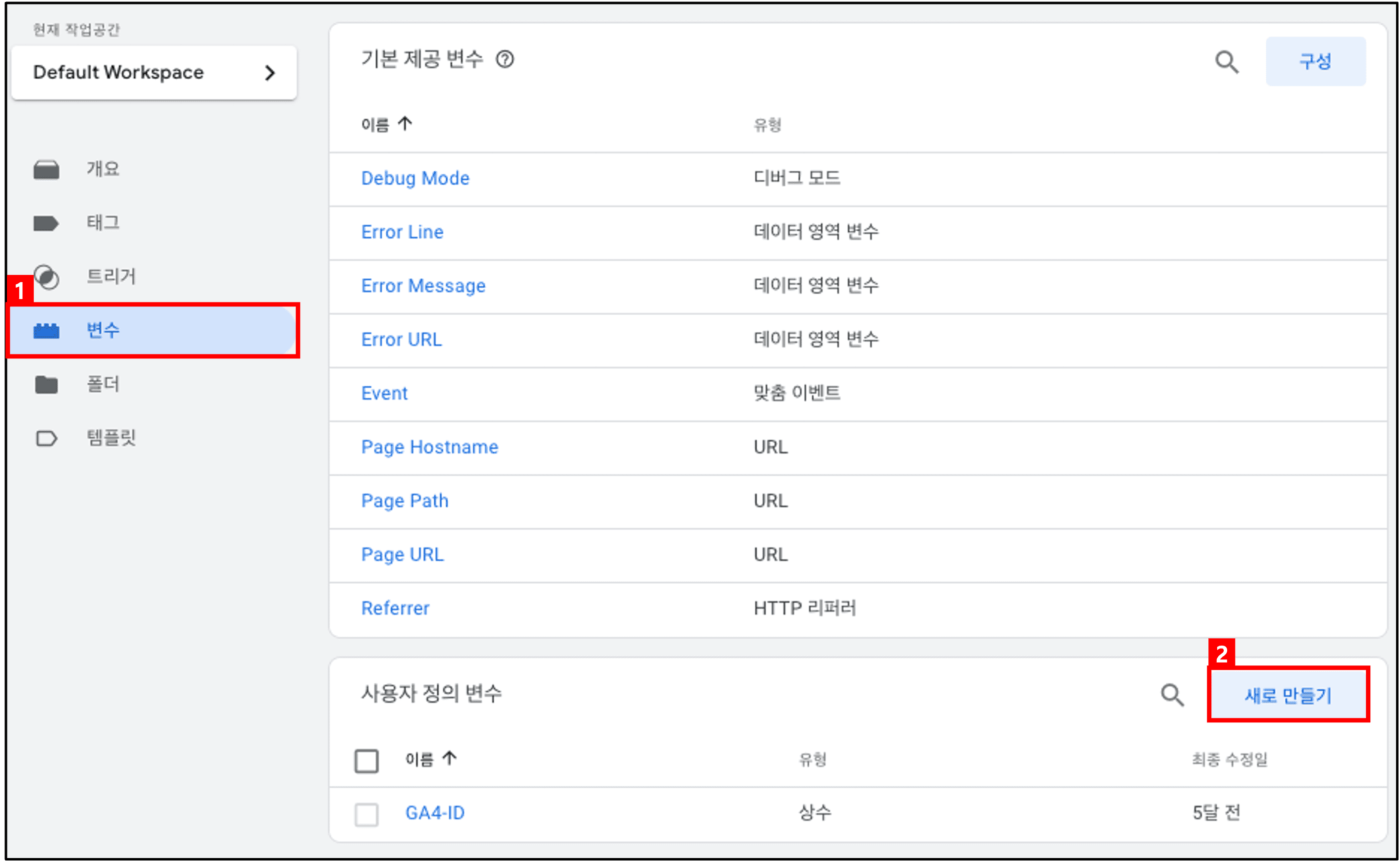
① GTM 왼쪽 메뉴에서 [변수] 를 선택합니다.
② 화면 하단 [사용자 정의 변수] 에서 [새로 만들기] 버튼을 클릭합니다.
변수 유형: 참고표 선택
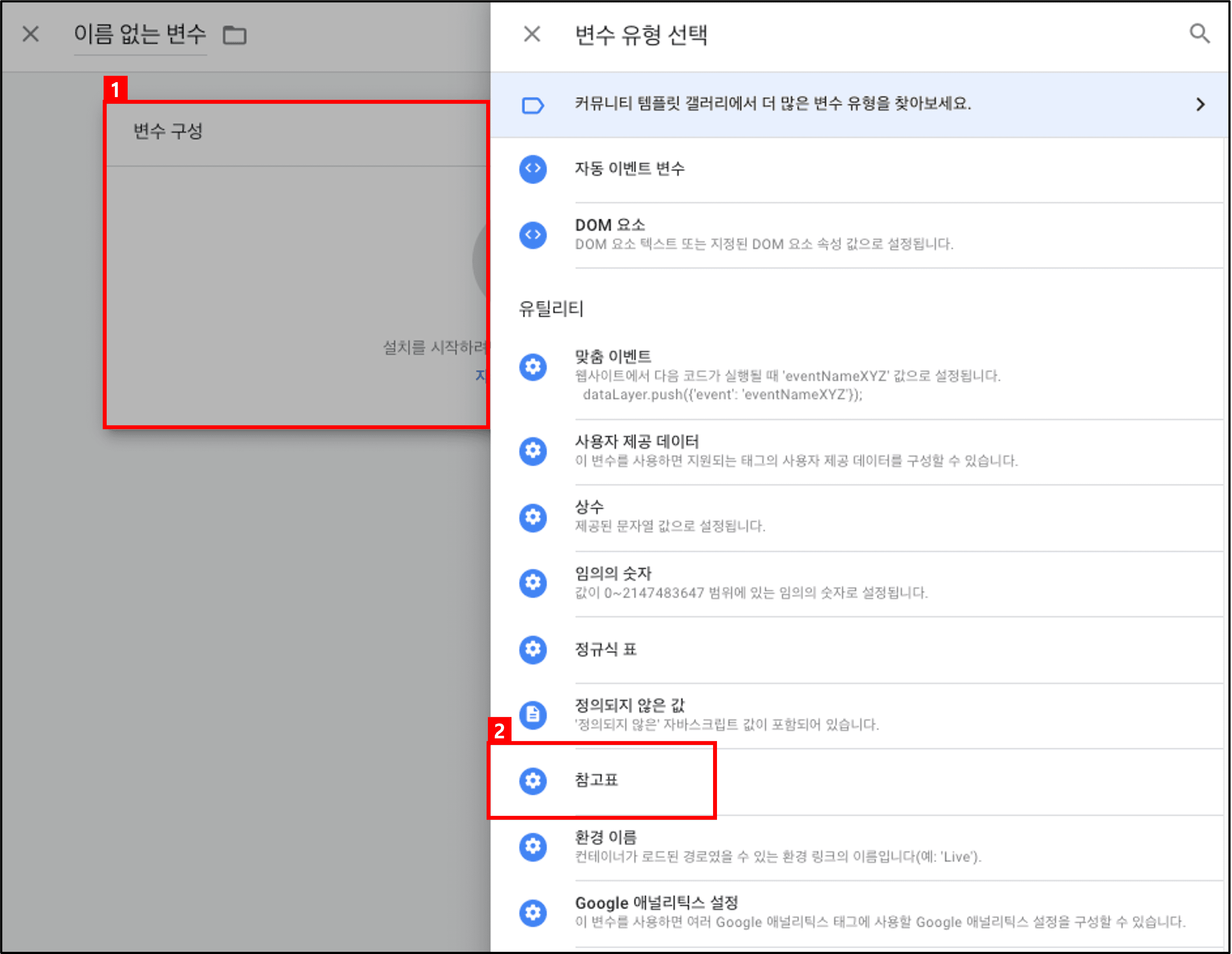
① [변수 구성] 영역을 클릭해 [변수 유형] 을 선택합니다.
② 변수 유형으로 "참고표" 를 선택합니다.
참고표 설정 (핵심)
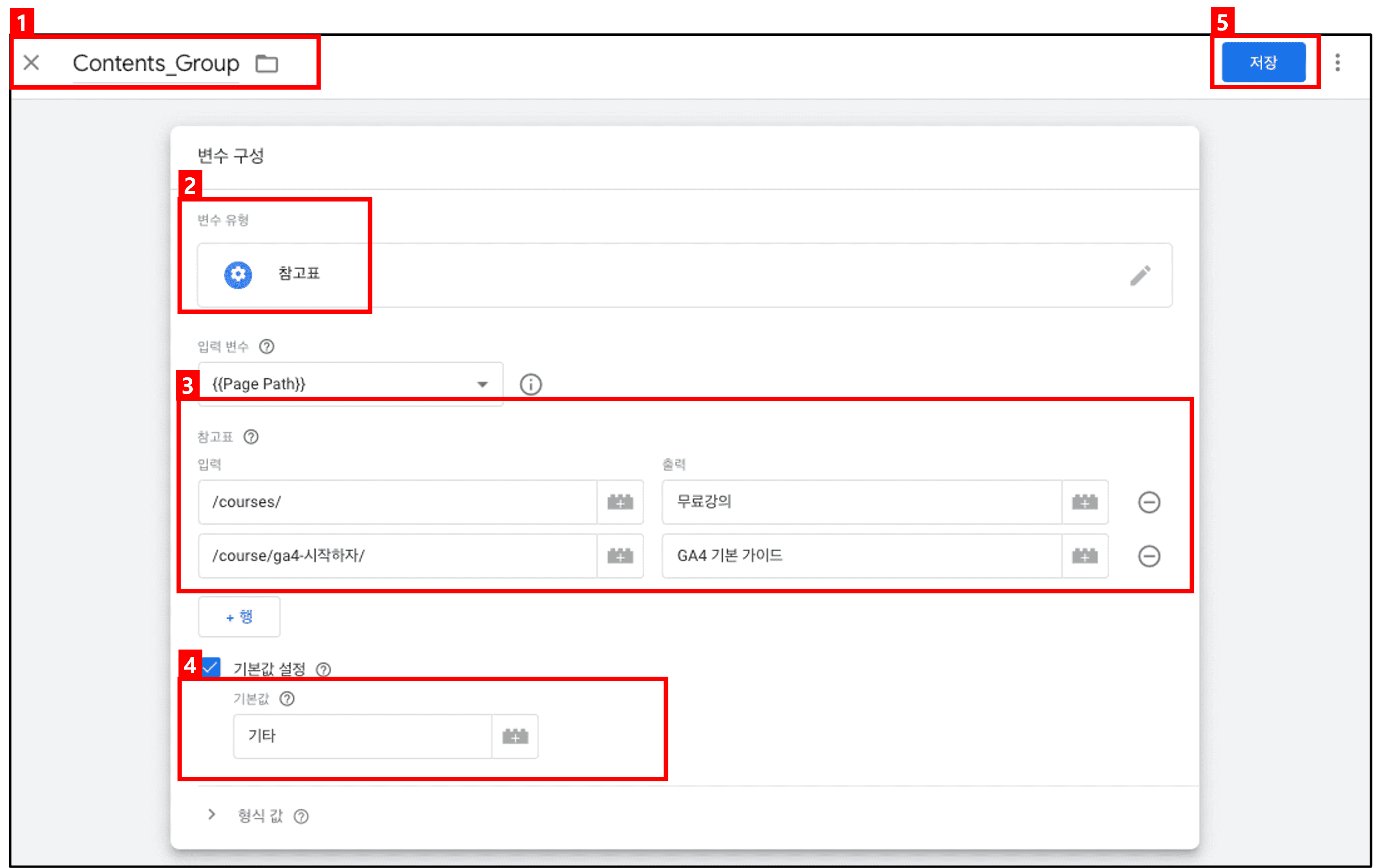
| 순서 | 항목 | 설정값 |
| ① | 변수 이름 | 예: Contents_Group |
| ② | 입력 변수 | {{Page Path}} 선택 |
| ③ | 참고표 행 추가 | [입력]에 URL, [출력]에 그룹명 입력 |
| ④ | 기본값 설정 | 체크 후 기본값 기타 입력 (옵션) |
| ⑤ | 완료 | [저장] 클릭 |
③ 참고표 행 입력 예시
| 입력 (URL) | 출력 (콘텐츠 그룹명) |
| /courses/ | 무료강의 |
| /course/ga4-시작하자/ | GA4 기본 가이드 |
✅ 작동 원리 : 이렇게 설정하면, 사용자가 /courses/ 페이지에 유입될 때 content group 측정기준의 '무료강의'에 사용자 1명이 카운팅됩니다.
✅ 정규식 활용 : 정규식을 이용하면 페이지를 훨씬 쉽게 그룹핑할 수 있습니다. (URL을 하나하나 나열하지 않아도 됨)
⚠️ 기본값 설정이 중요한 이유 : [기본값 설정]은 옵션이지만, 설정하지 않으면 참고표 조건에 맞지 않는 페이지가 보고서에서 (not set)으로 표시됩니다. 기타 같은 값을 넣어두는 것을 권장합니다.
3단계. GA4 구성 태그에 content_group 필드 추가
변수를 만들었다면, 이제 그 값을 GA4로 보내야 합니다. GA4 구성 태그의 [설정할 필드]에 추가합니다.
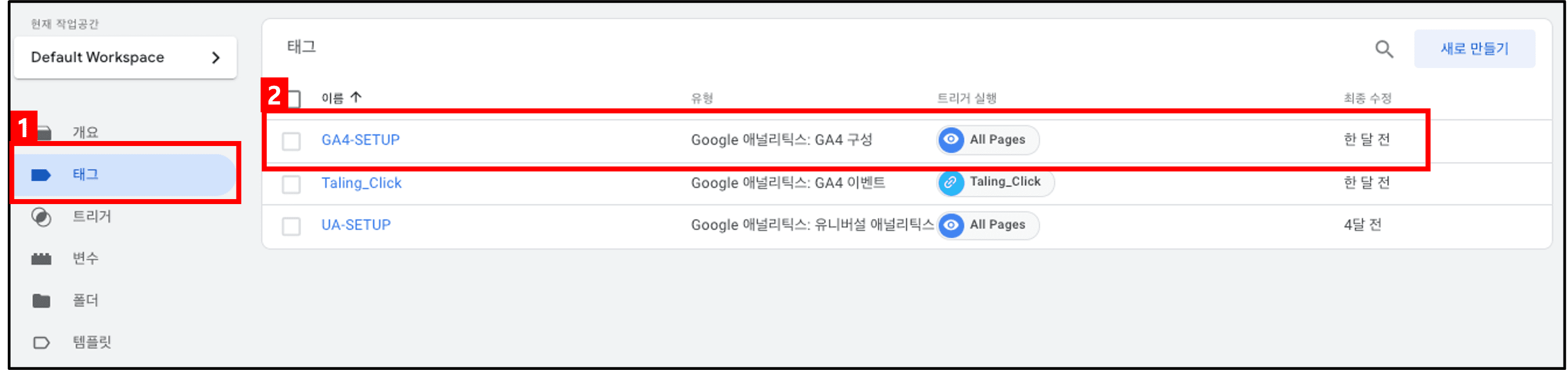
변수 설정이 완료되면 왼쪽 메뉴에서 [태그] 를 선택합니다. GA4를 GTM으로 설치했다면 "Google 애널리틱스: GA4 구성" 태그를 열어 수정합니다.
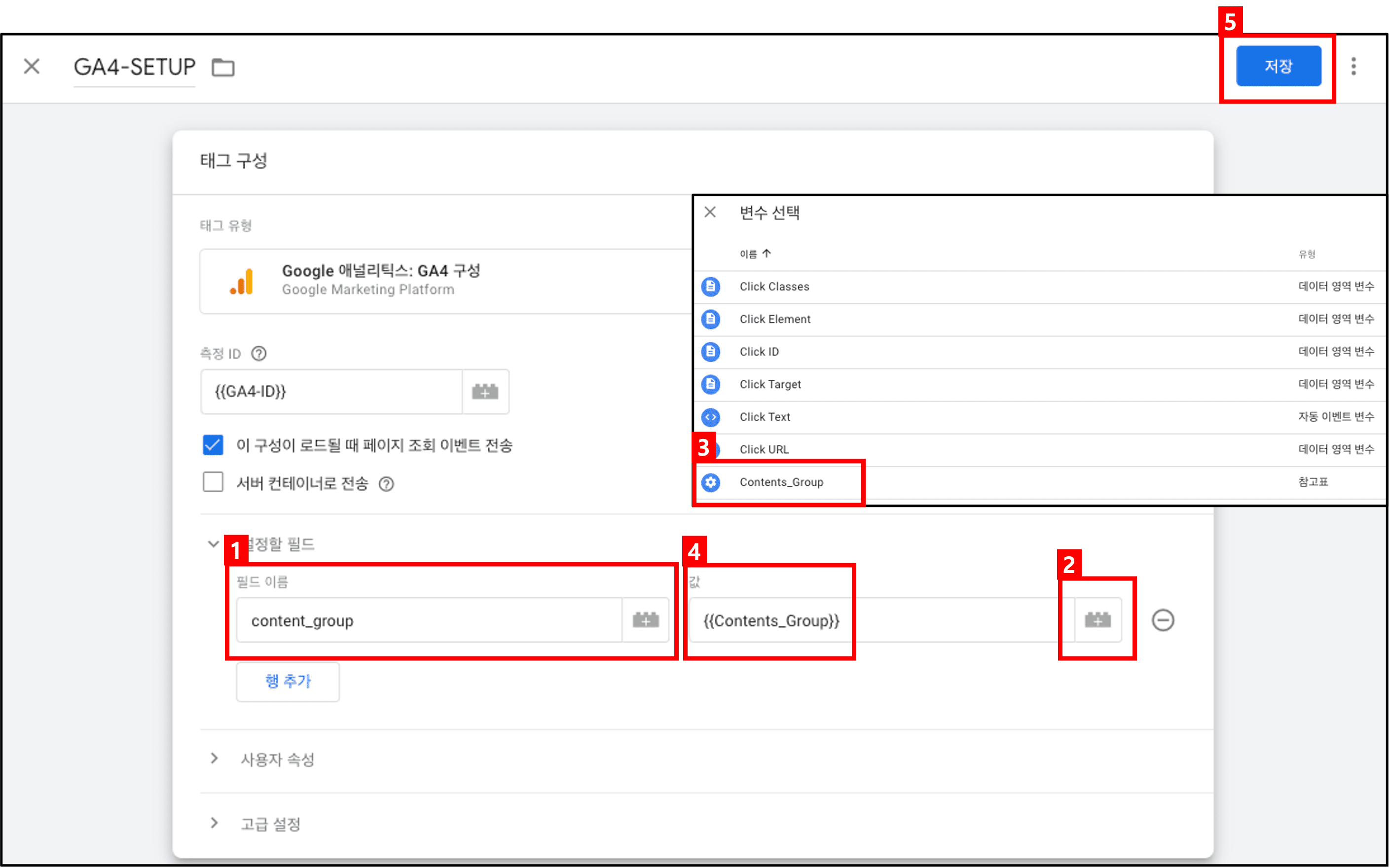
| 순서 | 동작 |
| ① | [필드 이름] 에 content_group 입력 |
| ② | [값] 영역 오른쪽의 [+] 클릭 → [변수 선택] 표시 |
| ③ | 2단계에서 만든 참고표 변수(예: Contents_Group) 선택 |
| ④ | [값] 영역에 변수가 자동 추가됨 |
| ⑤ | [저장] 클릭해 종료 |
여기까지 하면 설정이 완료됩니다.
복잡해 보이지만 순서대로 따라 하면 어렵지 않습니다.
✅ 데이터 확인 시점 : 설정 후 24~48시간이 지난 뒤 실제 트래픽이 잘 수집되는지 확인하세요.
4단계. DebugView로 수집 확인하기
데이터가 제대로 수집되는지는 보통 DebugView로 확인합니다.
이동 경로: 관리 → 속성 → DebugView
DebugView가 동작하지 않는다면?
크롬 브라우저 확장 프로그램 Google Analytics Debugger 를 설치하세요.
| 순서 | 조치 |
| ① | Google Analytics Debugger 확장 프로그램 설치 |
| ② | 크롬 우측 상단에서 확장 프로그램 클릭 → "ON" 으로 전환 |
| ③ | 웹사이트 접속 → GA4 DebugView 동작 확인 |
자주 묻는 질문 (FAQ)
Q. GA4에 콘텐츠 그룹 기능이 있나요?
A. 있습니다. GA4는 페이지 경로를 사용해 페이지를 카테고리로 그룹화하며, 원하면 콘텐츠를 여러 그룹에 할당할 수도 있습니다. 다만 설정하려면 반드시 구글태그관리자(GTM)를 사용해야 합니다.
Q. 콘텐츠 그룹을 설정하면 과거 데이터에도 소급 적용되나요?
A. 소급 적용되지 않습니다. 생성한 콘텐츠 그룹은 생성일 이후부터 데이터가 수집되며, 24~48시간 후 확인할 수 있습니다.
Q. UA에서 쓰던 [콘텐츠 분류] 메뉴는 어디 갔나요?
A. GA4로 넘어오면서 해당 메뉴가 없어졌습니다. UA에서는 관리 → 보기 → 콘텐츠 분류로 설정했지만, GA4에서는 GTM으로 구현해야 합니다.
Q. 참고표 대신 다른 방법은 없나요?
A. 정규식을 활용하면 URL을 하나하나 입력하지 않고도 페이지를 더 쉽게 그룹핑할 수 있습니다. 참고표 안에서 정규식 기반으로 조건을 구성하는 방식입니다.
Q. 보고서에 (not set)이 많이 보입니다.
A. 참고표의 [기본값 설정]을 하지 않았기 때문일 가능성이 큽니다. 조건에 맞지 않는 페이지는 (not set)으로 표시되므로, 기본값을 기타 등으로 지정하세요.
Q. GNB 말고 다른 기준으로 묶어도 되나요?
A. 됩니다. 상품 카테고리, 콘텐츠 유형(블로그·상품·이벤트) 등 분석 목적에 맞는 기준이면 무엇이든 가능합니다. 다만 실무에서는 GNB 구조 기준이 가장 많이 쓰입니다.
Q. 필드 이름을 다르게 써도 되나요?
A. 안 됩니다. GA4가 콘텐츠 그룹으로 인식하는 필드 이름은 content_group 입니다. 정확히 이 이름으로 입력해야 합니다.
요약 (한 장 정리)
- 콘텐츠 그룹 = 웹사이트 페이지를 기준별로 묶는 것 (실무에선 주로 GNB 기준)
- UA: 관리 → 보기 → 콘텐츠 분류 / GA4: 메뉴 없음 → GTM 필수
- 1단계 : 그룹으로 묶을 URL 경로 정리
- 2단계 : GTM 참고표 변수 생성 (입력 변수 = {{Page Path}}, 입력=URL / 출력=그룹명)
- 필수 팁 : [기본값 설정] 안 하면 (not set) 발생 → 기타 등으로 지정
- 3단계 : GA4 구성 태그 → [설정할 필드] → 필드 이름 content_group + 참고표 변수
- 4단계 : DebugView 확인 (안 되면 Google Analytics Debugger 설치)
- 주의 : 소급 적용 안 됨, 데이터는 24~48시간 후 확인
작성 : 디애널리틱스(The Analytics) · 구글애널리틱스를 활용하여 기업의 마케팅 성과를 향상시키는 방법을 연구합니다.
'GA4>M 활용' 카테고리의 다른 글
| [GA4>M 활용] GA4 교차 도메인 추적 설정 방법 : 사용자 중복 집계와 self-referral 해결하기 (0) | 2026.07.24 |
|---|---|
| [GA4>M 활용] GA4 전자상거래 수익이 0원으로 나올 때 : 수익 누락 9가지 원인과 해결 방법 (0) | 2026.07.24 |
| [GA4>M 활용] GA4 활성 사용자란? 실시간 사용자·총 사용자와의 차이와 확인 방법 완벽 정리 (0) | 2026.07.23 |
| [GA4>M 활용] GTM(구글태그관리자) 설치 방법 완벽 가이드 : 계정 생성부터 head·body 코드 삽입, 설치 확인까지 (1) | 2026.07.23 |
| [GA4>M 활용] GA4 유입경로 탐색 보고서(퍼널 분석) 완벽 가이드 : 단계별 이탈 지점 찾는 방법 (0) | 2026.07.23 |