[GA4>M 활용] GA4 (not set) 뜻과 해결 방법 1편 : 방문 페이지·소스/매체가 (not set)으로 나오는 원인
핵심요약
GA4의 (not set) 은 보고서에 표시할 측정기준 값을 GA4가 받지 못했을 때 나타나는 표시입니다. 대표 원인은 ① 설정 후 24~48시간 미경과, ② page_view 없이 세션이 시작돼 방문 페이지가 (not set), ③ session_start 누락·UTM 오류로 소스/매체가 (not set) 인 경우입니다.
이 글에서 알 수 있는 것
- (not set)이 정확히 무엇을 의미하는가
- GA4 데이터 처리 지연(24~48시간)이 (not set)의 원인이 되는 경우
- 방문 페이지가 (not set) 으로 뜨는 메커니즘과 세션 시간 연장 해결법
- 소스/매체가 (not set) 으로 뜨는 3가지 원인 (session_start 누락·잠재고객 트리거·UTM 오류)
✳️ 난이도 : 중급 | 소요 시간: 약 10분 | 시리즈: (not set) 해결 (1/2)
GA4 (not set)이란 무엇인가요?
(not set)은 보고서에서 사용 중인 측정기준의 값이 포함되지 않은 경우, 즉 GA4가 해당 측정기준 정보를 받지 못했을 때 나타나는 표시입니다.
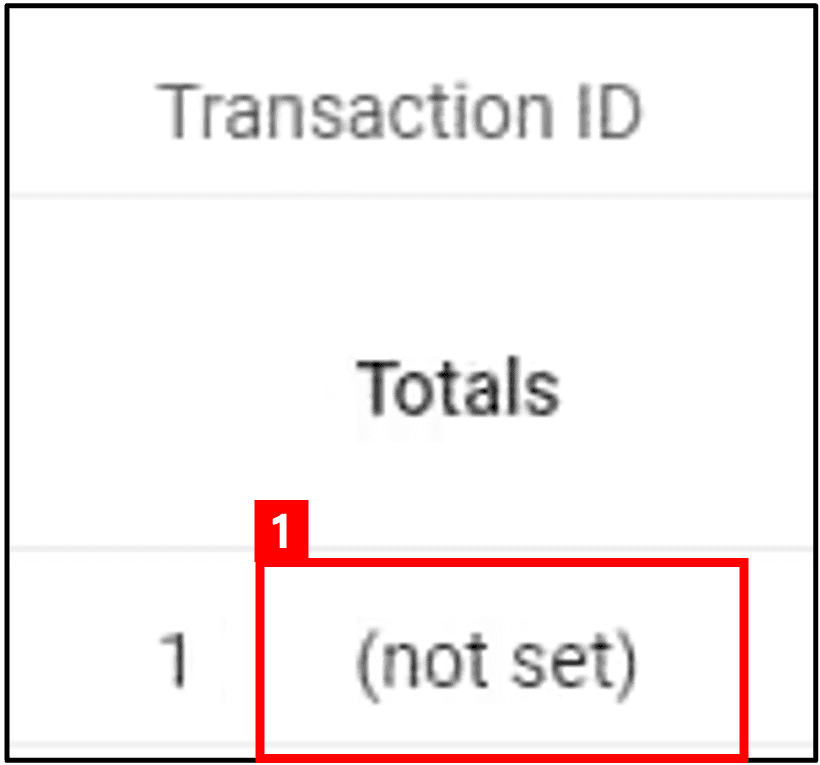
예시 : GA4로 웹사이트만 측정하는 경우, '앱 스토어' 같은 앱 관련 측정기준은 값이 존재하지 않으므로 (not set)으로 표시됩니다. 즉, (not set)은 오류라기보다 "이 측정기준에 넣을 값이 없다" 는 신호입니다. 다만 원인이 다양해서, 상황별로 나눠 살펴봐야 합니다.
✳️ 참고 : (not set)은 GA4를 오래 쓸수록 여러 지점에서 발견되는, 지속적으로 해결해 나가야 하는 주제입니다. 구글도 공식 문서에서 이를 다루고 있습니다.
원인 1. 설정 후 24~48시간이 지나지 않았다
GA4는 데이터 처리에 많은 시간이 필요합니다. 오늘 어떤 설정을 하면 그 데이터는 24시간 또는 48시간 후에 나타납니다.
그래서 보고서에 (not set)이 보이면, 가장 먼저 아래를 확인해야 합니다.
✅ 체크포인트 : GA4에서 48시간 이내에 설정을 추가하거나 수정하셨나요? 그렇다면 데이터가 아직 처리 중일 수 있으므로, 익일 이후 다시 확인하세요.
| 상황 | 조치 |
| 최근 48시간 내 설정 변경함 | 기다리기 (익일 재확인) |
| 48시간 지났는데도 (not set) | 아래 원인 2·3 점검 |
원인 2. 방문 페이지(Landing Page)가 (not set)으로 표시된다
세션에 page_view 이벤트(page_location 추적) 매개변수가 없으면, GA4 방문 페이지는 (not set)이 됩니다.
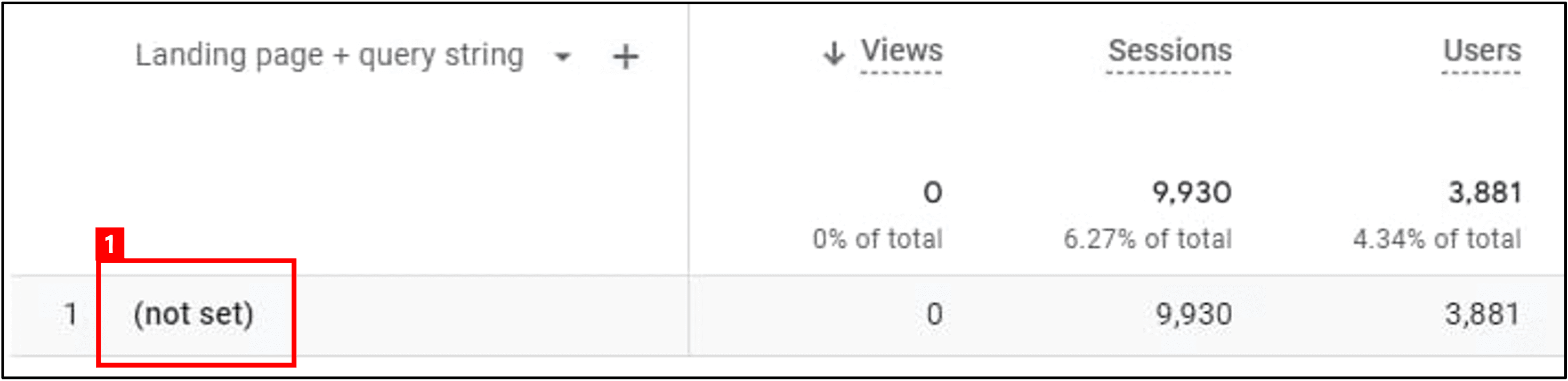
핵심 공식: 페이지뷰 없음 = 방문 페이지 없음
그런데 페이지뷰는 자동 추적 아닌가요?
맞습니다. GA4 설정에서 페이지뷰는 자동으로 추적됩니다. 그런데도 이런 일이 일어나는 시나리오가 있습니다.
(not set) 방문 페이지가 생기는 과정
| 순서 | 상황 |
| ① | 기본 세션 시간(30분)을 수정하지 않은 상태에서, 방문자가 30분간 활동이 없으면 세션이 만료됨 |
| ② | 방문자가 브라우저 탭에 사이트를 열어둔 채 30분 이상 방치 (점심·휴식 등) |
| ③ | 세션 시간 초과(timeout) 발생 |
| ④ | 방문자가 돌아와 스크롤 등 활동(user_engagement 등) 시작 — 단, 새 페이지를 로드하지는 않음 |
| ⑤ | 새 세션이 시작되지만 page_view는 발생하지 않음 |
| ⑥ | 방문자가 탭을 닫음 |
결과: 세션 시간 초과 후 페이지뷰 없이 새 세션이 시작됩니다. → page_view 없음 = 방문 페이지 없음 = (not set)
해결법: 세션 제한 시간 연장하기
이 문제를 완전히 없앨 수는 없지만, 세션 제한 시간을 늘려 영향을 줄일 수 있습니다. 기본값 30분을 4시간 또는 최대값(7시간 55분) 으로 변경해 보세요.
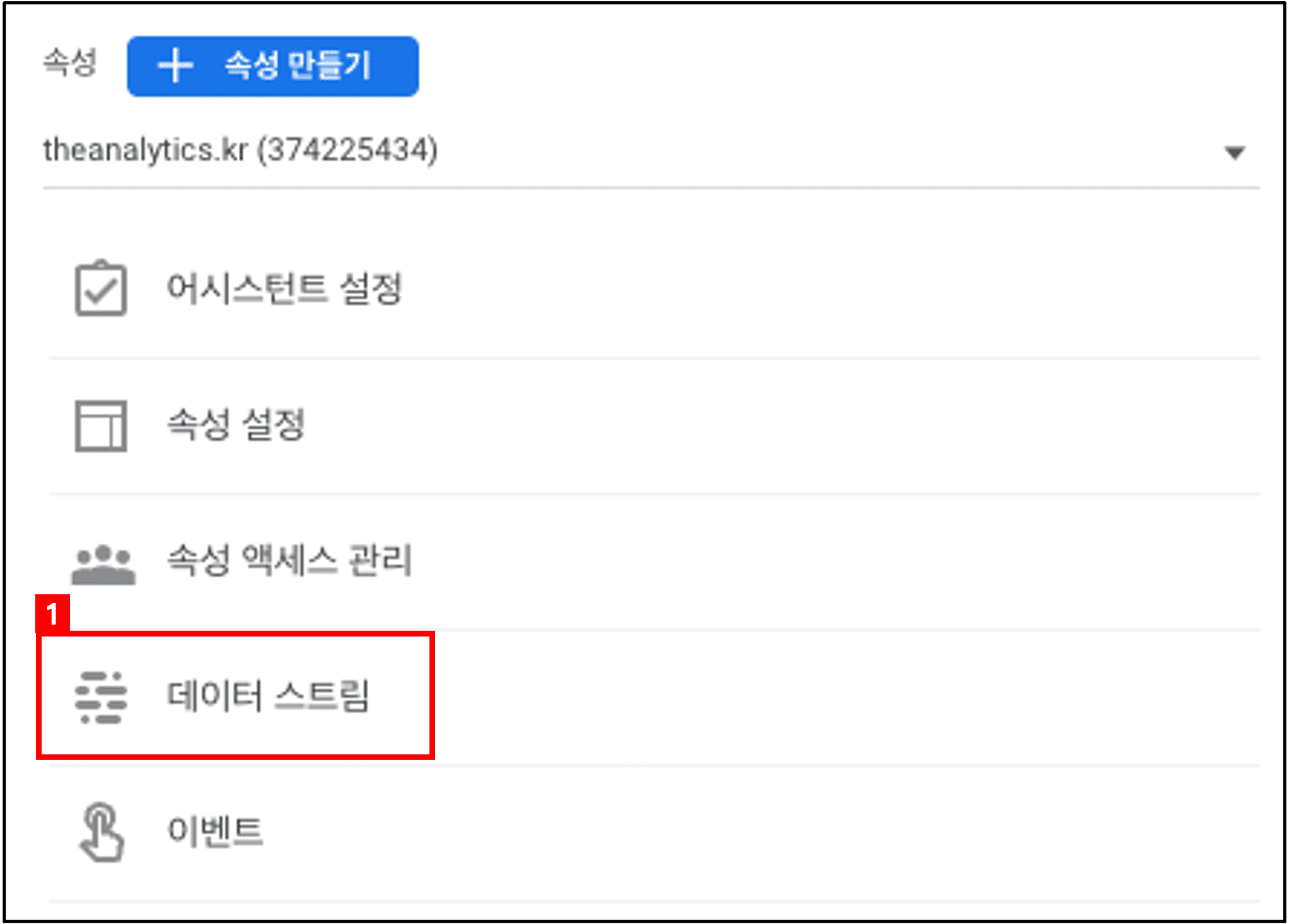
① [관리] → [데이터 스트림] 을 선택합니다.
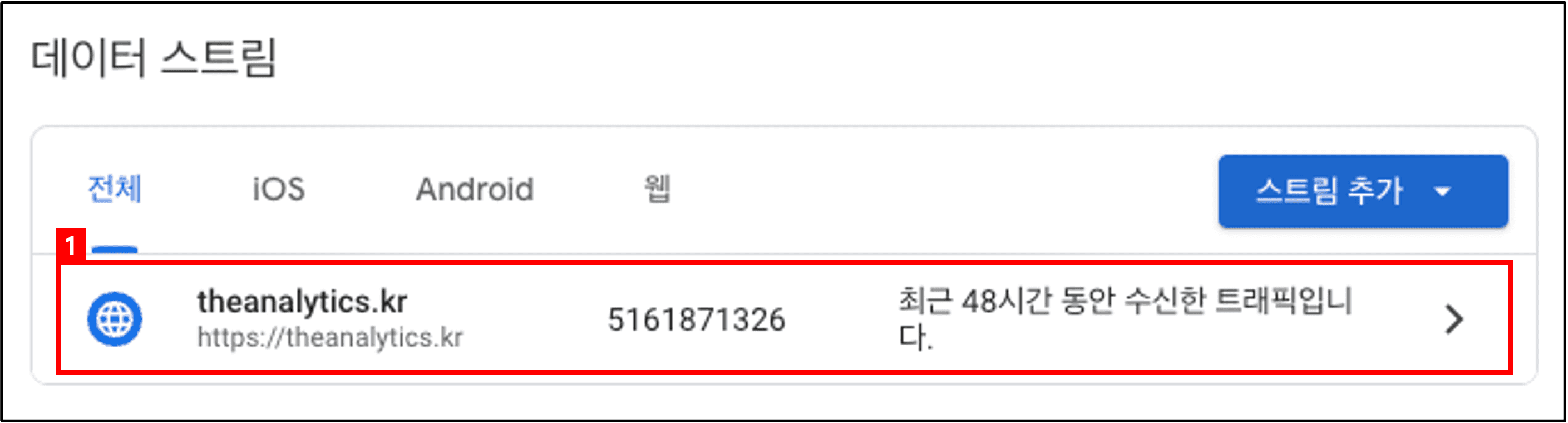
① [웹 스트림] 을 선택합니다.
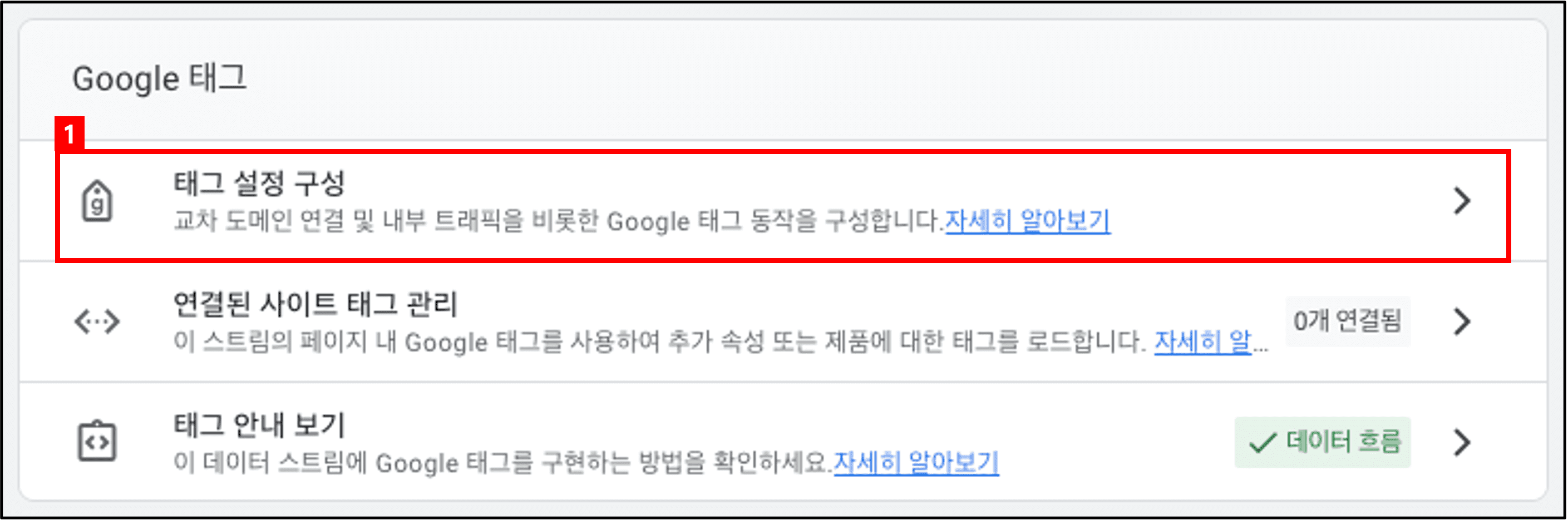
① google 태그에서 [태그 설정 구성] 을 선택합니다.
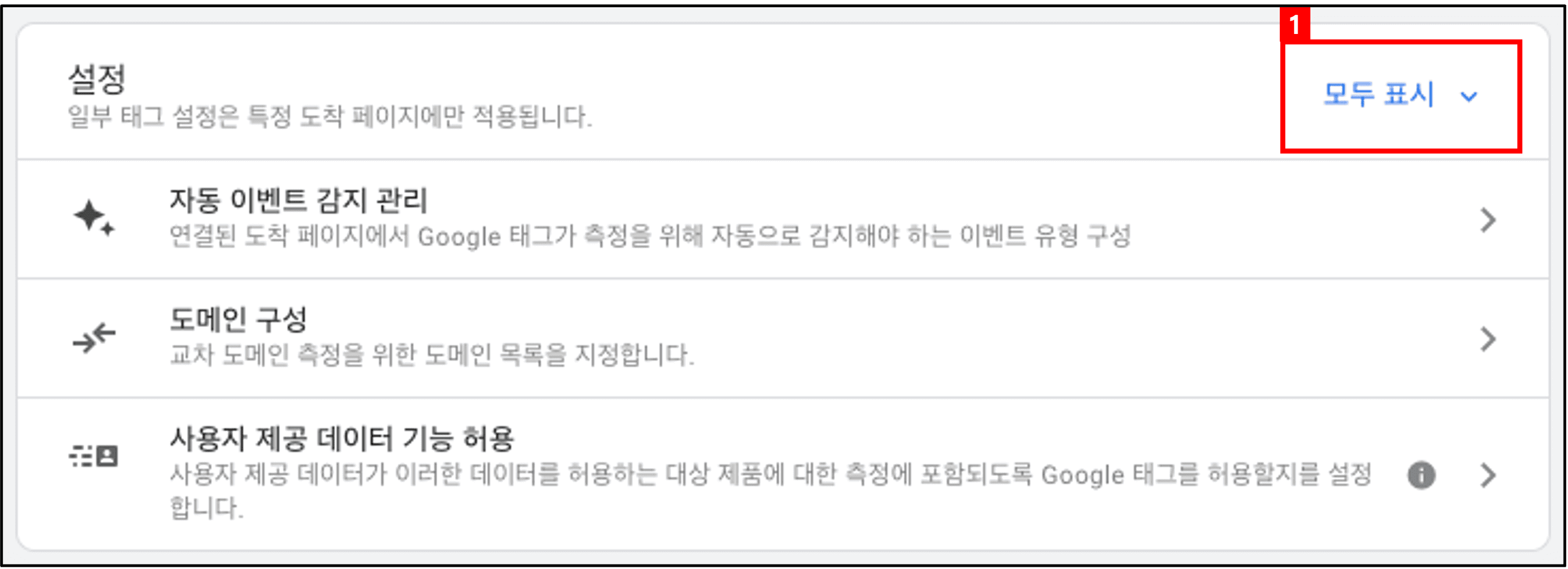
① 설정에서 [모두 표시] 를 클릭합니다.
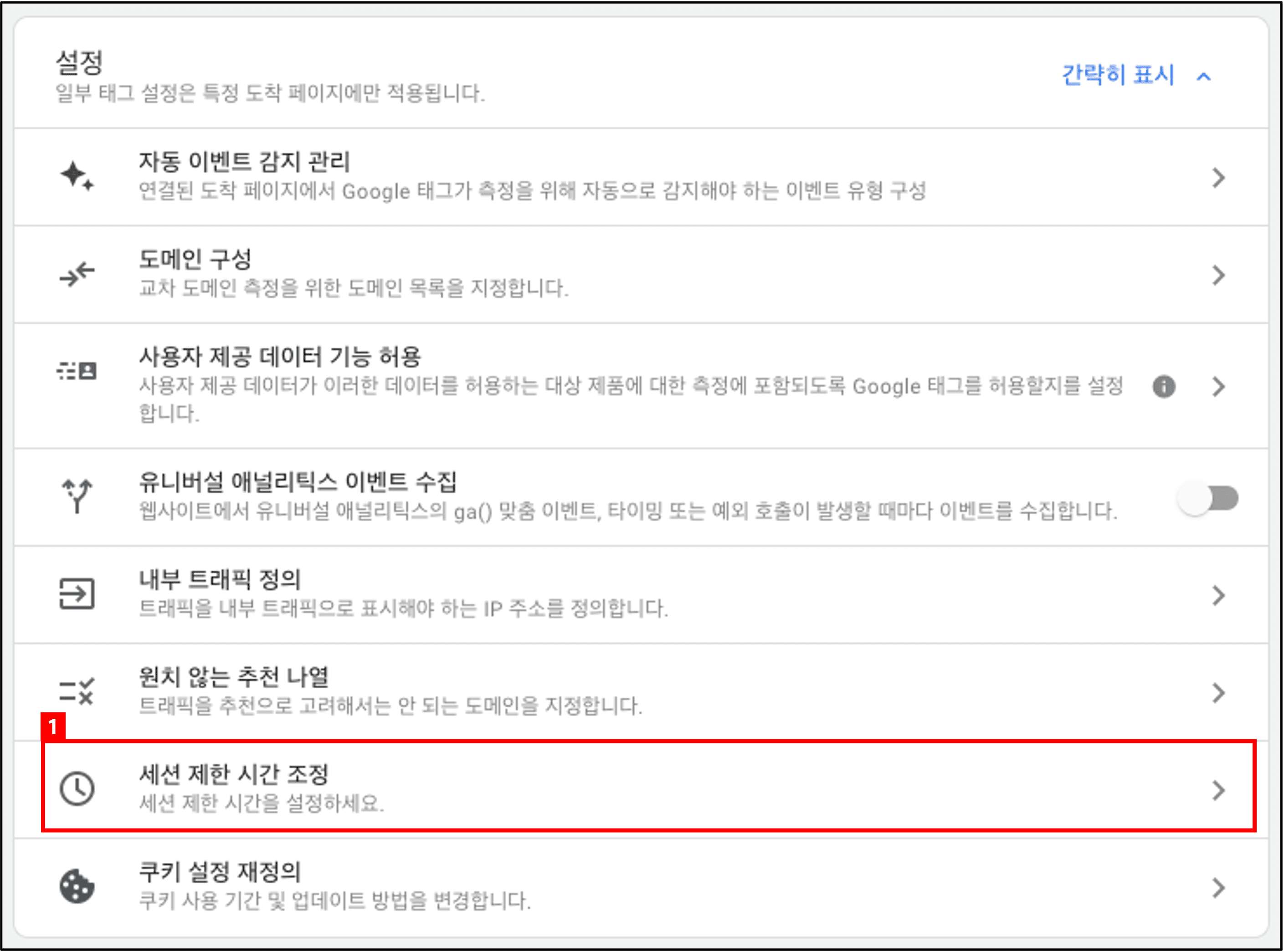
① [세션 제한 시간 조정] 을 선택합니다.
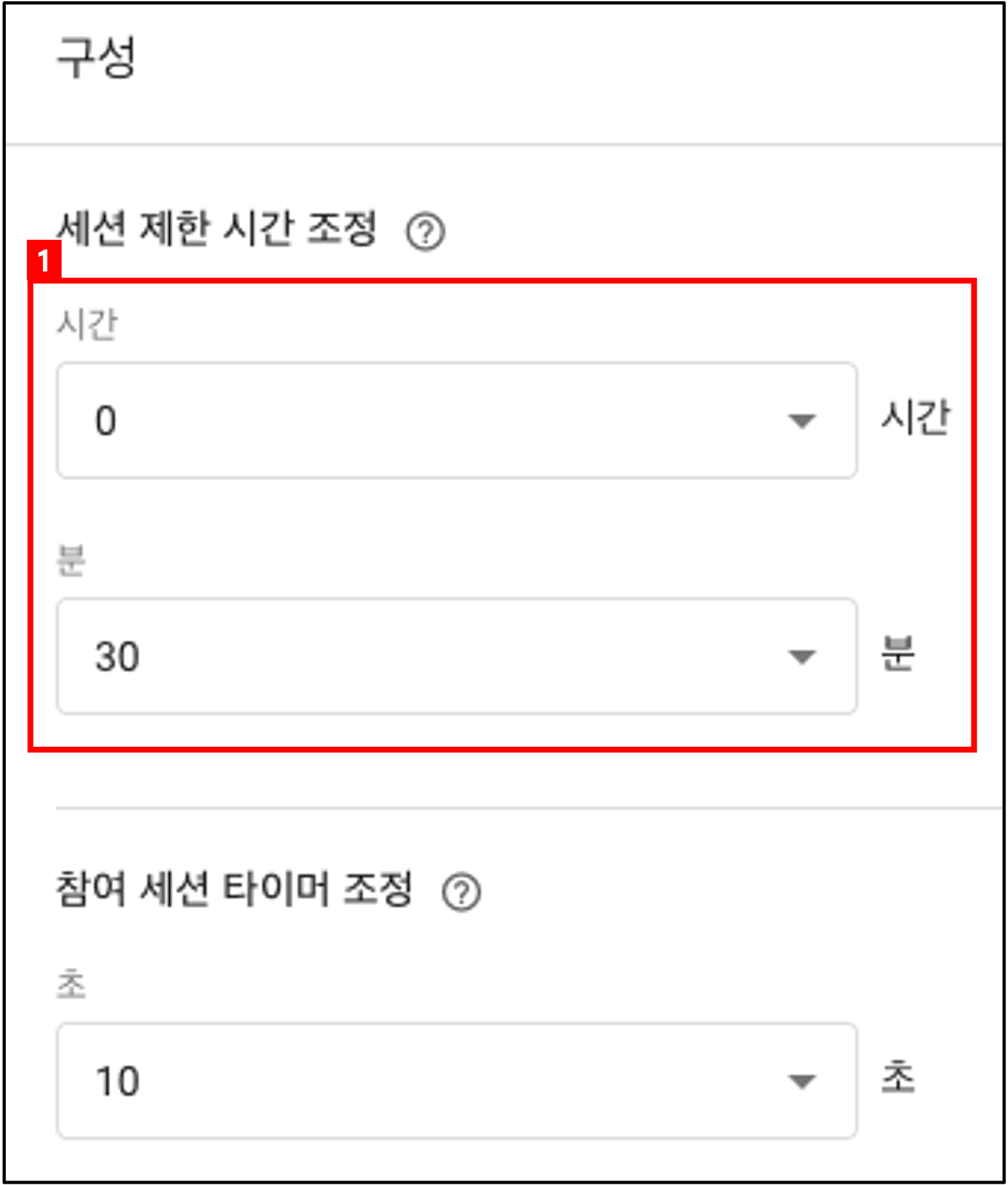
① [시간] 과 [분] 을 조정합니다. (예: 4시간 또는 최대 7시간 55분)
이렇게 세션 제한 시간을 늘리면 방문 페이지 (not set) 문제를 최소화할 수 있습니다.
원인 3. 트래픽 보고서의 소스/매체가 (not set)으로 표시된다
트래픽 획득 보고서에서 세션 소스/매체 측정기준으로 전환했을 때 (not set)이 표시되는 경우입니다. 이런 트래픽은 '할당되지 않은(Unassigned)' 세션 기본 채널 그룹에 포함됩니다.
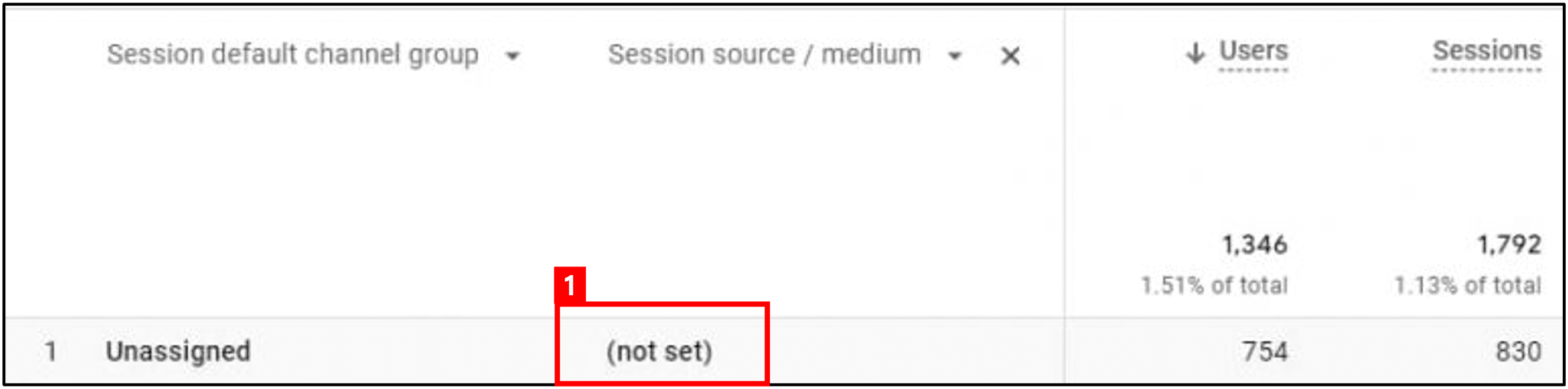
조금 어려운 내용이지만, 소스/매체가 (not set)이 되는 원인은 크게 3가지입니다.
| # | 원인 | 설명 |
| 1 | session_start 이벤트 없음 | 트래픽 소스 관련 측정기준(세션 소스/매체 등)은 session_start 이벤트에서 가져옵니다. 이 이벤트가 세션에서 누락되면 (not set)이 됩니다. |
| 2 | 잠재고객 트리거 (예측 잠재고객) | 잠재고객 트리거가 예측 잠재고객과 관련된 경우, 이벤트가 기존 세션에 추가되지 않을 가능성이 높아 소스/매체가 (not set)/(not set) 이 됩니다. |
| 3 | UTM 매개변수 오류 | UTM이 누락되면 보통 직접/추천 등으로 분류됩니다. 그러나 UTM이 잘못 설정(유효하지 않은 구문, 값 누락 등)되면 (not set)이 표시될 가능성이 높습니다. |
✳️ 정리 : 소스/매체 (not set)의 핵심은 대부분 session_start 이벤트에서 트래픽 정보를 못 가져온 것입니다. UTM을 쓴다면 구문과 값이 유효한지 반드시 점검하세요.
자주 묻는 질문 (FAQ)
Q. GA4에서 (not set)의 의미는 무엇인가요?
A. (not set)은 GA4가 측정기준에 대한 정보를 받지 못했을 때 사용하는 이름입니다. 보고서에서 측정기준 값으로 표시되며, 구체적인 이유는 측정기준에 따라 다릅니다.
Q. 설정했는데 GA4 데이터가 표시되지 않아요.
A. GA4는 데이터가 24~48시간 안에 표시됩니다. 일부 이벤트를 보내고 몇 시간 뒤 확인하면 안 보일 수 있으니, 익일에 다시 확인하시길 권장합니다.
Q. 방문 페이지가 (not set)으로 뜨는 걸 완전히 없앨 수 있나요?
A. 완전히 제거하기는 어렵습니다. 세션 만료 후 페이지뷰 없이 새 세션이 시작되는 구조적 특성 때문입니다. 다만 세션 제한 시간을 늘리면(4시간~7시간 55분) 발생 빈도를 크게 줄일 수 있습니다.
Q. 소스/매체가 (not set)/(not set)으로 나오는 가장 흔한 원인은요?
A. 대부분 session_start 이벤트에서 트래픽 소스 정보를 못 가져온 경우입니다. 여기에 예측 잠재고객 트리거, 잘못된 UTM 설정이 더해질 수 있습니다.
Q. UTM을 안 붙이면 (not set)이 되나요?
A. UTM이 단순 누락된 경우엔 보통 (not set)이 아니라 직접·추천 등으로 분류됩니다. (not set)은 오히려 UTM을 잘못 넣었을 때(유효하지 않은 구문, 빈 값) 더 잘 발생합니다.
Q. 세션 제한 시간을 너무 길게 잡으면 문제가 없나요?
A. 세션이 길어지면 한 세션에 더 많은 활동이 묶여 세션 수·이탈 관련 지표 해석에 영향이 갈 수 있습니다. 방문 페이지 (not set) 완화 효과와 지표 영향을 함께 고려해 값을 정하세요.
요약 (한 장 정리)
- (not set) = GA4가 측정기준 값을 받지 못함 (오류 아님, "값 없음" 신호)
- 원인 1: 설정 후 24~48시간 미경과 → 익일 재확인
- 원인 2: page_view 없이 세션 시작 → 방문 페이지 (not set) → 세션 제한 시간 연장(30분 → 4시간~7시간 55분)
- 원인 3: 소스/매체 (not set) → ① session_start 누락 ② 예측 잠재고객 트리거 ③ UTM 오류
- 설정 경로: 관리 → 데이터 스트림 → 웹 스트림 → 태그 설정 구성 → 모두 표시 → 세션 제한 시간 조정
작성 : 디애널리틱스(The Analytics) · 구글애널리틱스를 활용하여 기업의 마케팅 성과를 향상시키는 방법을 연구합니다.