[GA4 무료강의] 데이터 비교 분석은 어떻게 할까요?
구글애널리틱스4 (GA4) 는 데이터를 더 상세하게 파악할 수 있게 해주는 기능들이 있습니다. 그리고, 마케팅에 필요한 잠재고객 생성과 적용을 통해 효율적인 마케팅을 진행할 수 있습니다.
이번 강의에서는 그 기능들 중에서 2가지 정도를 배워 보겠습니다.
1. 데이터 비교 분석

페이지 및 화면 보고서의 상단에 위치해 있습니다. “모든 사용자”는 현재 보고 계시는 보고서가 “모든 사용자” 를 대상으로 데이터를 보여주고 있다는 뜻입니다.
이제부터 우리는 “모든 사용자” 와 “미국, 인도 사용자” 데이터를 비교해 보겠습니다.
① [비교 추가 +] 기능은 현재 “모든 사용자”와 비교해서 확인하고 싶은 데이터를 설정할 수 있는 기능입니다.
그럼, 직접 비교 대상을 추가하여 보고서를 살펴보겠습니다. [비교 추가+] 를 클릭합니다.
1.1 비교 분석 시 비교군 추가하기

① 을 클릭하시면 화면 오른쪽에 [비교 만들기] 영역이 표시됩니다.
화면을 확인하셨으면 순서대로 설정해보겠습니다.
① [측정기준 선택] 을 클릭합니다. 여러가지의 측정기준 (Dimensions) 이 표시됩니다.
② [국가] 선택합니다.
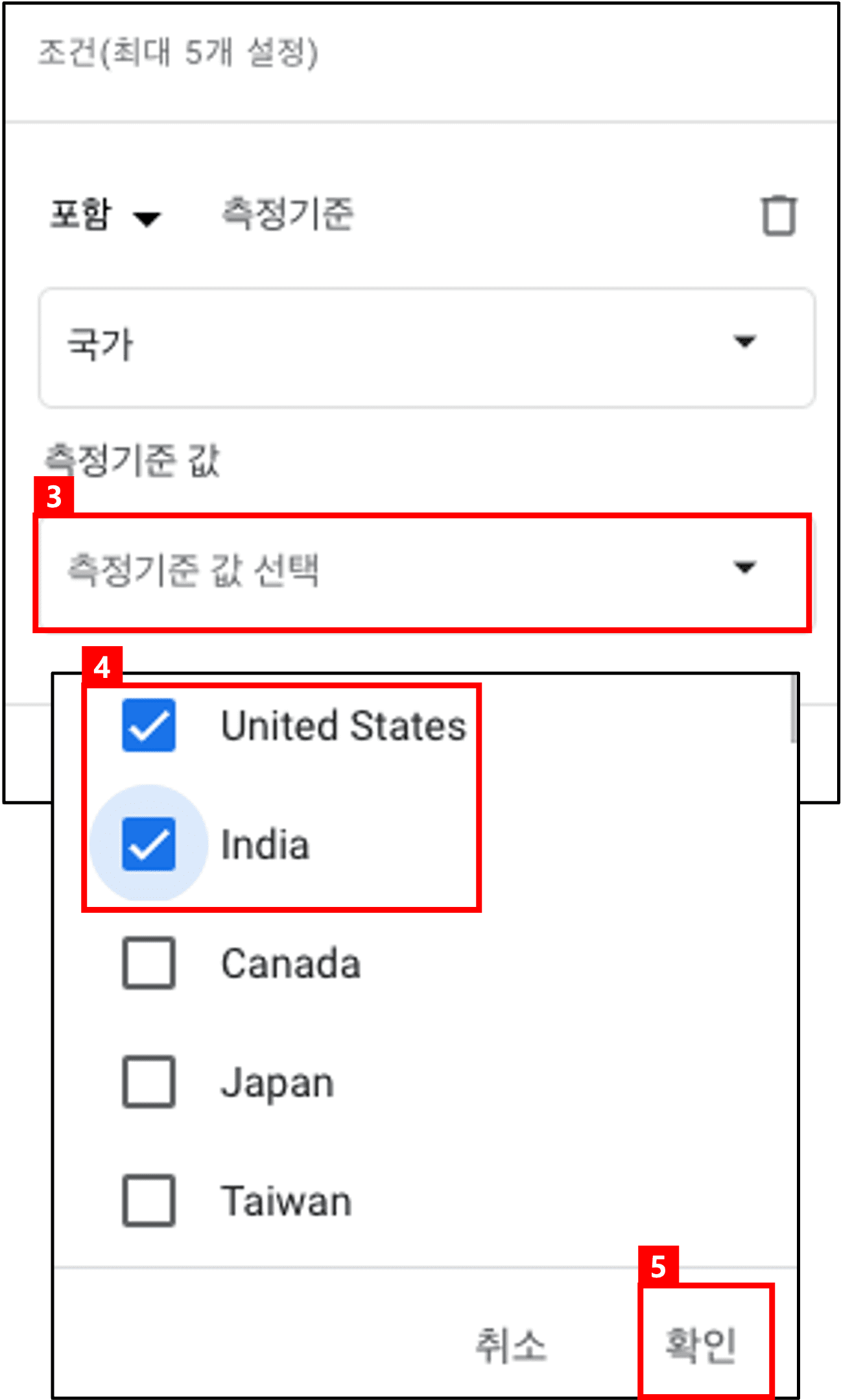
③ [측정 기준 값]을 클릭합니다. 그럼 ② 에서 선택한 [국가] 측정기준 값을 확인할 수 있습니다.
④ [United States] , [India] 를 체크 합니다. (미국, 인도 사용자 그룹을 생성하여 비교할 예정입니다)
⑤ [확인] 을 클릭하고 저장합니다.
1.2 비교 데이터 확인하기
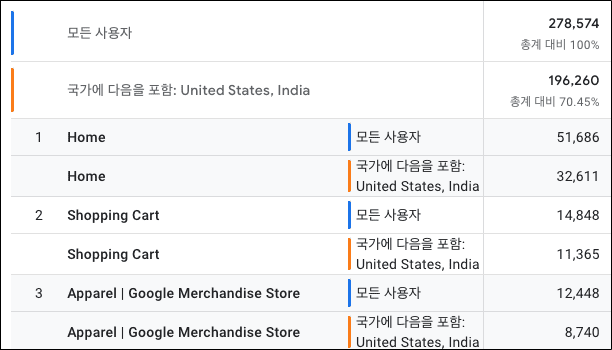
“Home” 조회수를 “모든 사용자” 와 “United States , India 사용자” 그룹의 비교데이터를 확인할 수 있습니다.
모든 사용자 : 조회수 - 52,520
United States, India : 조회수 - 37,480
이렇게 비교군을 만들어 비교 데이터를 확인하는 것은 구글 애널리틱스에서 중요하게 생각하는 분석 방법입니다.
예를들어, 장바구니에 상품을 담은 사용자 중 “구매를 한 사용자” 와 “구매를 하지 않은 사용자” 를 비교하여 비율을 알아보고 “구매를 하지 않는 이유”를 분석해 보는 것도 좋은 분석에 해당될 수 있습니다.
1.3 비교군 삭제하기
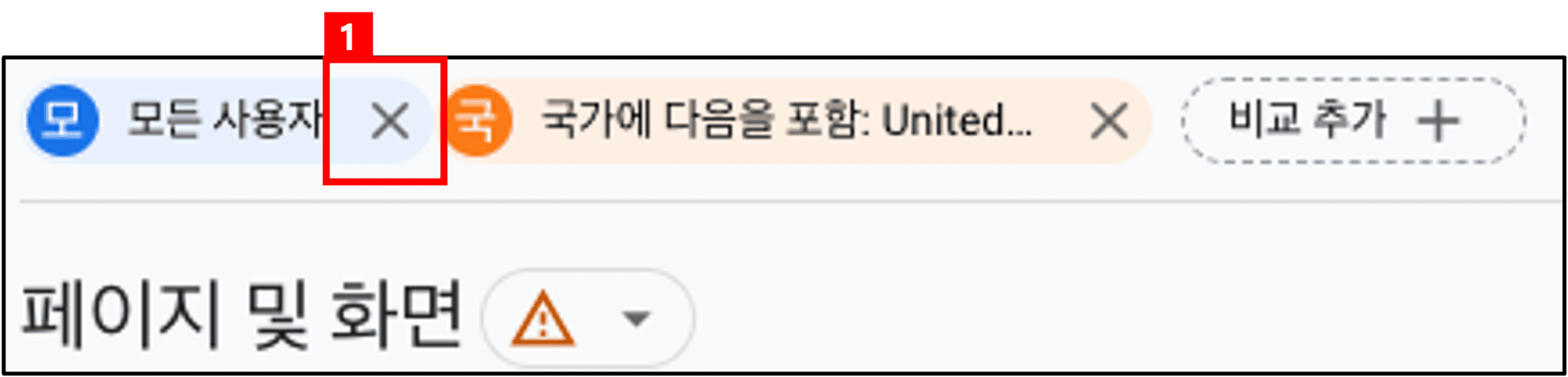
만약, “모든 사용자”의 데이터를 확인할 필요가 없다면 ① 을 클릭하여 삭제하시면 됩니다.
1.4 비교군 수정하기

① [비교 수정] 아이콘을 클릭합니다.
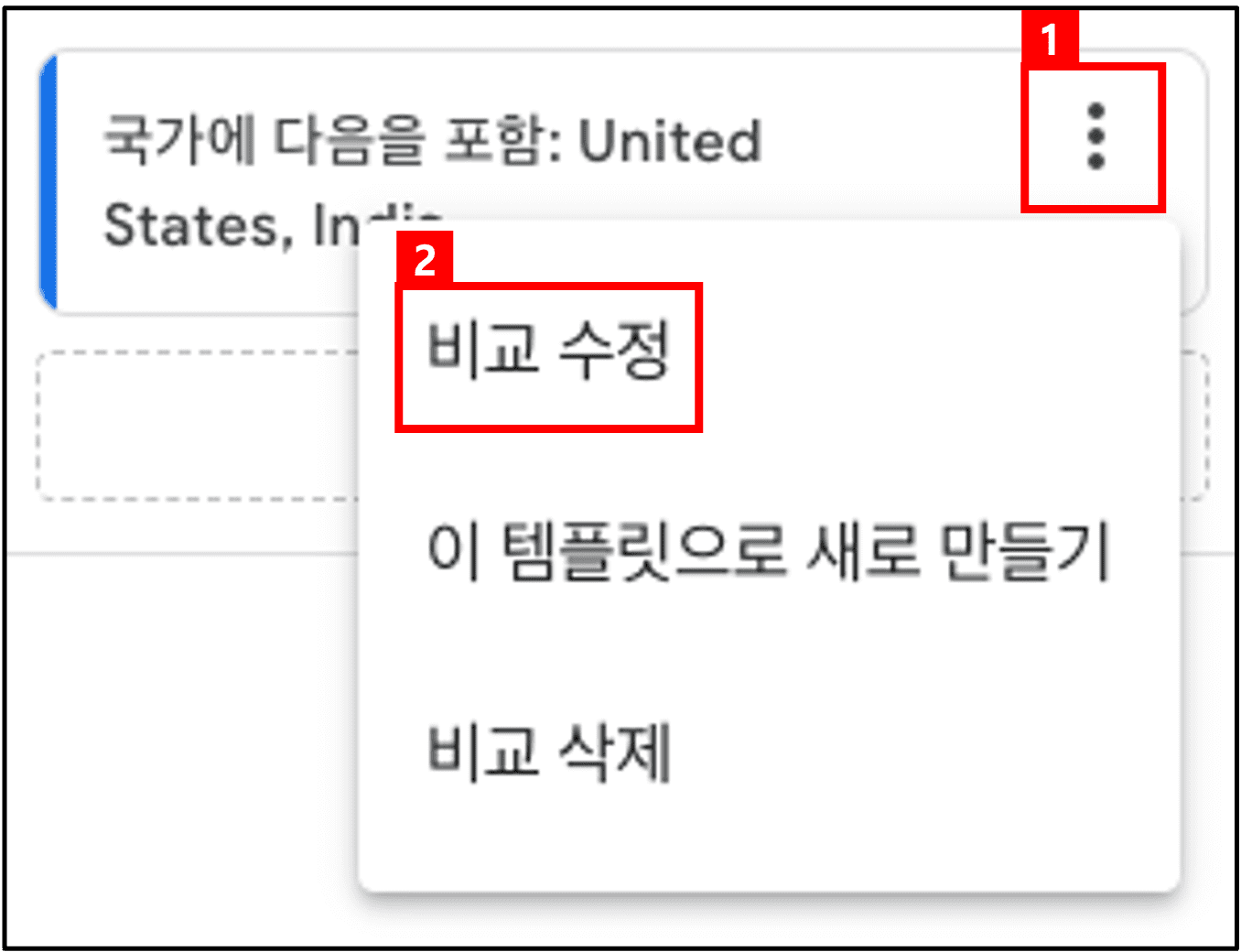
기존에 설정한 비교군을 수정하기 위해서는 ① 을 클릭 한후 ② [비교 수정] 메뉴를 선택합니다.
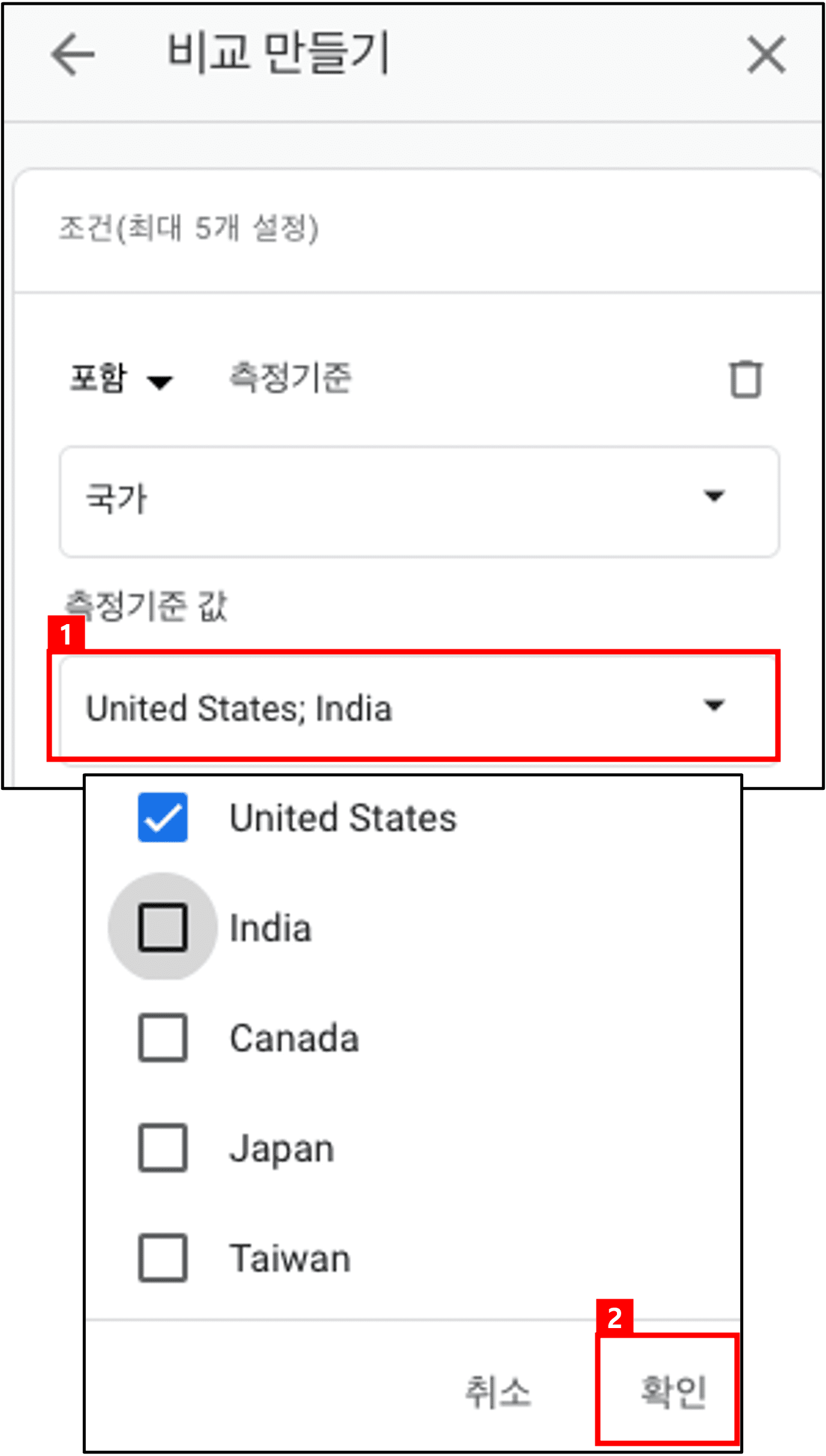
① 측정 기준 값을 선택합니다. 그리고, “India”를 체크 해제 합니다.
② [확인] 을 클릭합니다.
1.5 조건 추가하기
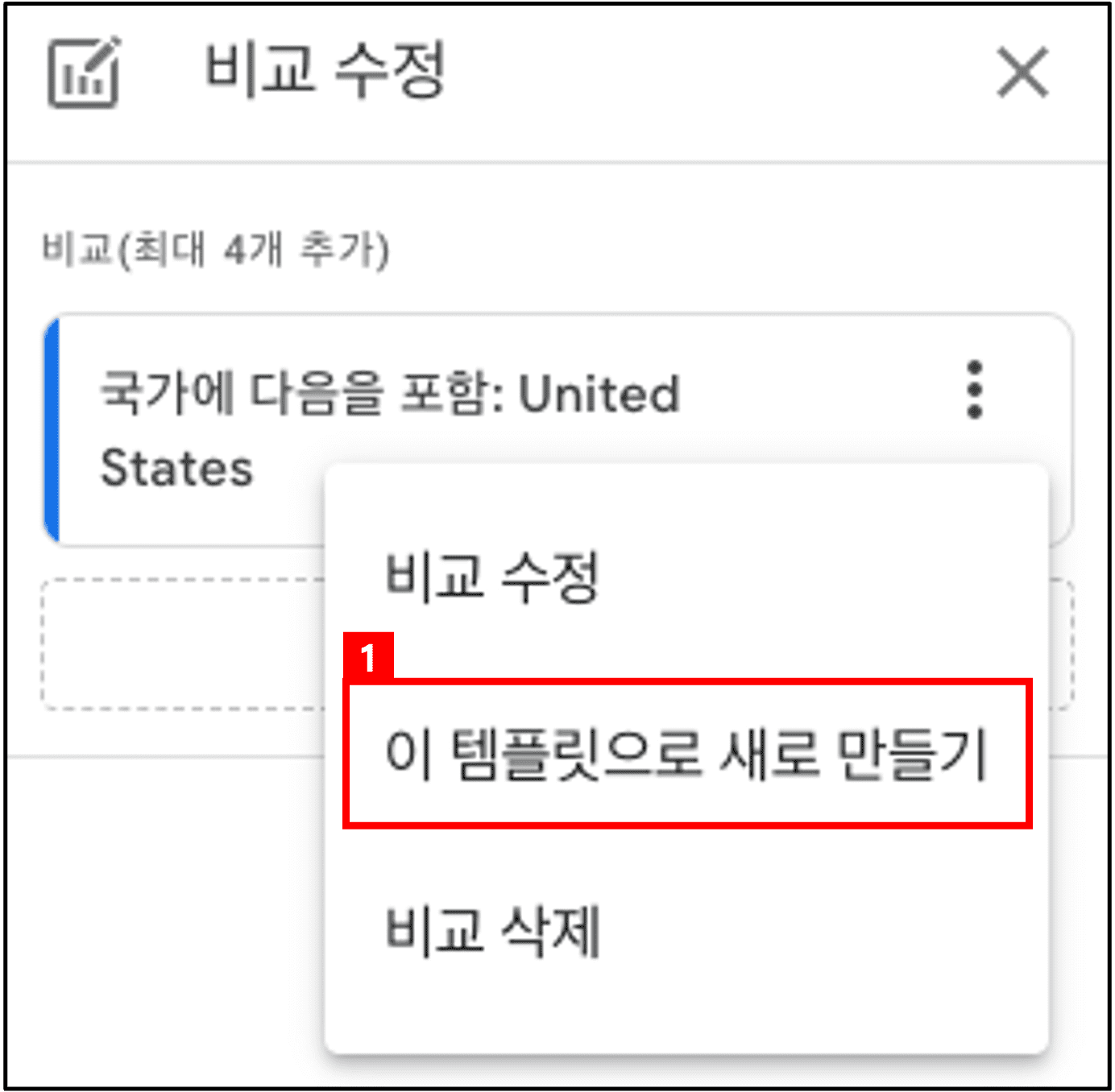
① [이 템플릿으로 새로 만들기] 를 선택합니다.
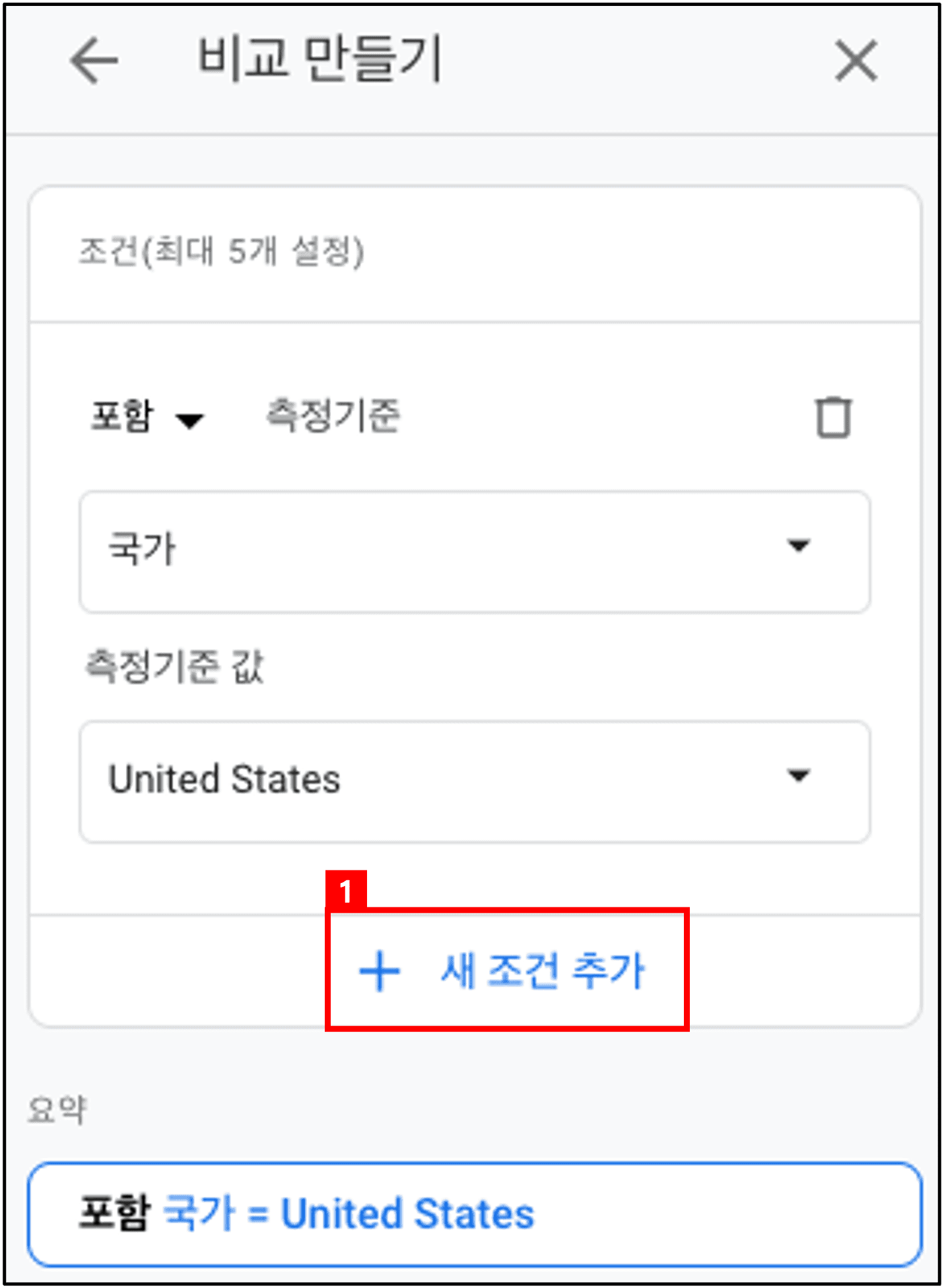
① [새 조건 추가] 를 클릭합니다.

① [측정기준 선택] 을 클릭합니다.
② [성별] 측정기준을 선택합니다.

① [측정기준 값 선택] 을 클릭하고 [female]을 선택합니다.
② [확인] 을 클릭합니다.
이렇게 설정 후 결과 화면을 보시면 “미국 사용자" 이면서 “여성 사용자"의 데이터를 바로 확인하실 수 있습니다.
지금까지 비교군을 설정하여 기존 값과 비교하는 방법에 대해 알아봤습니다.
'GA4 무료강의' 카테고리의 다른 글
| [GA4 무료강의] 이벤트 란? (0) | 2026.06.01 |
|---|---|
| [GA4 무료강의] 잠재고객 설정 방법 (0) | 2026.06.01 |
| [GA4 무료강의] 보고서 용어 몇개만 살펴볼까요? (0) | 2026.05.29 |
| [GA4 무료강의] 보고서 기능에 대해 배워 볼까요? (0) | 2026.05.29 |
| [GA4 무료강의] 보고서는 어떻게 구성되어 있을까요? (0) | 2026.05.27 |