[GA4 무료강의] 잠재고객 설정 방법
지금까지 데이터를 비교하기 위해 비교군을 만들어 설정하고 결과를 확인해 보았습니다.
이는 기존 데이터를 활용하여 비교군을 만들고 다른 데이터와 비교하는 것이지 우리가 직접 잠재고객을 설정하는 것은 아닙니다.
이번에는 우리가 원하는 잠재고객을 직접 설정하는 방법에 대해 설명 드리겠습니다.
1. 새로운 잠재고객 설정
1.1 잠재고객 설정하기
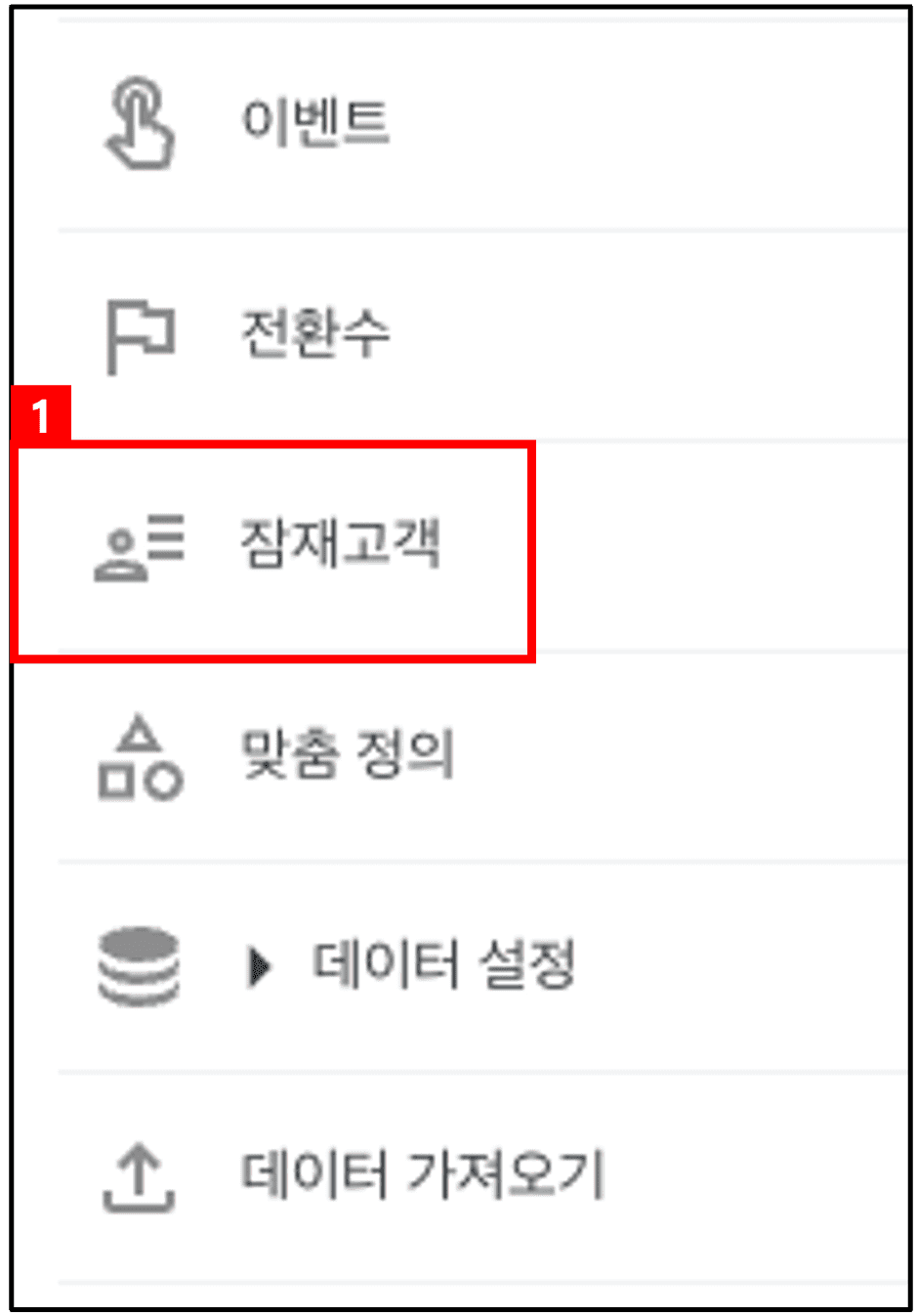
구글애널리틱스4 (GA4) [관리] 화면으로 이동하면 메뉴를 확인할 수 있습니다.
① [잠재고객] 을 선택합니다.
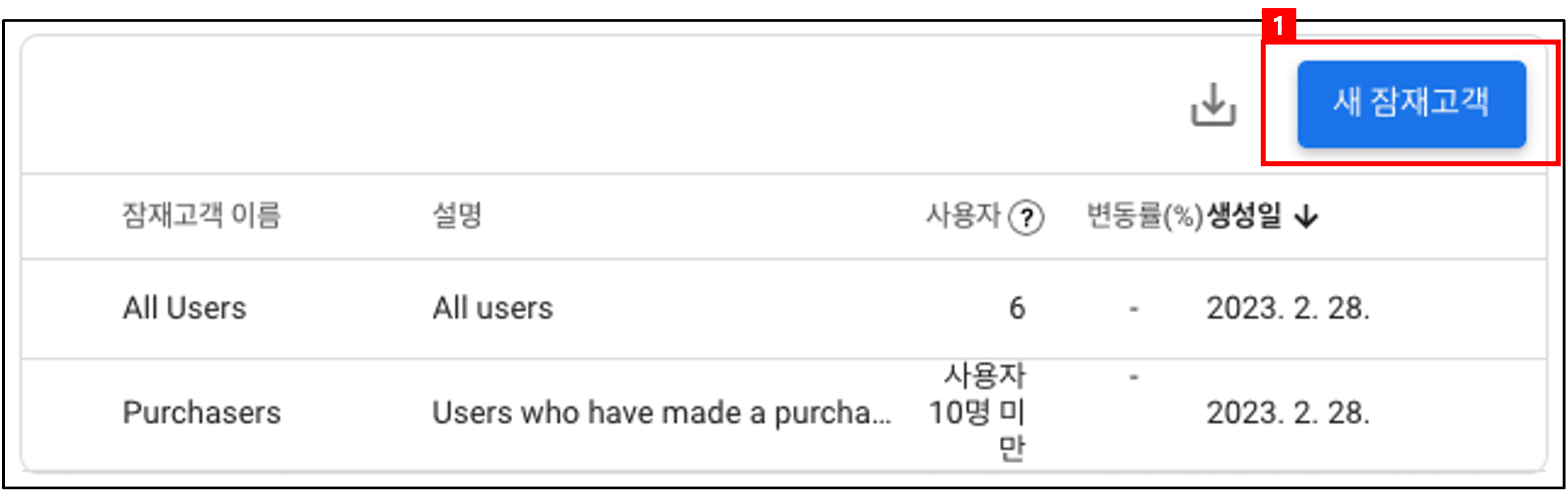
① [새 잠재고객] 을 선택합니다.
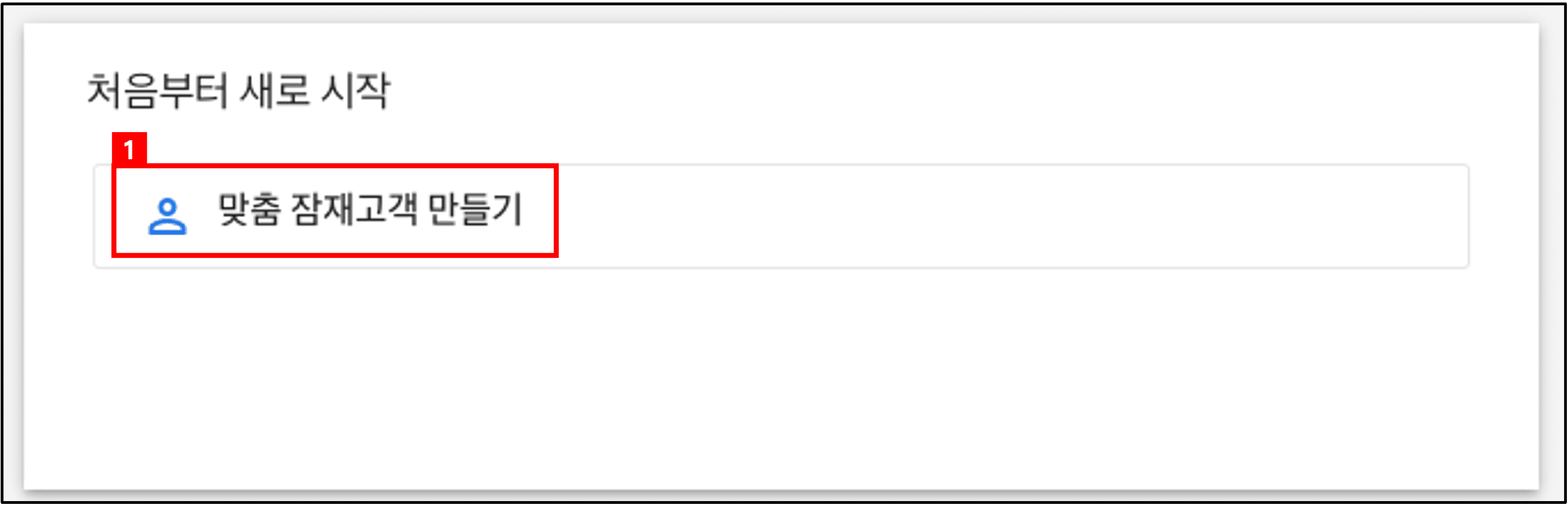
구글애널리틱스4 (GA4) 에서 제공하는 잠재고객 생성방법은 두가지 형태로 지원합니다.
첫번째는 처음부터 직접 잠재고객을 생성하는 방법입니다.
두번째는 GA4 에서 제공하는 추천 잠재고객을 이용하여 생성하는 방법입니다.
우리는 첫번째 [맞춤 잠재 고객 만들기]를 이용하여 생성해 보도록 하겠습니다.
① [맞춤 잠재고객 만들기] 를 선택합니다.
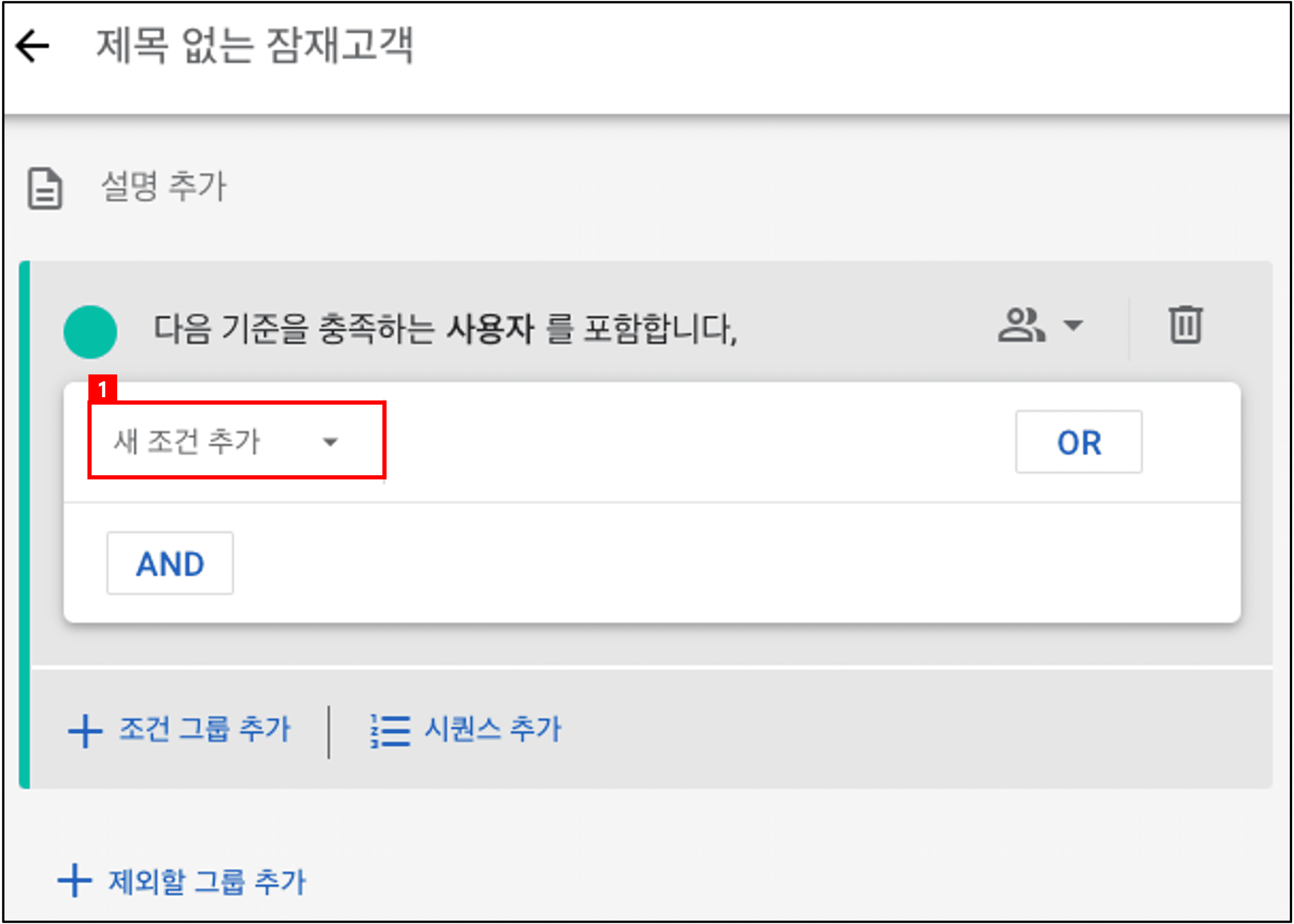
맞춤 잠재 고객을 설정하기 위해 첫번째로 해야 될 것은 어떠한 잠재 고객을 생성할 것인지 조건을 추가하는 것입니다.
① [새 조건 추가] 를 클릭합니다.
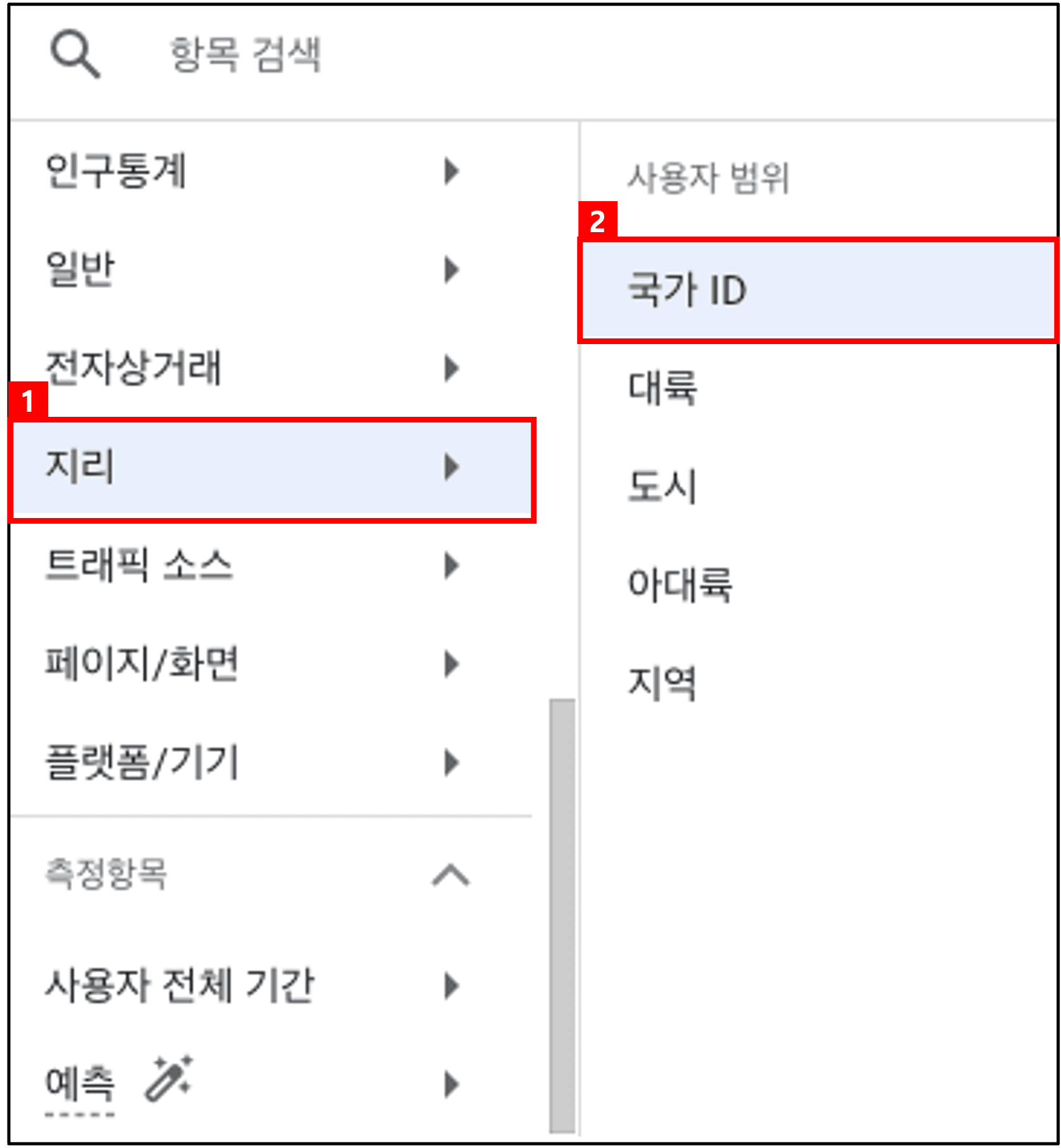
우리는 한국에서 접속하는 사용자를 “새 잠재 고객”으로 설정할 것입니다.
① [지리] 메뉴를 선택합니다.
② [국가ID] 를 선택합니다.
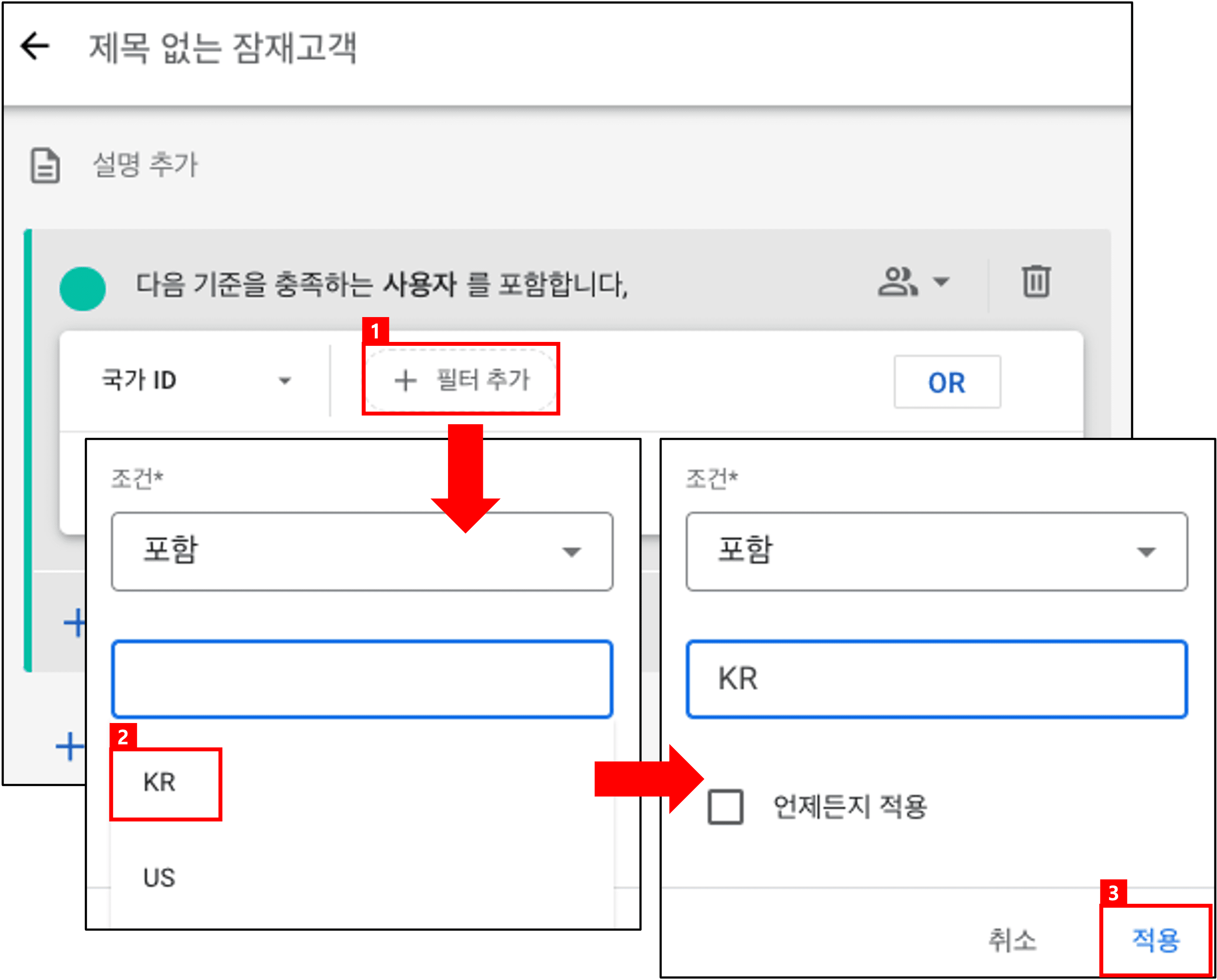
① [필터 추가] 를 클릭합니다.
② [조건] 에서 [포함]을 선택하고 입력값으로 “KR” 을 선택합니다.
③ [적용] 을 클릭합니다.
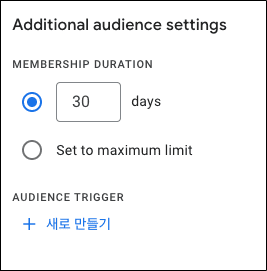
설정된 잠재고객의 수집 기간은 “30”일로 설정합니다.
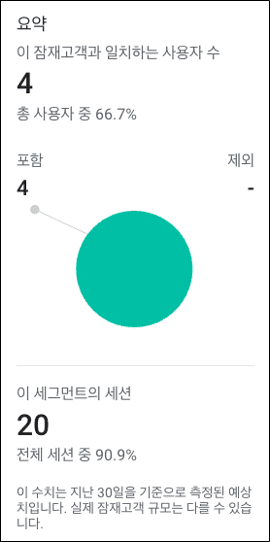
지금까지 설정한 잠재고객과 일치하는 사용자 수를 보여줍니다.
그리고 이 세그먼트의 세션 수를 보여줍니다.
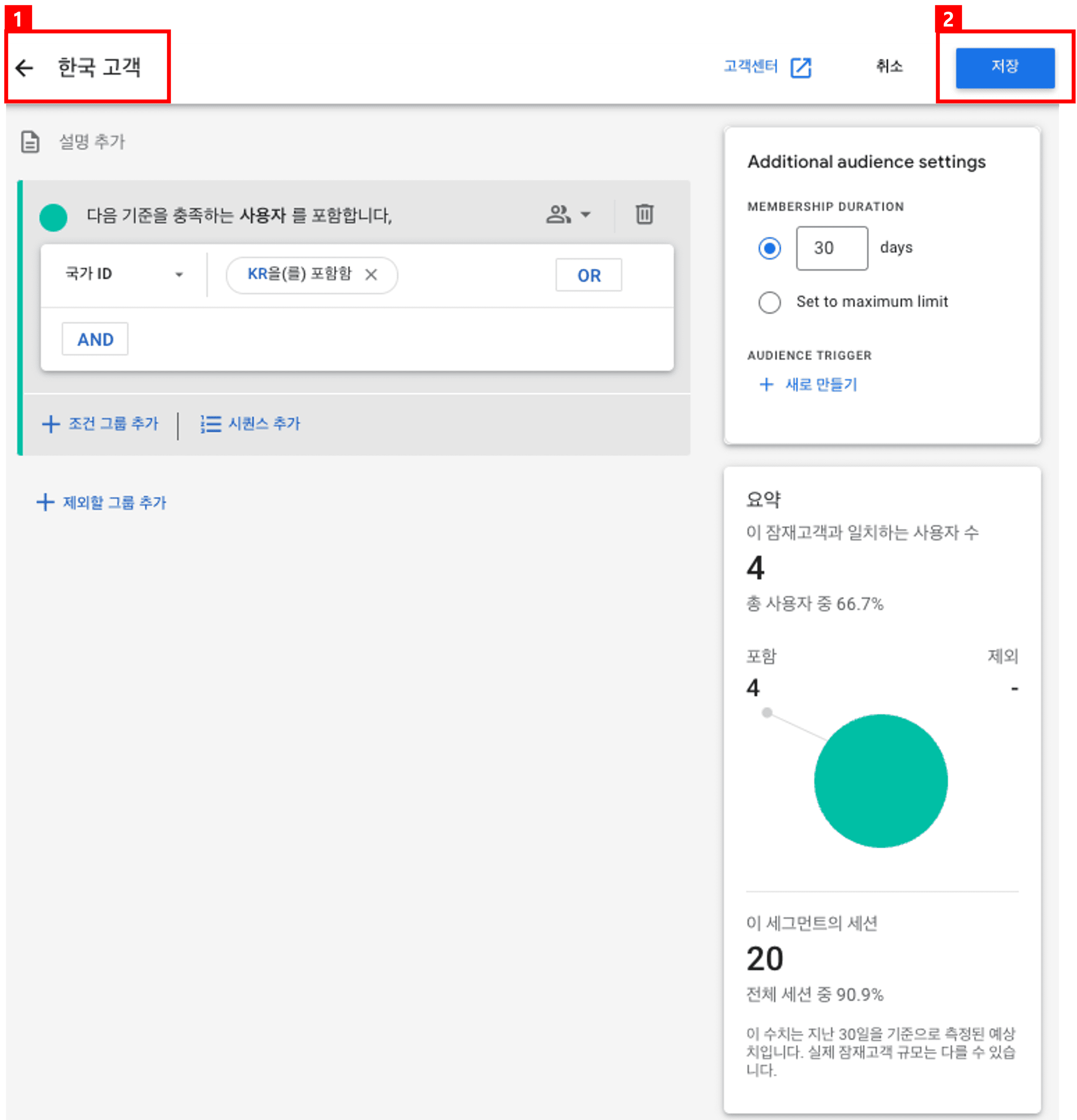
① “한국 고객” 이라는 잠재고객의 이름을 입력합니다.
② 설정이 완료되면 [저장] 을 클릭합니다.
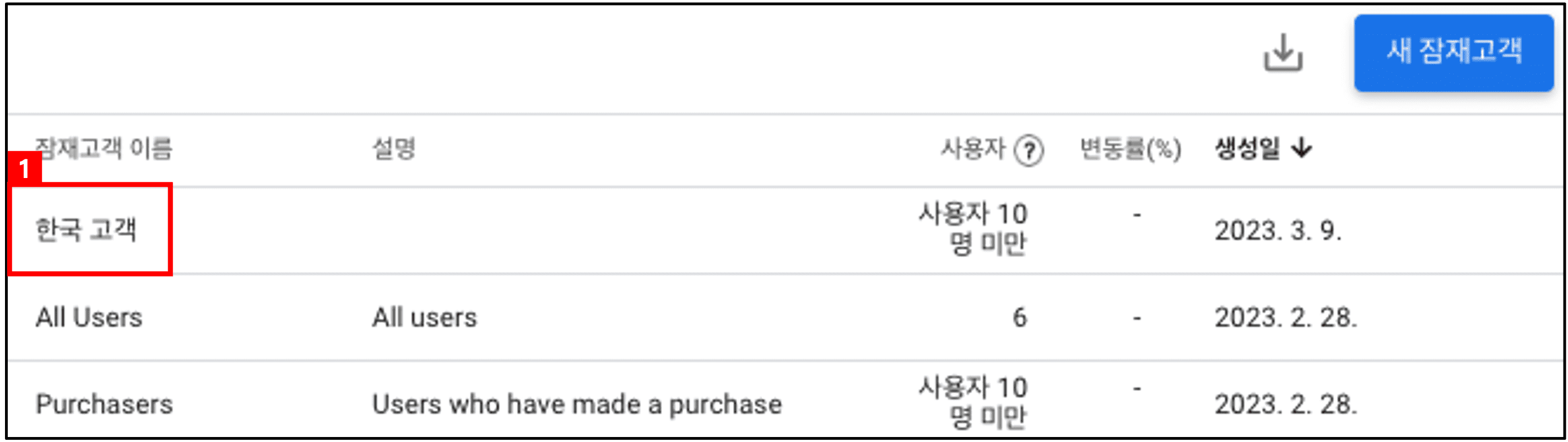
① 새로 만든 “한국 고객” 이라는 잠재고객을 확인할 수 있습니다.
1.2 새 잠재고객으로 데이터 비교하기
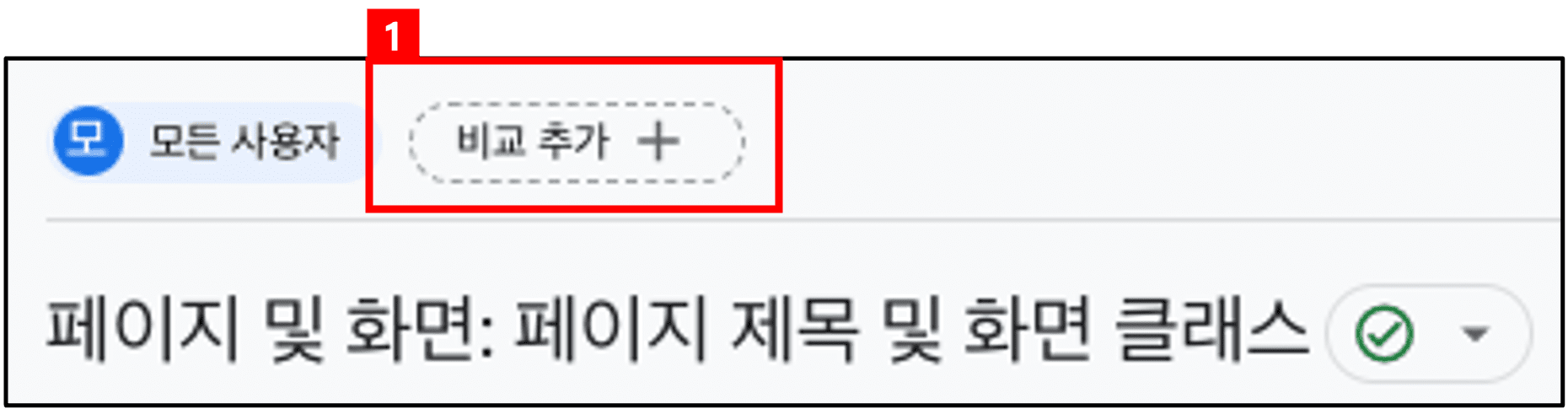
① [비교 추가] 를 클릭합니다.
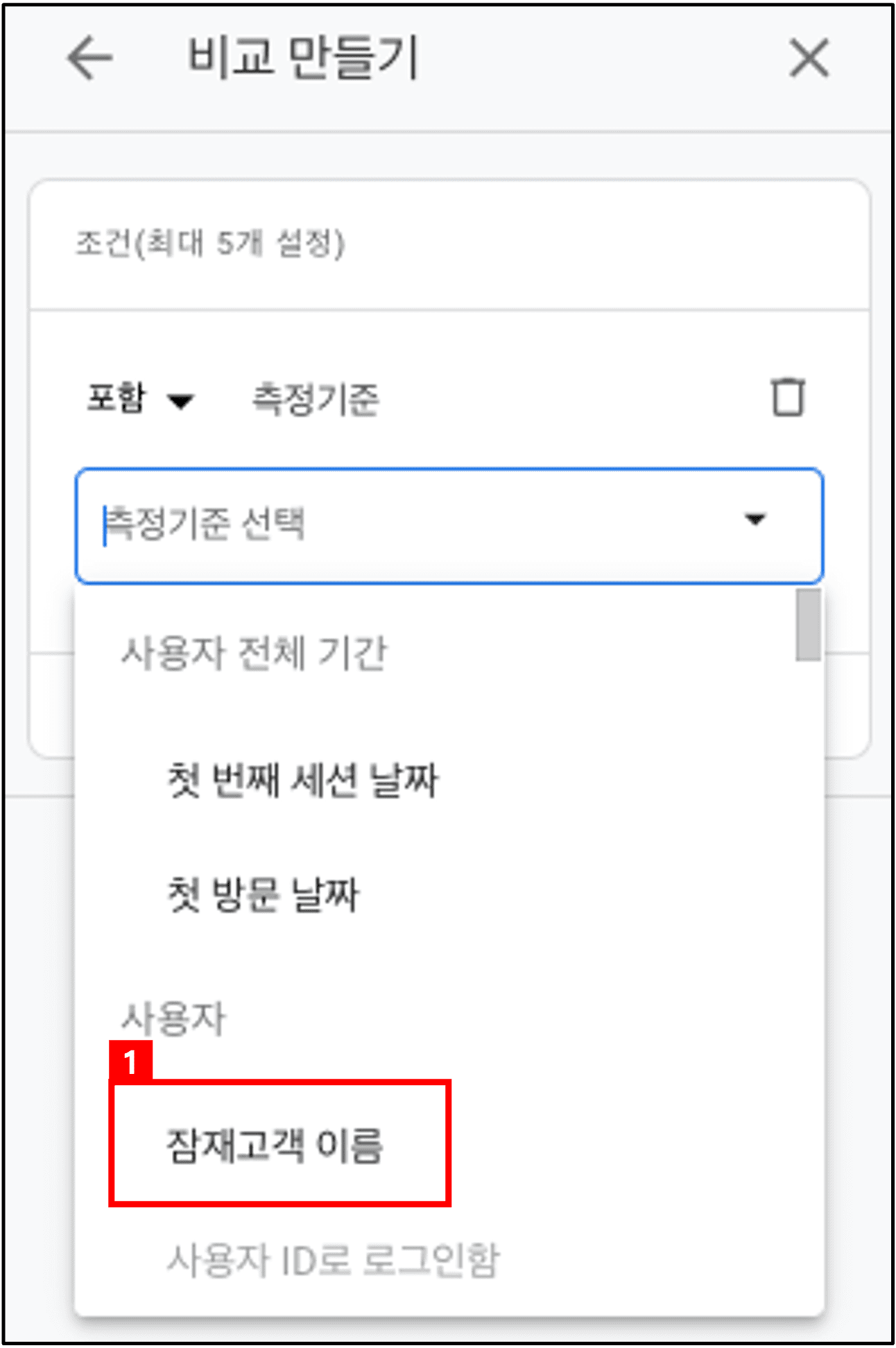
비교 만들기 화면에서 측정 기준을 선택합니다.
① [잠재고객 이름] 측정 기준을 선택합니다.
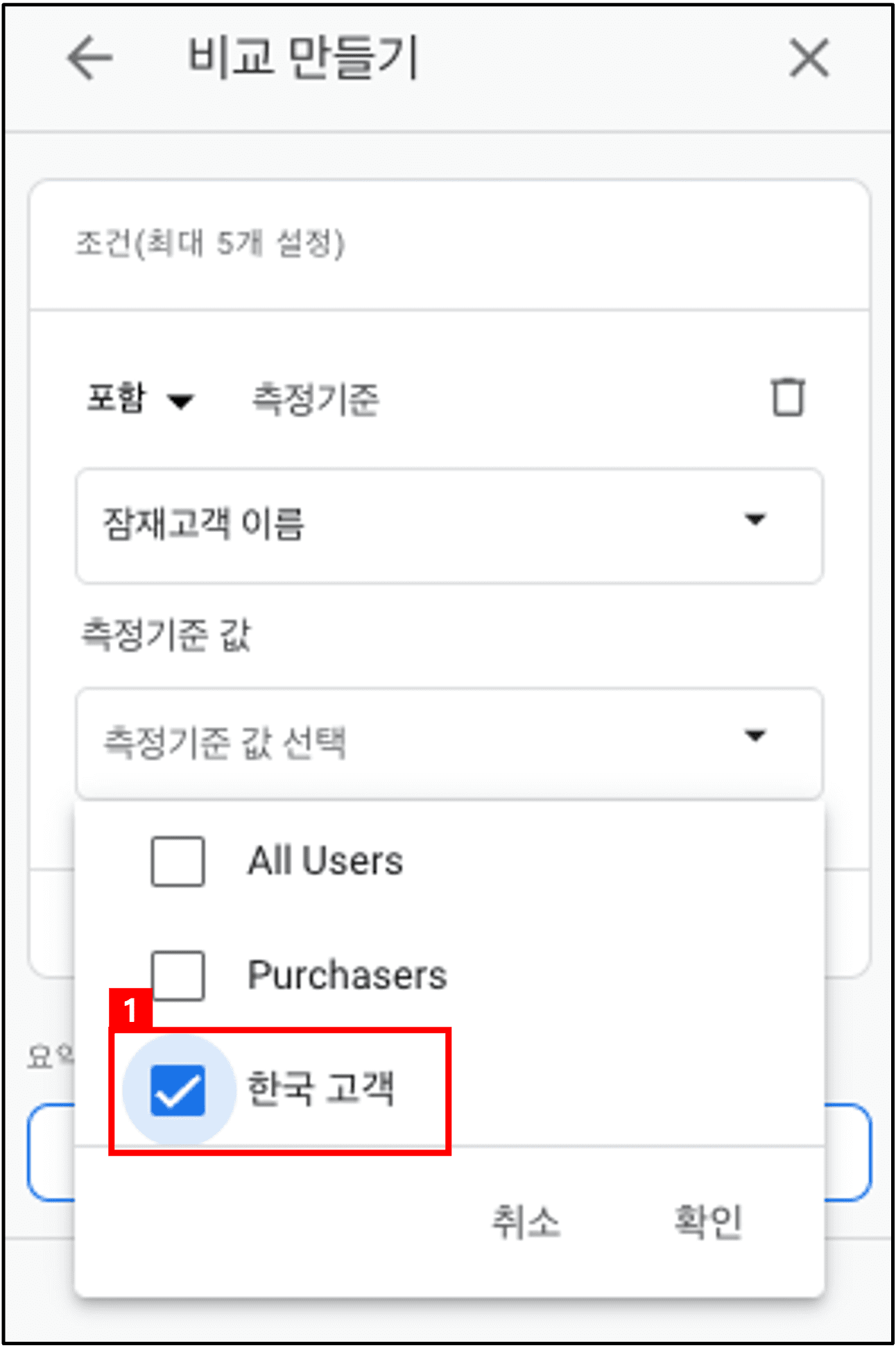
① [측정 기준 값] 에서 “한국 고객” 을 선택합니다.
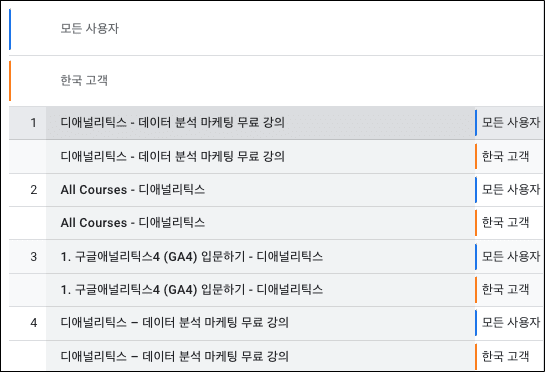
[모든 사용자] 와 새로 생성한 [한국 고객] 잠재고객을 비교하여 페이지별 조회수를 확인할 수 있습니다.
지금까지 작업을 정리하면,
조건에 맞는 새 잠재고객을 생성한 후 기존 데이터와 비교하여 여러가지 측정항목을 분석할 수 있습니다.
이렇게 생성한 잠재고객은 세그먼트 뿐 아니라 구글애즈를 통해 바로 리마케팅 광고로 진행할 수 있게 구글애널리틱스4 (GA4) 에서 지원되고 있습니다.
데이터 분석 마케팅의 시작이라고 할 수 있습니다.
'GA4 무료강의' 카테고리의 다른 글
| [GA4 무료강의] 이벤트 생성하는 방법은? (0) | 2026.06.01 |
|---|---|
| [GA4 무료강의] 이벤트 란? (0) | 2026.06.01 |
| [GA4 무료강의] 데이터 비교 분석은 어떻게 할까요? (0) | 2026.06.01 |
| [GA4 무료강의] 보고서 용어 몇개만 살펴볼까요? (0) | 2026.05.29 |
| [GA4 무료강의] 보고서 기능에 대해 배워 볼까요? (0) | 2026.05.29 |