[GA4 무료강의] 이벤트 생성하는 방법은?
이번 강의에서는 지금까지 설명드린 " 이벤트 " 를 직접 생성하는 방법을 함께 알아보겠습니다.
이벤트 정의를 아직 잘 이해가 안되신다면 이전 강의를 수강하시고 오시면 좀 더 편하게 이해하실 수 있습니다.
그럼, 지금부터 이벤트를 직접 만들어 보겠습니다. 순서대로 잘 따라오시면 쉽게 생성할 수 있습니다.
1. 이벤트 생성
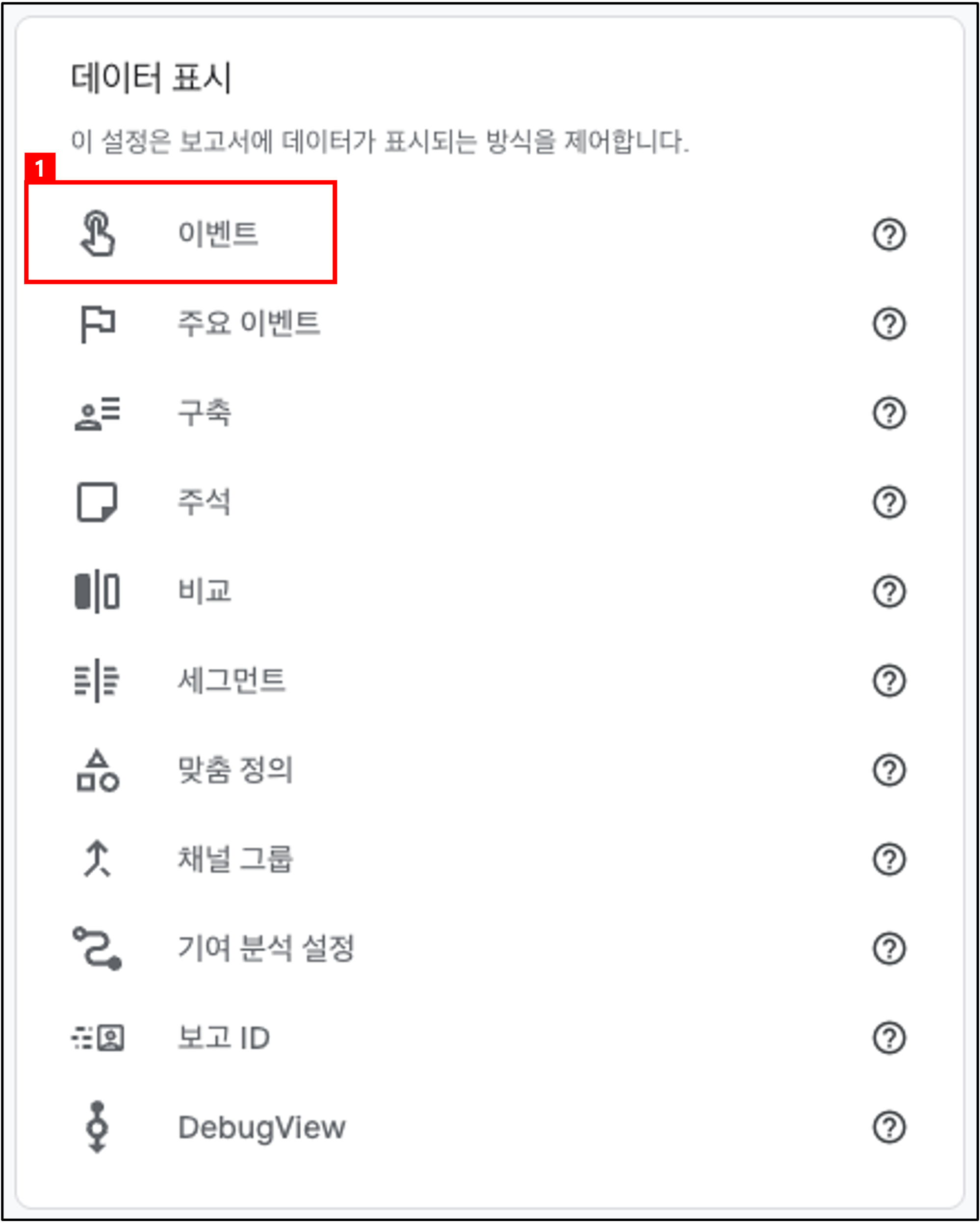
① [관리] > [데이터 표시] > [이벤트] 메뉴를 클릭합니다.
1.1 이벤트 생성하기
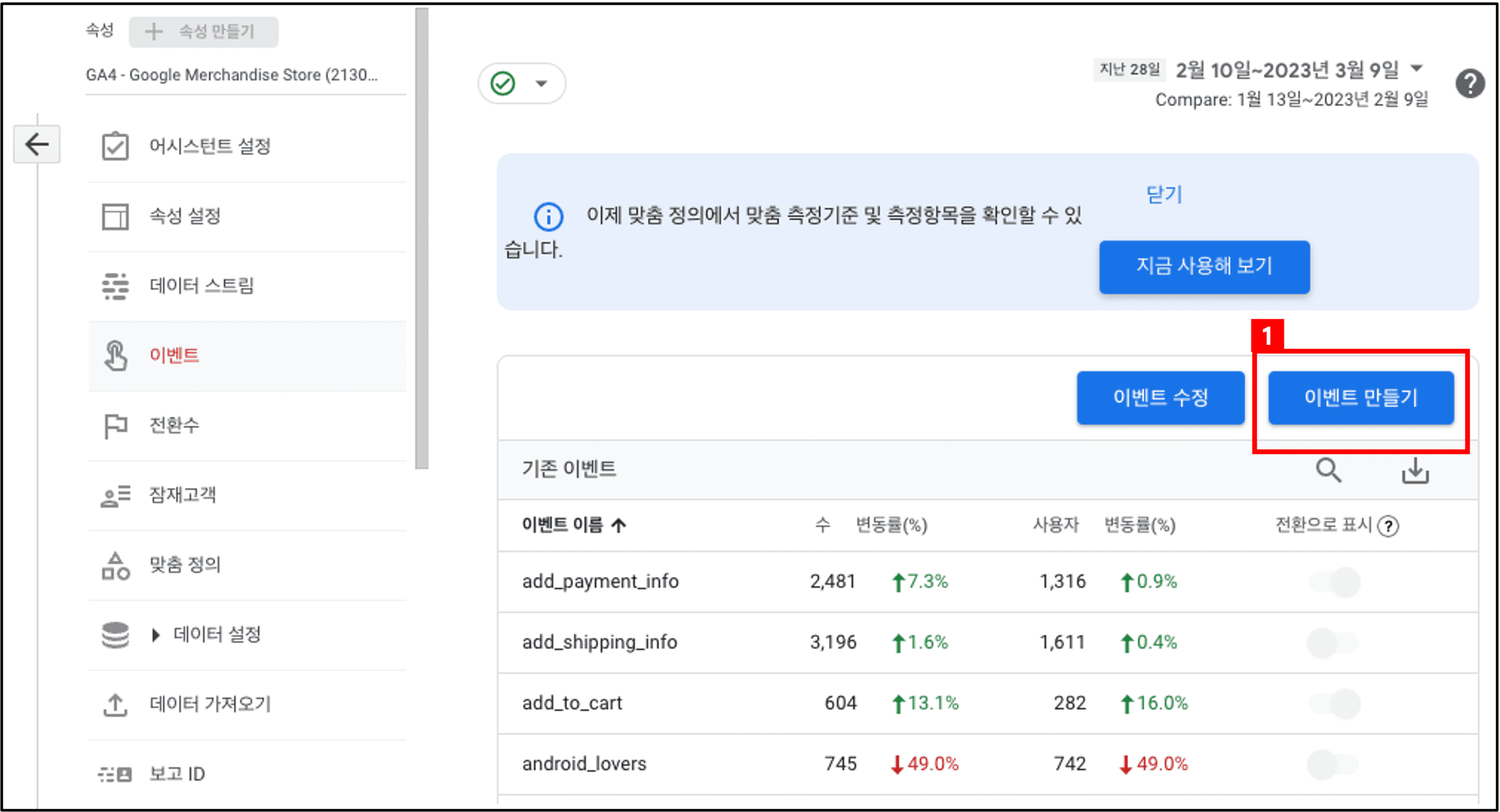
[이벤트] 페이지의 목록을 보시면 GA4에서 기본적으로 구성되어 있는 이벤트 목록을 확인할 수 있습니다.
동기간 대비 증감 표시와 [전환] 설정을 할 수 있는 스위치까지 확인할 수 있습니다.
그럼, 본격적으로 이벤트를 생성해 보도록 하겠습니다.
① [이벤트 만들기] 버튼을 클릭합니다.

전 화면에서 [이벤트 만들기] 버튼을 클릭하시면 맞춤 이벤트 화면을 확인할 수 있습니다.
이제부터 맞춤 이벤트 목록에 보이시는 “무료강의” 이벤트를 만들어 보기로 하겠습니다.
① [만들기] 버튼을 클릭합니다.
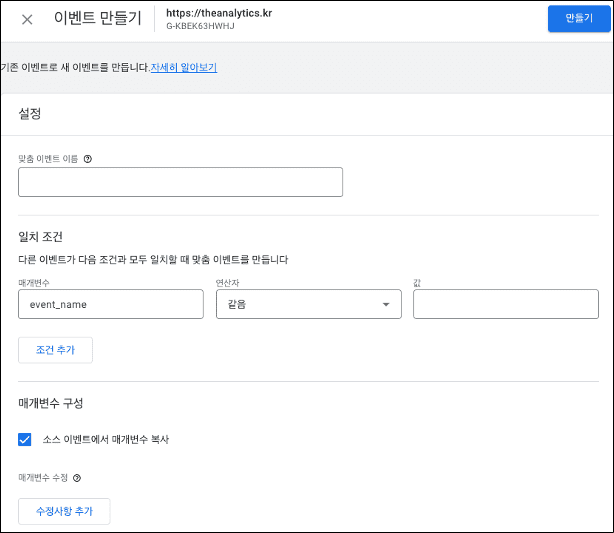
이벤트 만들기 화면을 잠깐 설명드리면,
[설정] > 맞춤 이벤트 이름 : 생성하고자 하는 이벤트 이름을 입력합니다.
[설정] > 일치 조건 : 매개변수, 연산자, 값을 입력합니다. 일치 조건이란 일명 ‘트리거’ 라고도 합니다. 매개변수의 값이 입력한 ‘값’과 연산하여 ‘참’ 이면 해당 이벤트가 실행하게 됩니다.
그럼, 실제적으로 입력을 해보도록 하겠습니다.
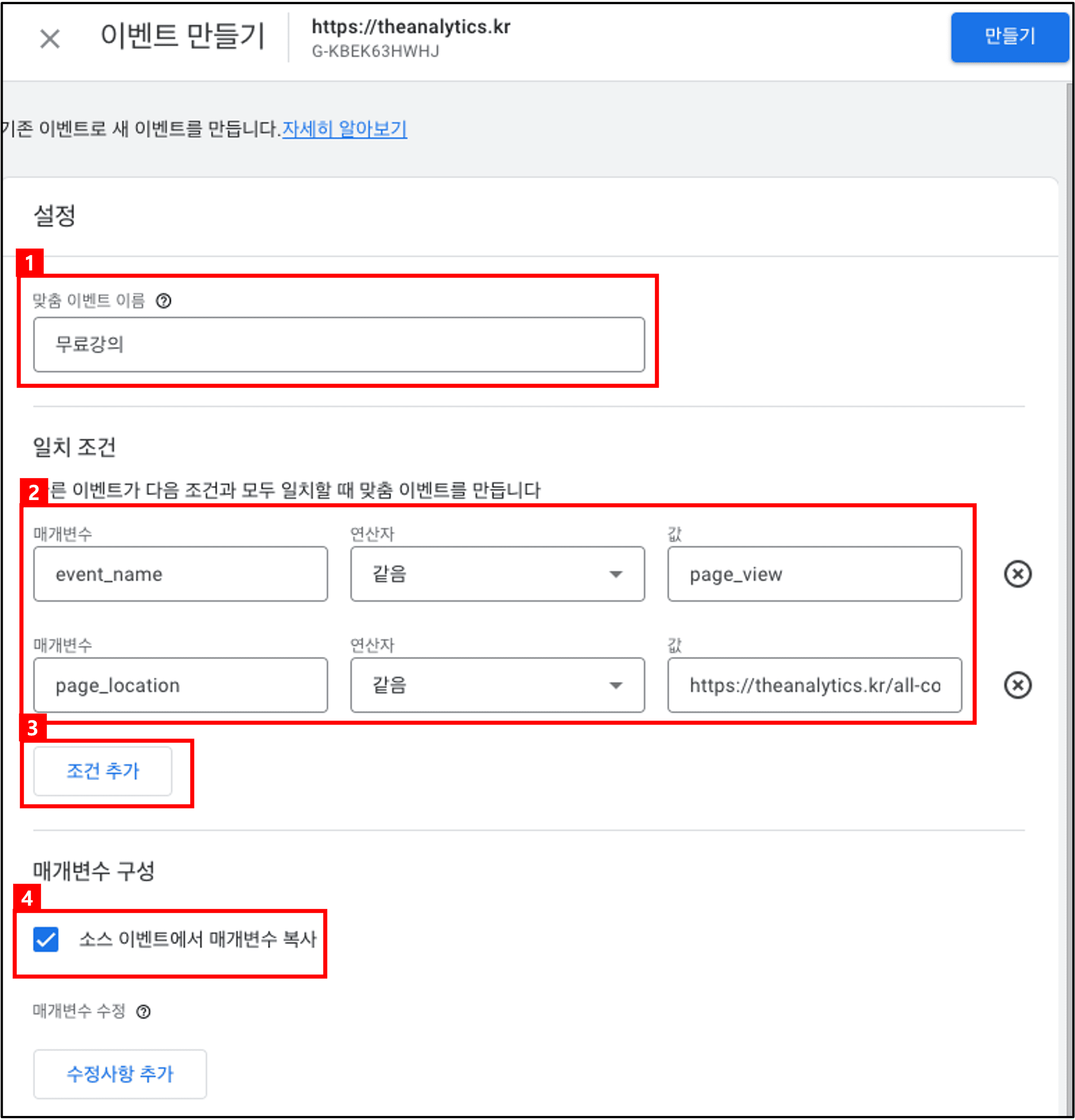
① [맞춤 이벤트 이름] : 이벤트 이름을 입력합니다. 예제에서는 ‘무료강의’ 라고 입력했습니다.
② [일치 조건] :
매개변수 - event_name, 연산자 - 같음(대소문자 무시), 값 - page_view 를 입력
③ [조건 추가] 버튼을 클릭
매개변수 - page_location, 연산자 - 같음(대소문자 무시), 값 - URL 를 입력
④ [소스 이벤트에서 매개변수 복사] 는 Default 값으로 체크되어 있습니다. 이 기능은 기존 이벤트와 동일한 매개변수를 모두 수집하는 경우 체크 합니다.
위의 예제는 디애널리틱스 무료강의 페이지 조회를 체크하는 이벤트 입니다.
[일치 조건] 이 2가지 입니다.
첫번째는 페이지뷰(page_view) 이벤트가 발생해야 하고 (event_name = page_view)
두번째는 페이지 위치(page_location)이 입력한 ‘값’ 과 같아야 합니다.
이렇게 2가지 조건이 ‘참’ 이면 해당 이벤트가 발생하여 “무료강의” 이벤트가 카운팅이 됩니다.
여러분들도 특정 페이지를 지정하여 위와 같이 입력하시면 됩니다.
완료 되셨으면 오른쪽 상단에 있는 [만들기] 버튼을 클릭하여 생성을 완료합니다.
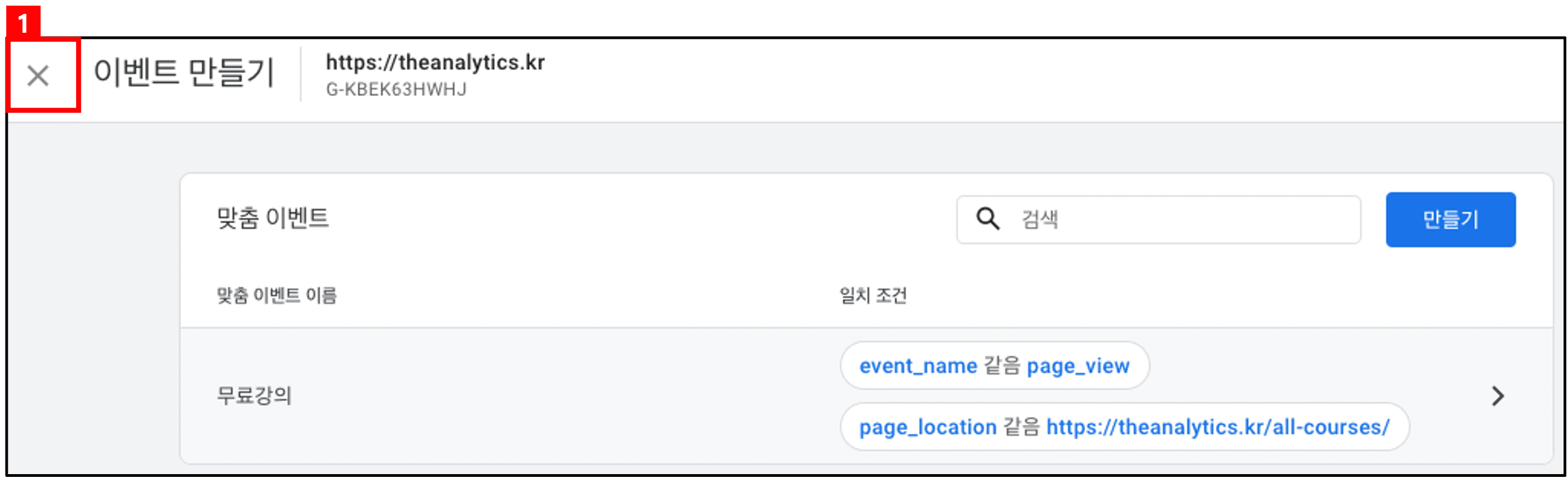
이벤트 만들기를 완료하시면 위와 같은 화면을 확인할 수 있습니다.
그럼, 잘 동작하는지 확인해 보도록 하겠습니다.
① [X] 버튼을 클릭하고 창을 닫습니다.
그리고, “DebugView” 로 이동합니다.
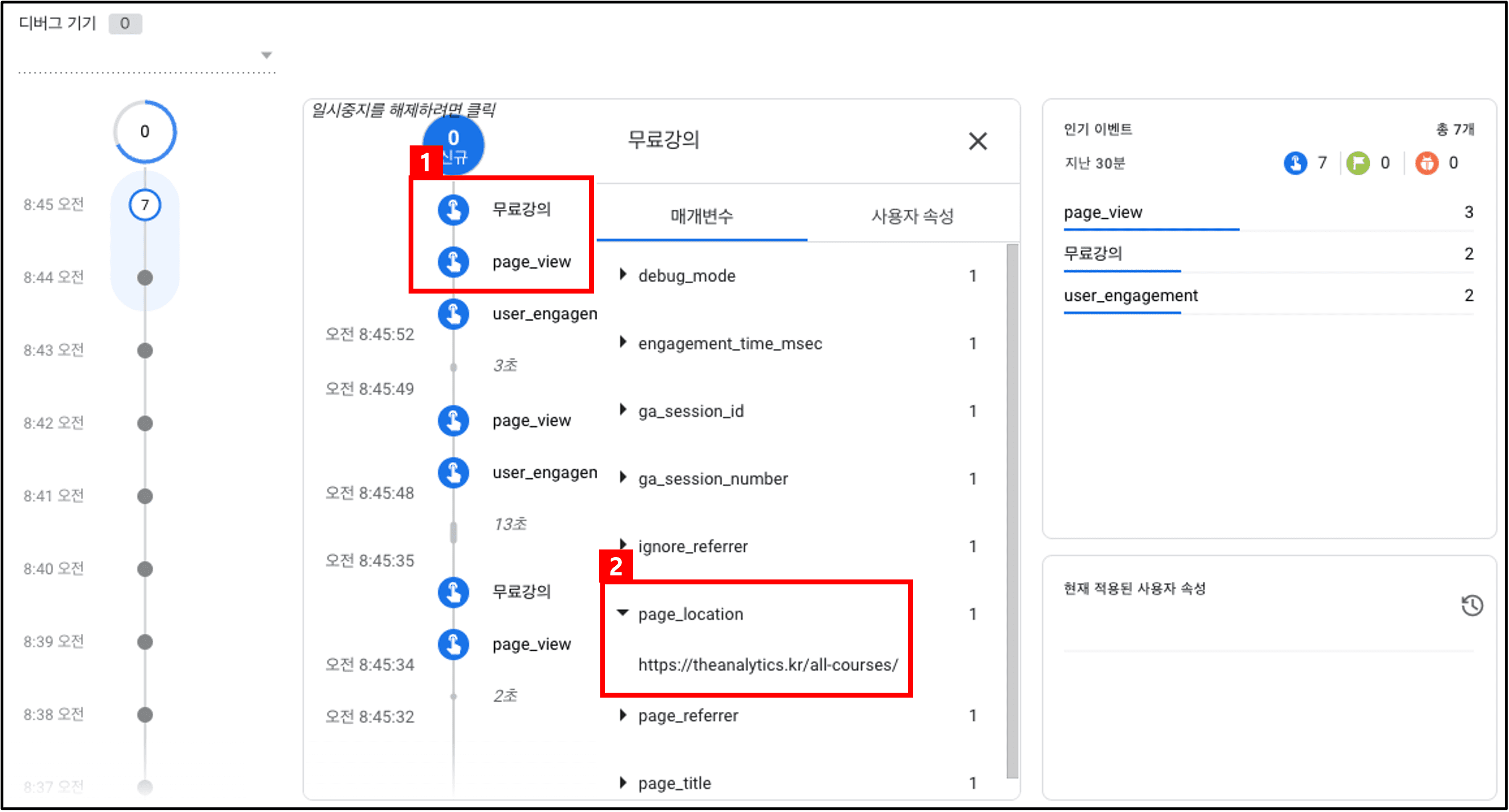
디애널리틱스 “무료강의” 페이지로 이동하게 되면 위와 같이 DebugView에 이벤트가 표시됩니다.
① [page_view] 이벤트가 발생하고 바로 [무료강의] 이벤트가 발생합니다.
② [무료강의] 이벤트를 클릭하시면 오른쪽에 매개변수 목록이 나오고 [page_location] 매개변수를 확인하시면 우리가 이벤트 값으로 입력했던 URL을 확인할 수 있습니다.
GA4 에서 [보고서] > [실시간] 으로 이동하셔서 데이터를 확인해 보면 아래와 같이 데이터가 수집되는 것을 확인할 수 있습니다.
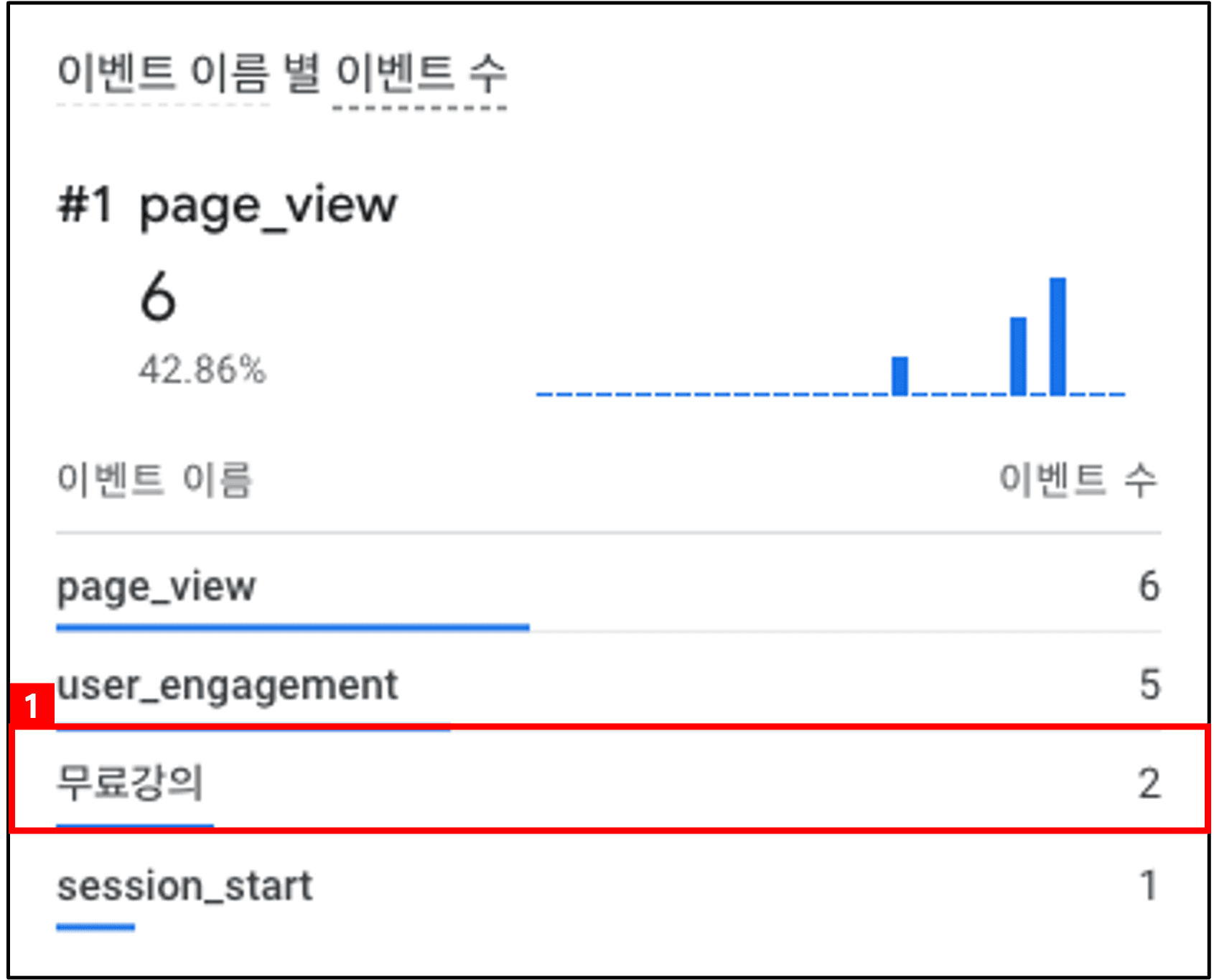
여기까지 해서 이벤트를 새롭게 생성하는 방법에 대해 알아봤습니다.
2. 이벤트 수정
이번에는 이벤트 수정하는 방법에 대해 알아보겠습니다.
2.1 이벤트 수정하기
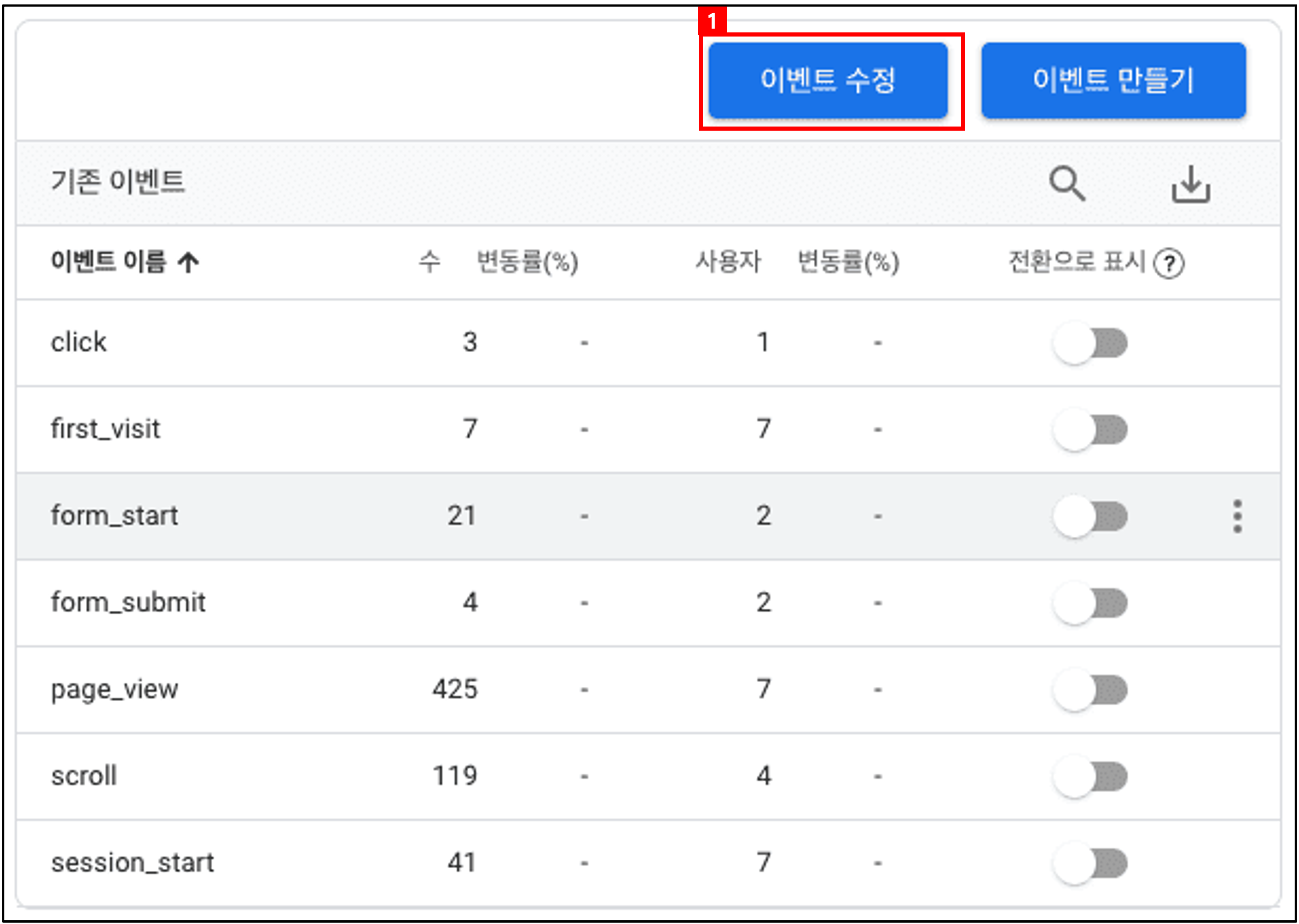
① [이벤트 수정] 버튼을 클릭합니다.
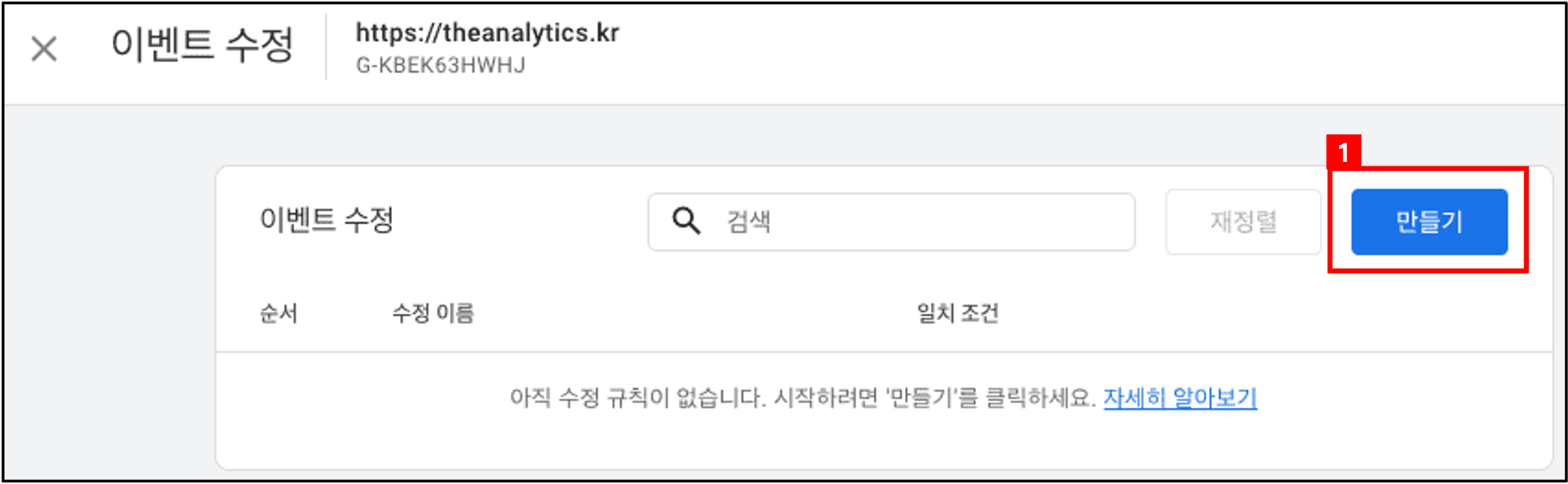
① [만들기] 버튼을 클릭합니다.

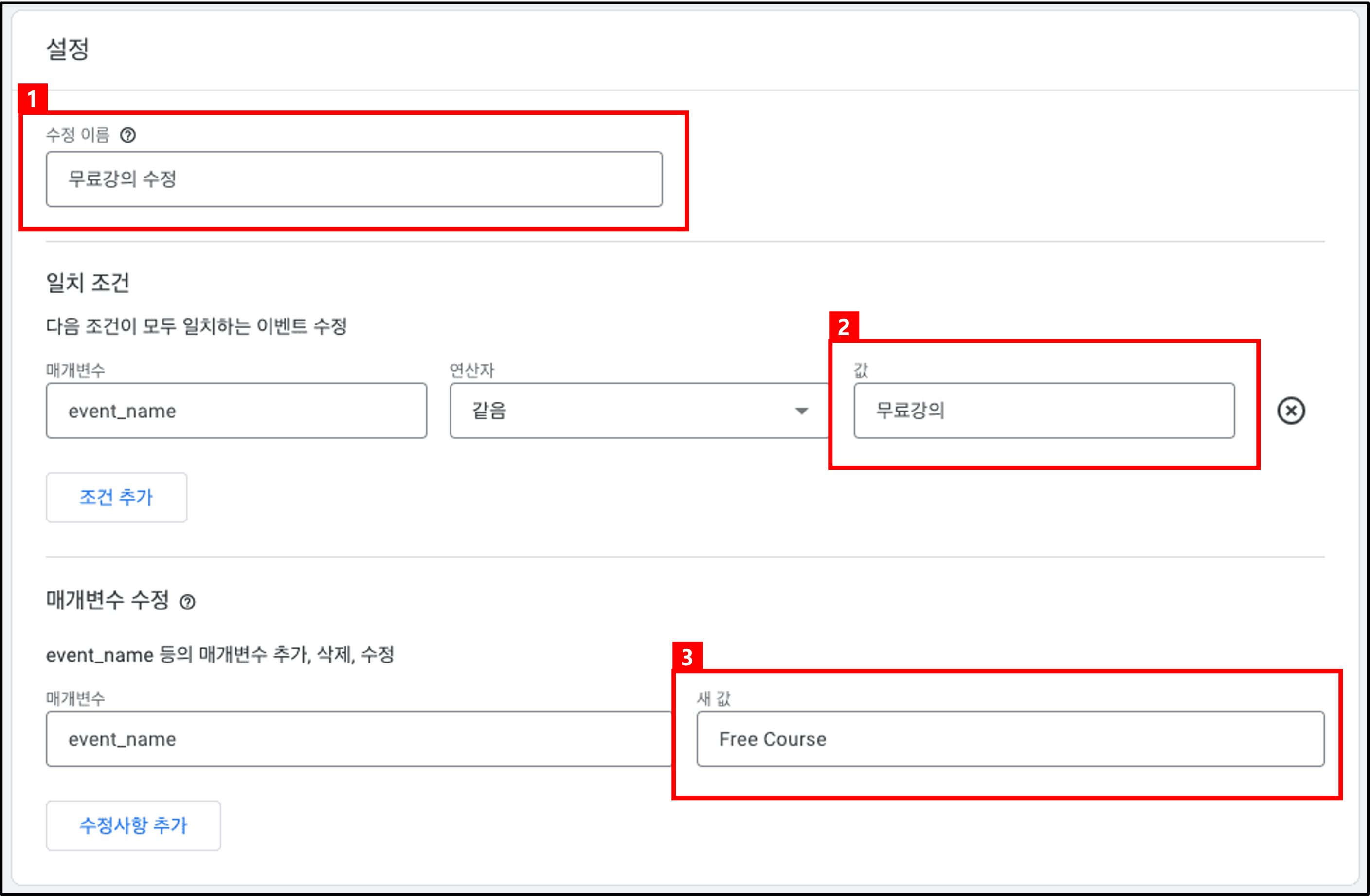
① [수정 이름] : 수정 이벤트에 대해 이해하기 쉬운 이름으로 지정합니다.
② [값] : 기존에 있던 이벤트 이름을 입력합니다. (예 : scroll)
③ [매개변수 수정] : event_name 을 새 값인 “scroll_90” 을 입력합니다.
결과적으로, 기존 이벤트 이름인 “scroll” 를 “scroll_90” 으로 변경하는 작업을 진행했습니다.
그럼, 실제로 잘 바뀌는지 확인해 보도록 하겠습니다.
[관리] > [DebugView] 로 이동합니다.
① [scroll] 이벤트 명이 [scroll_90] 로 바뀐것을 확인할 수 있습니다.
이렇게 해서 이벤트 수정에 대한 부분이 마무리 되었습니다.
이벤트 수정은 이런 경우에 유용합니다.
- 직접 이벤트 이름을 수정하고 싶을 때
- 비슷한 유형의 여러 이벤트를 한 번에 확인할 수 있는 이벤트를 추가하고 싶을 때
- 기존 이벤트의 범위를 좁히고 새로운 이벤트를 설정하고 싶을때
그리고, 이벤트 생성에 대해 주의할 사항이 있습니다.
- 이벤트 생성과 수정은 각각 최대 50개까지 등록 가능합니다.
- 구글애널리틱스4 (GA4) 의 이벤트 수정 & 생성은 만들어지는 시점부터 반영됩니다.
- 이벤트 수정 & 생성은 반영되기까지 최대 1시간이 소요될 수 있습니다.
- 이벤트 수정 및 적용은 등록된 순서대로 실행됩니다.
- 이벤트 수정은 이벤트 생성보다 먼저 실행됩니다.
이벤트에 대한 부분은 앞으로도 계속해서 설명드리려고 합니다.
구글애널리틱스4 (GA4) 의 가장 기본이기 때문에 확실히 이해하고 넘어가셔야 합니다.
'GA4 무료강의' 카테고리의 다른 글
| [GA4 무료강의] 탐색 분석 보고서는 어떻게 사용할까요? (1) (0) | 2026.06.02 |
|---|---|
| [GA4 무료강의] 이벤트 데이터를 실시간으로 확인하는 방법은? (0) | 2026.06.01 |
| [GA4 무료강의] 이벤트 란? (0) | 2026.06.01 |
| [GA4 무료강의] 잠재고객 설정 방법 (0) | 2026.06.01 |
| [GA4 무료강의] 데이터 비교 분석은 어떻게 할까요? (0) | 2026.06.01 |