[GA4 무료강의] 이벤트 데이터를 실시간으로 확인하는 방법은?
구글애널리틱스4 (GA4) 에는 사용 환경이 비슷한 실시간 보고서와 디버그뷰 (DebugView) 보고서가 있습니다.
이중에서 이벤트 정보 수집을 실시간으로 파악할 수 있는 디버그뷰 (DebugView) 에 관해 살펴보겠습니다.
일단, 디버그뷰의 정의를 살펴보면…
“디버그뷰(DebugView) 보고서를 사용하면 디버그 모드를 사용 설정한 기기 또는 브라우저에서 발생하는 이벤트를 모니터링 할 수 있습니다”
즉, 디버그뷰 보고서는 각종 이벤트에 대한 디테일한 정보를 실시간으로 파악할 수 있는 중요한 보고서 중 하나 입니다.
그럼, 디버그뷰 사용 설정방법 부터 알아보도록 하겠습니다.
1. 디버그뷰 (DebugView)
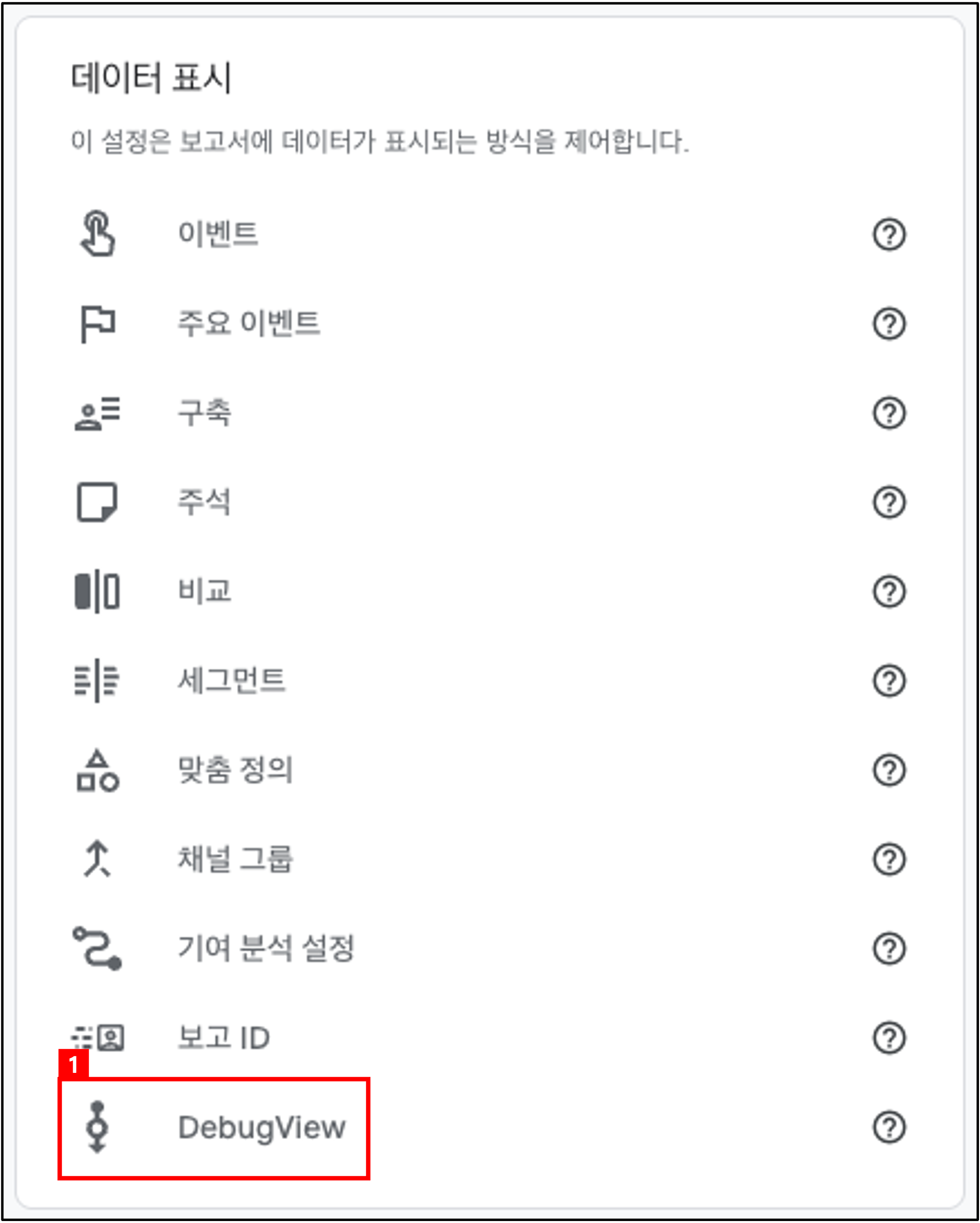
① GA4 메뉴 중 [관리] > [데이터 표시] > [DebugView] 메뉴를 클릭하면 위와 같은 보고서를 확인할 수 있습니다.
2. 디버그뷰 (DebugView) 설정 방법
지난번 말씀드렸던 구글 애널리틱스 4 (GA4) 설치하기에서 생성한 구글 태그 관리자 (GTM) 를 활용하여 설정하는 방법을 말씀 드리겠습니다.
2.1 구글애널리틱스4(GA4) 디버거 Chrome 확장 프로그램 설치
링크를 통해 크롭 웹 스토어에 접속하시거나 또는, 구글에서 “크롬 웹 스토어” 를 검색합니다.
※ 구글애널리틱스4 디버거 Chrome 확장 프로그램 다운로드
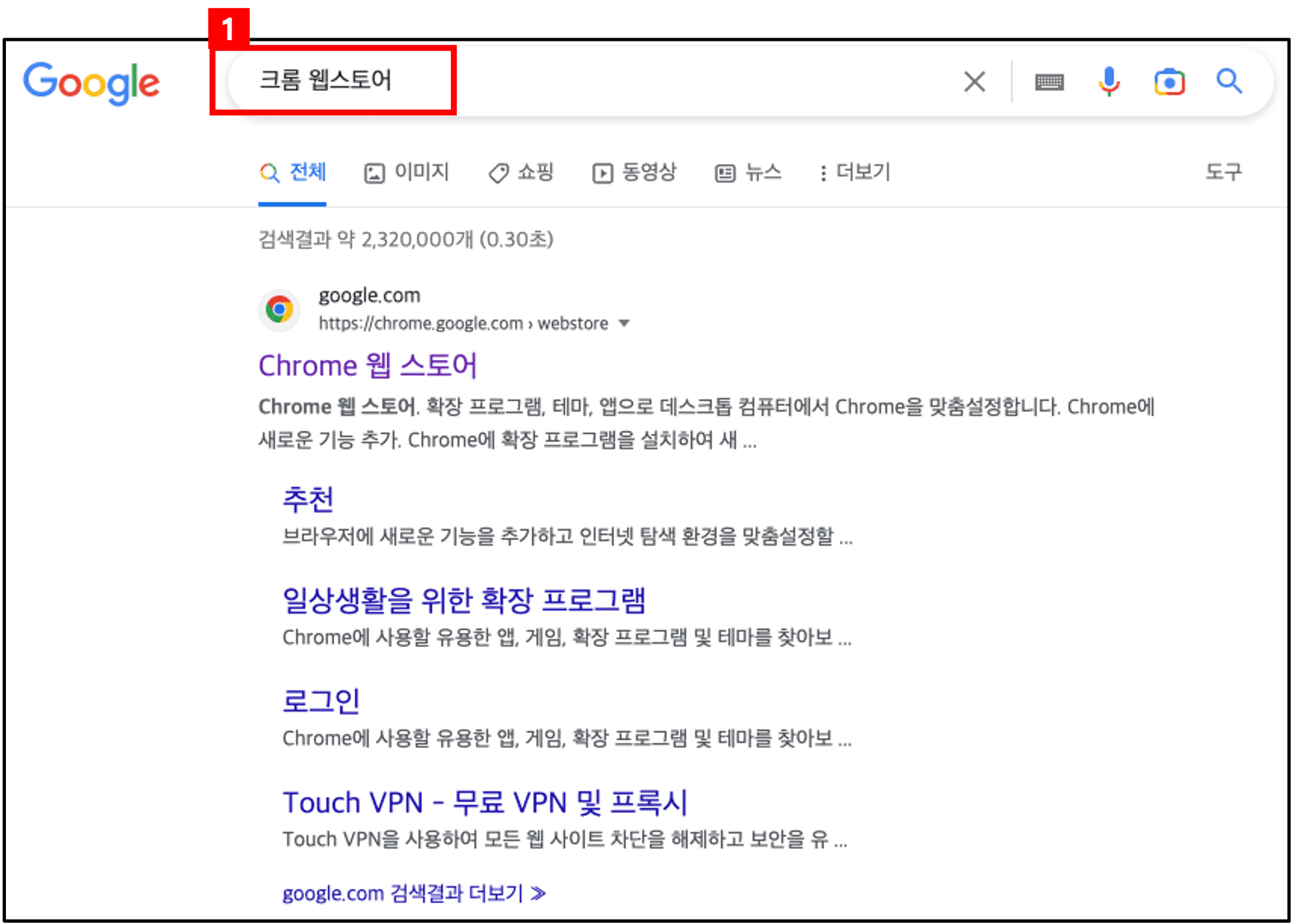
① “크롬 웹스토어” 를 검색하고 사이트에 방문합니다.
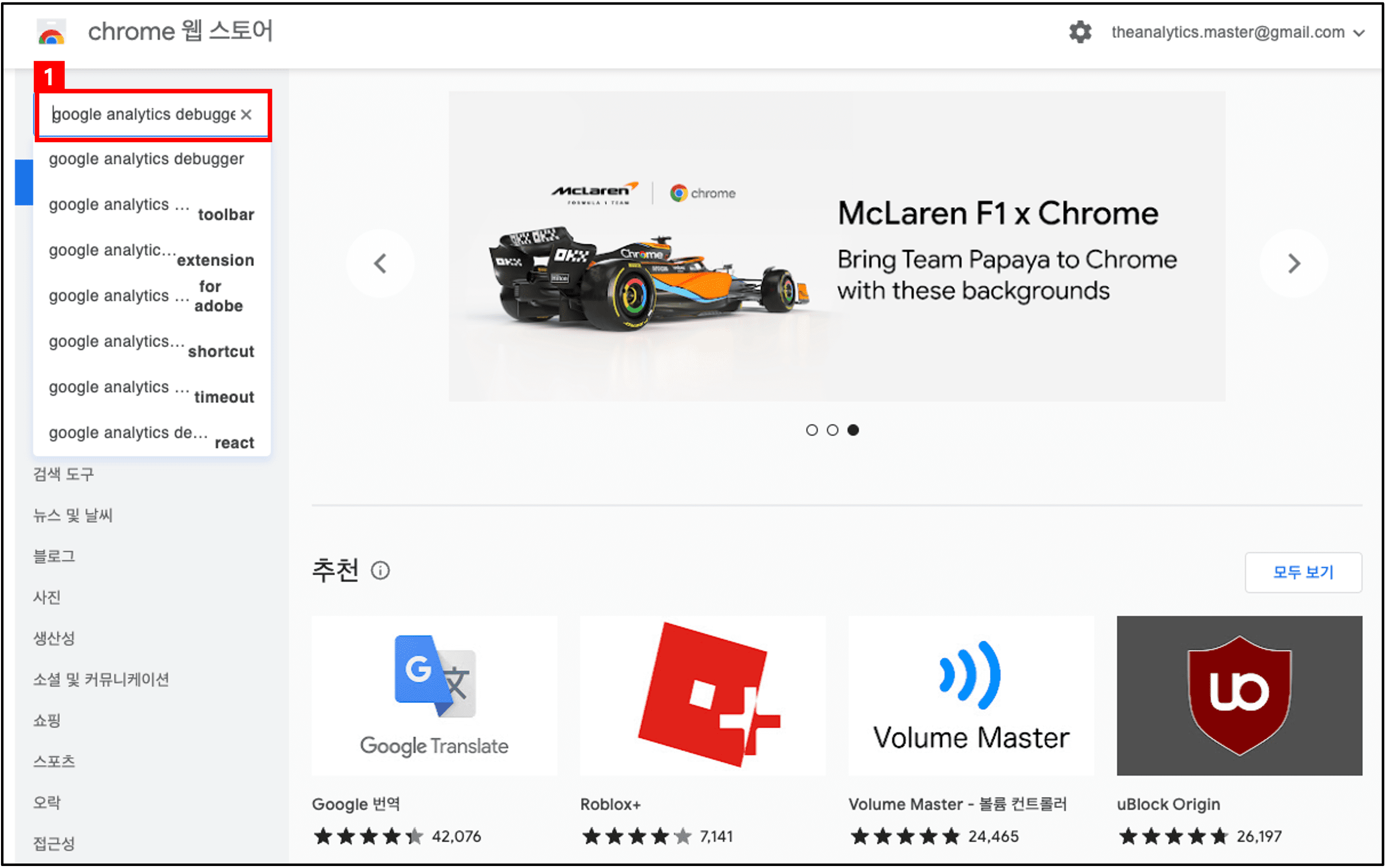
① 검색결과에서 Google Analytics Debugger 를 선택합니다.
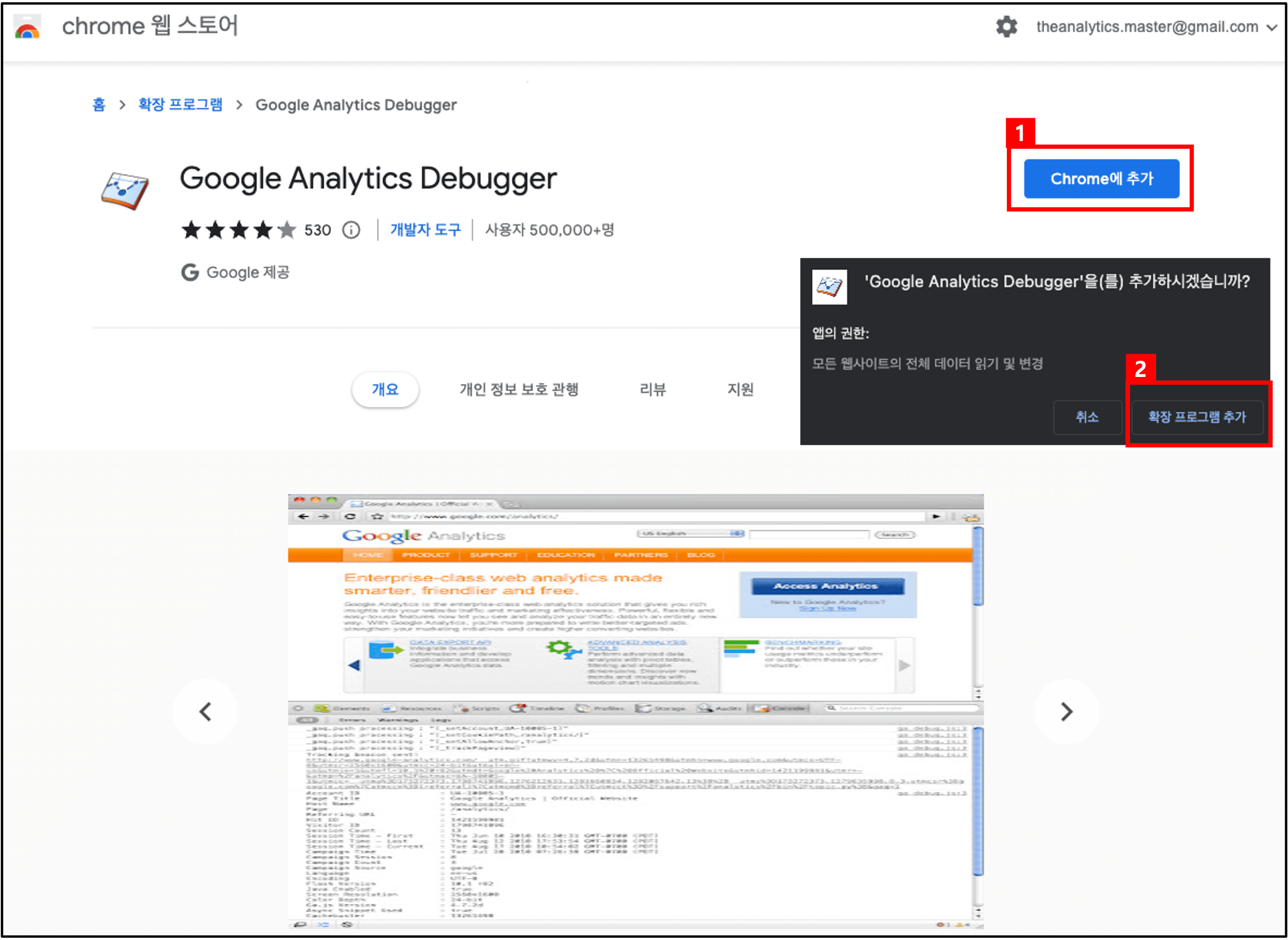
① [Chrome에 추가] 버튼을 클릭합니다.
② 확인 창에서 [확장 프로그램 추가] 버튼을 클릭합니다.
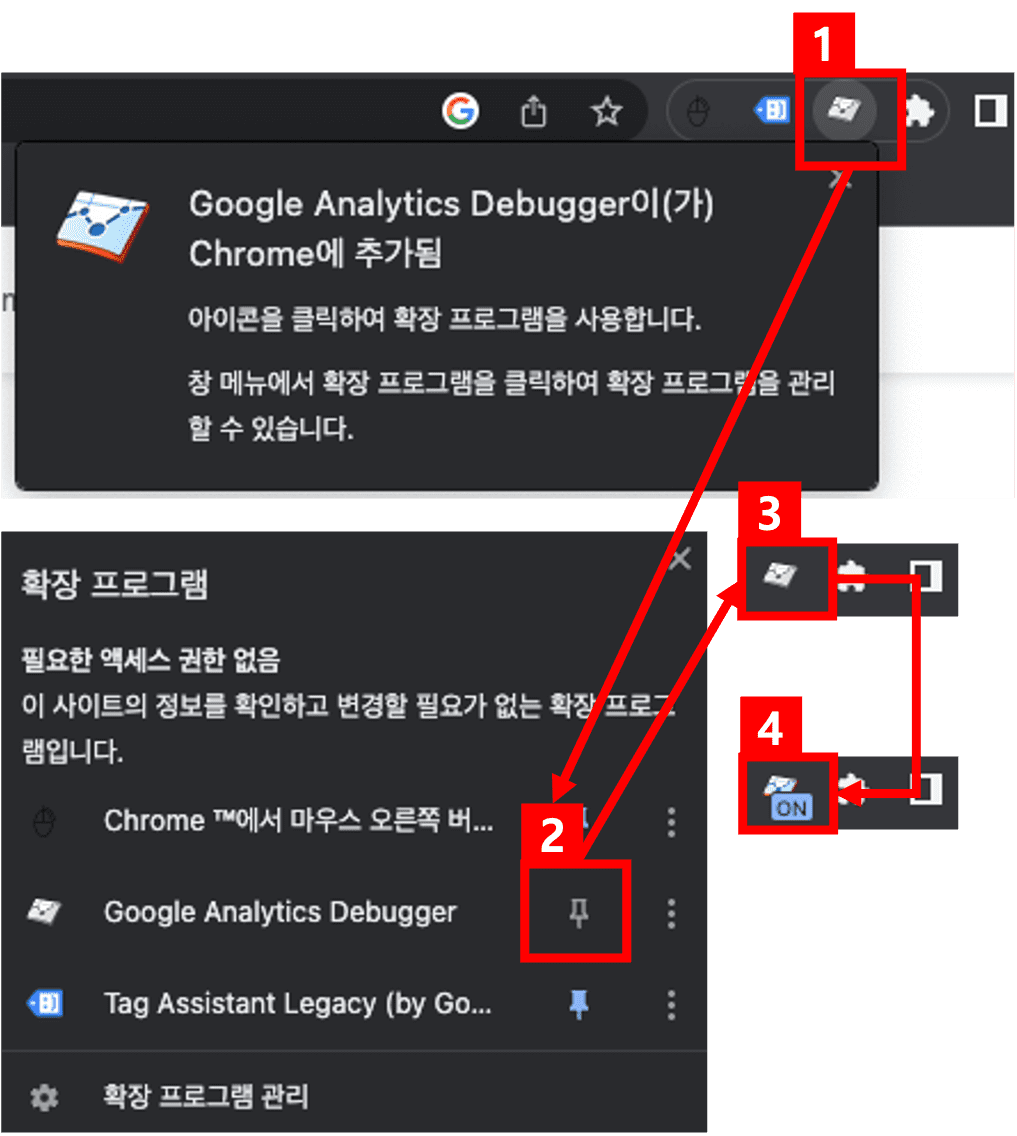
① 확장 프로그램을 설치하고 나면 아이콘이 갑자기 사라집니다. 이 때 당황하지 마시고 ①을 클릭합니다.
② 팝업 창이 나오면 Google Analytics Debugger 확장프로그램 Pin을 클릭해서 고정합니다.
③ 고정 된 Google Analytics Debugger 확장프로그램을 확인하고 클릭합니다.
④ Google Analytics Debugger 확장프로그램에 “ON” 이라는 문구가 노출됩니다. (On/Off 기능)
설치가 완료되면 웹페이지를 새로고침 합니다.
2.2 디버그뷰 (DebugView) 실행
Google Analytics Debugger” 확장프로그램이 “ON” 상태 인지 확인합니다.
확인 후 GA4 > [관리] > [데이터 표시] > [DebugView] 를 선택합니다.

이제 웹 사이트에서 이벤트가 일어나면 DebugView에 표시되는 것을 확인할 수 있습니다.
향후, 이벤트를 새로 생성하거나 이벤트 값을 확인하고 싶으실 때 위의 순서대로 설정하시면 이벤트 값을 쉽게 확인하실 수 있으실 것입니다.
'GA4 무료강의' 카테고리의 다른 글
| [GA4 무료강의] 탐색 분석 보고서는 어떻게 사용할까요? (2) (0) | 2026.06.02 |
|---|---|
| [GA4 무료강의] 탐색 분석 보고서는 어떻게 사용할까요? (1) (0) | 2026.06.02 |
| [GA4 무료강의] 이벤트 생성하는 방법은? (0) | 2026.06.01 |
| [GA4 무료강의] 이벤트 란? (0) | 2026.06.01 |
| [GA4 무료강의] 잠재고객 설정 방법 (0) | 2026.06.01 |