[GA4 무료강의] 잠재고객 분석하는 방법은? (1)
이번 강의는 " 잠재고객 " 에 대해 상세하게 살펴보겠습니다.
이전 강의에서 '사용자 속성' 에 대해 살펴보고 설정까지 실습을 진행했습니다.
혹시, 이전 강의를 수강하지 못한 분들은 먼저 수강하시는 것을 추천드립니다.
우리는 이전 강의에서 접속 국가를 기준으로 한국 사용자 잠재고객을 만들어 본 적이 있습니다.
그때에는 구글애널리틱스4 (GA4) 의 기본적인 부분들을 살펴보는 것이 목적이기 때문에 잠재고객에 대해 자세히 다루지 못했습니다.
이번 강의에서는 잠재고객을 상세하게 살펴보고 실습을 진행해 보겠습니다.
1. 잠재고객 살펴보기
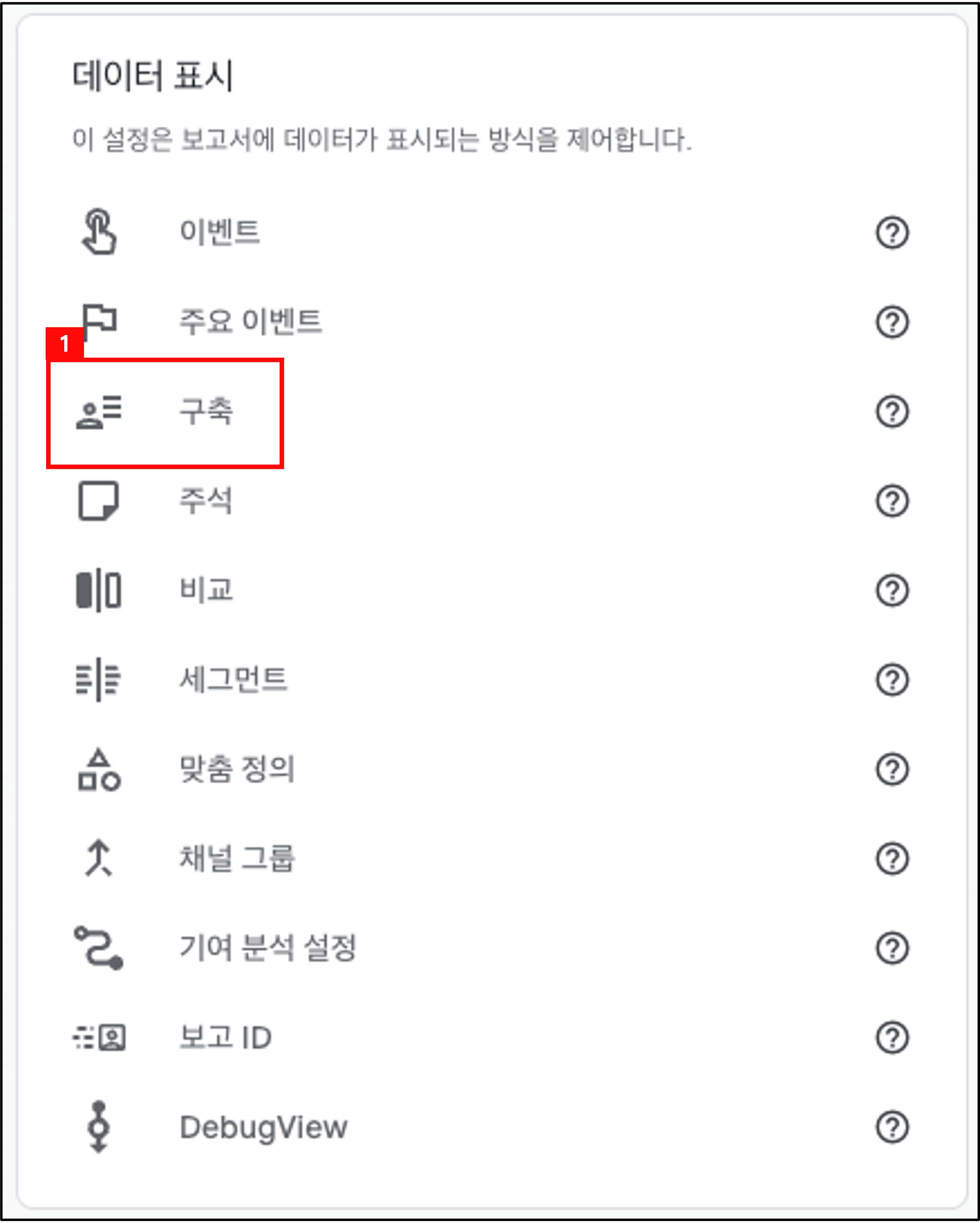
① [관리] > [데이터 표시] > [구축] 을 선택합니다.
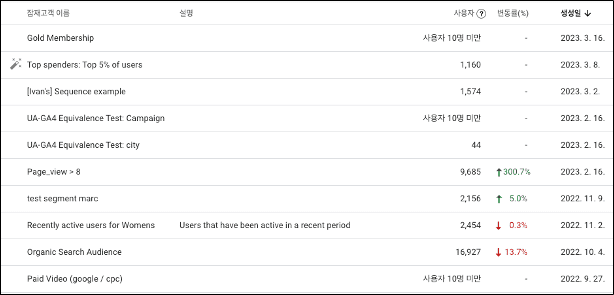
잠재고객 목록이 표시됩니다.
이를 통해 잠재고객을 어떻게 나누어 관리하는지 살펴볼 수 있습니다. (구글머천다이즈 실제 잠재고객 목록입니다.)
| 잠재고객 이름 | 설명 | 생성 방식 |
| Android Viewers | 안드로이드 상품 조회 | 페이지 기반 |
| Campus Collection Category Viewers | 캠퍼스 컬렉션 카테고리 조회 | 페이지 기반 |
| Engaged Users | 페이지를 5회 이상 조회 | 이벤트 기반 |
| Added to cart & no purchase | 상품을 장바구니에 담았지만 구매하지 않은 사용자 | 전자상거래 이벤트 기반 |
| Purchasers | 물건을 구매한 사용자 | 전자상거래 이벤트 기반 |
| users in SanFrancisco | 샌프란시스코 사용자 | 인구통계 기반 |
| Recently active users | 지난 7일간 활성 사용자 | 이벤트 기반 |
| All users | 모든 사용자 | 이벤트 기반 |
잠재고객 이름과 설명을 바탕으로 대략적으로 어떤 방식으로 활용 가능한지 생각할 수 있을 것입니다.
잠재고객 중 'Added to cart & no purchase' 잠재고객을 살펴보면 구글 머천다이즈 상품을 장바구니에 담았지만 구매하지 않은 사용자를 어떻게 활용할 수 있을까요?
아마도 이런 사용자에게는 별도의 쿠폰을 제공해서 장바구니에 담은 상품을 구매하도록 유도하지 않을까요? 바로 이것이 우리가 잠재고객을 배워야 하는 이유입니다.
여러분이 원하는 조건으로 사용자를 정확하게 구분할 수 있을 때, 해당 사용자에게 맞는 수익화 전략 등을 취할 수 있습니다.
사용자를 정확하게 구분하는 것이 곧 서비스 자체가 되는 것입니다.
2. 페이지 제목 기반 잠재고객 만들기
페이지 제목과 경로를 바탕으로 데이터를 분석할 수 있습니다.
해당 기반으로 잠재고객을 만들면 페이지 기반 잠재고객이 되는 것입니다.
그럼, 잠재고객을 직접 만들어 보기로 하겠습니다.
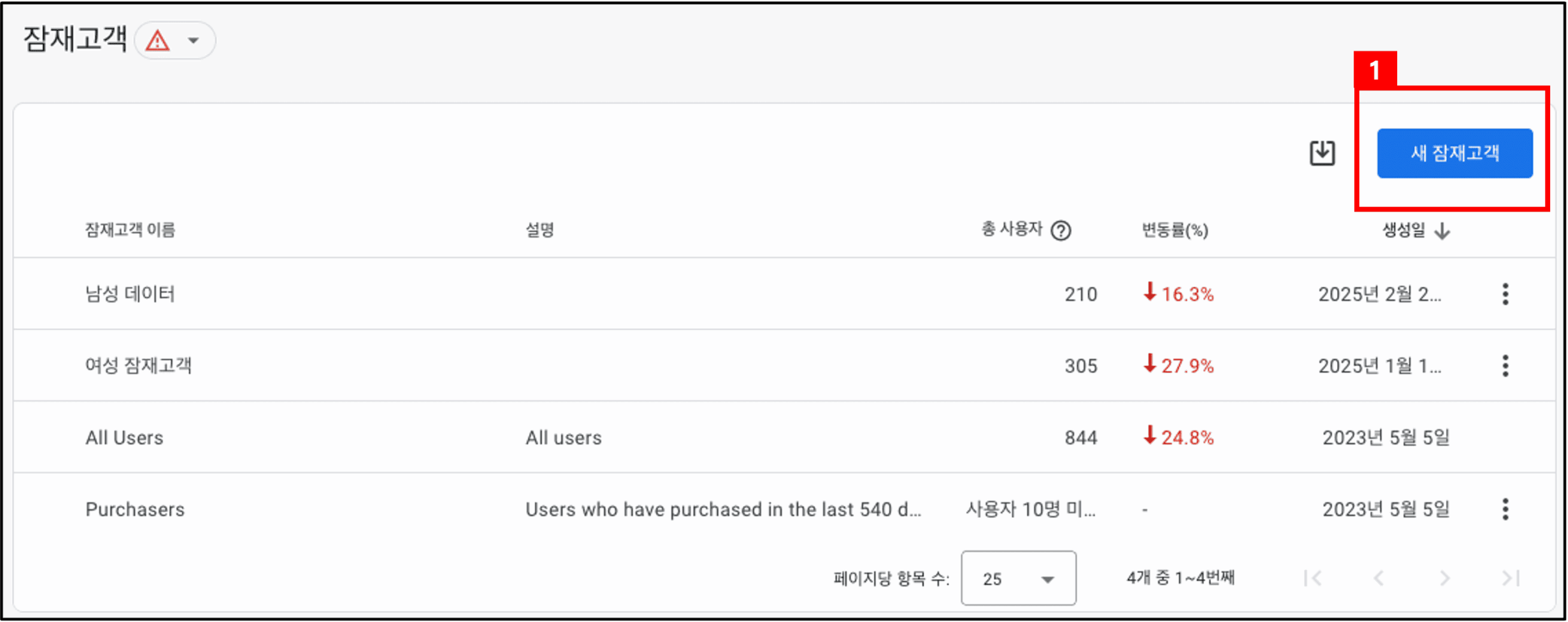
① [새 잠재고객] 버튼을 클릭합니다.
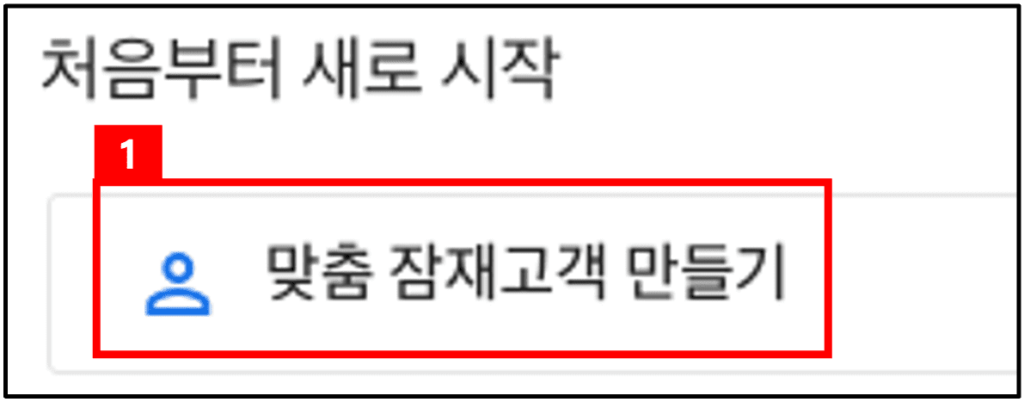
① [맞춤 잠재고객 만들기] 를 선택합니다.
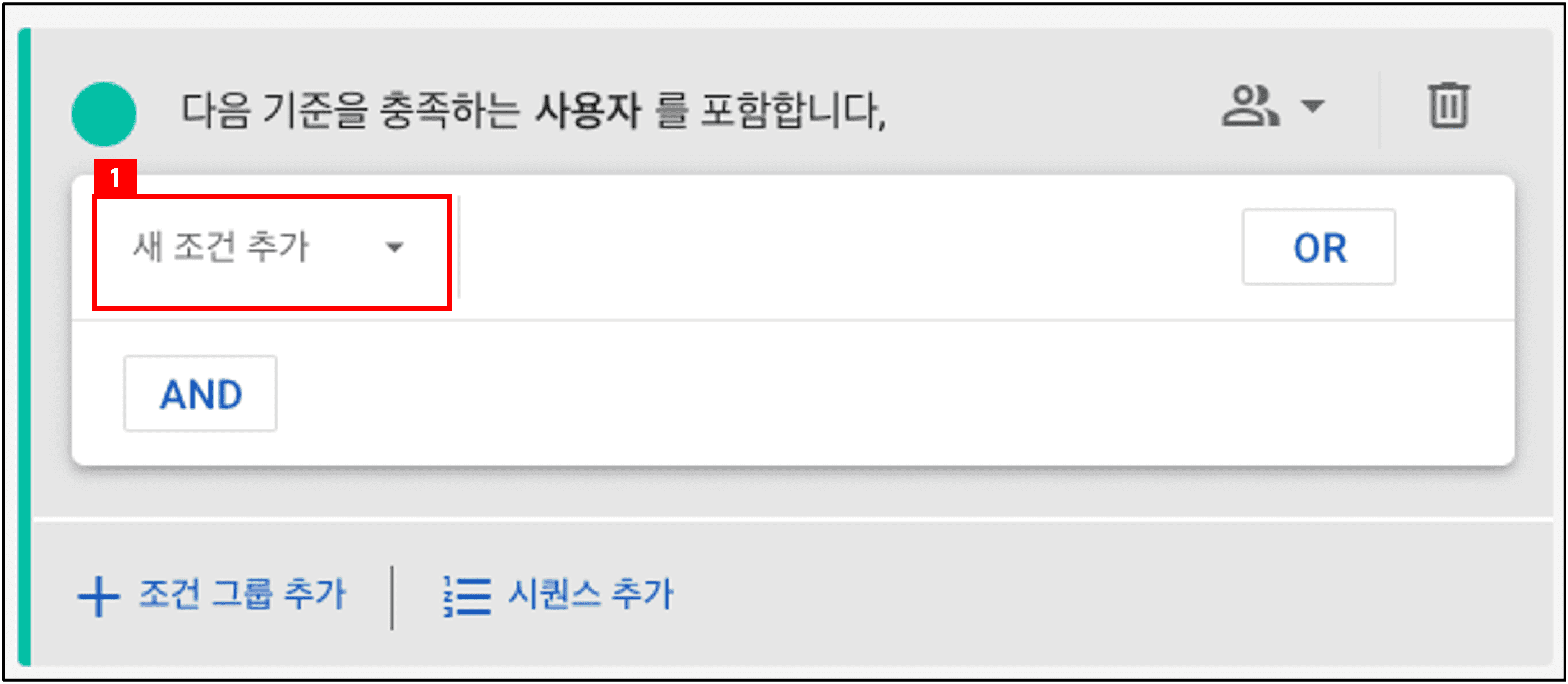
① 맞춤 잠재고객 만들기 화면이 나오면 [새 조건 추가] 를 선택합니다.
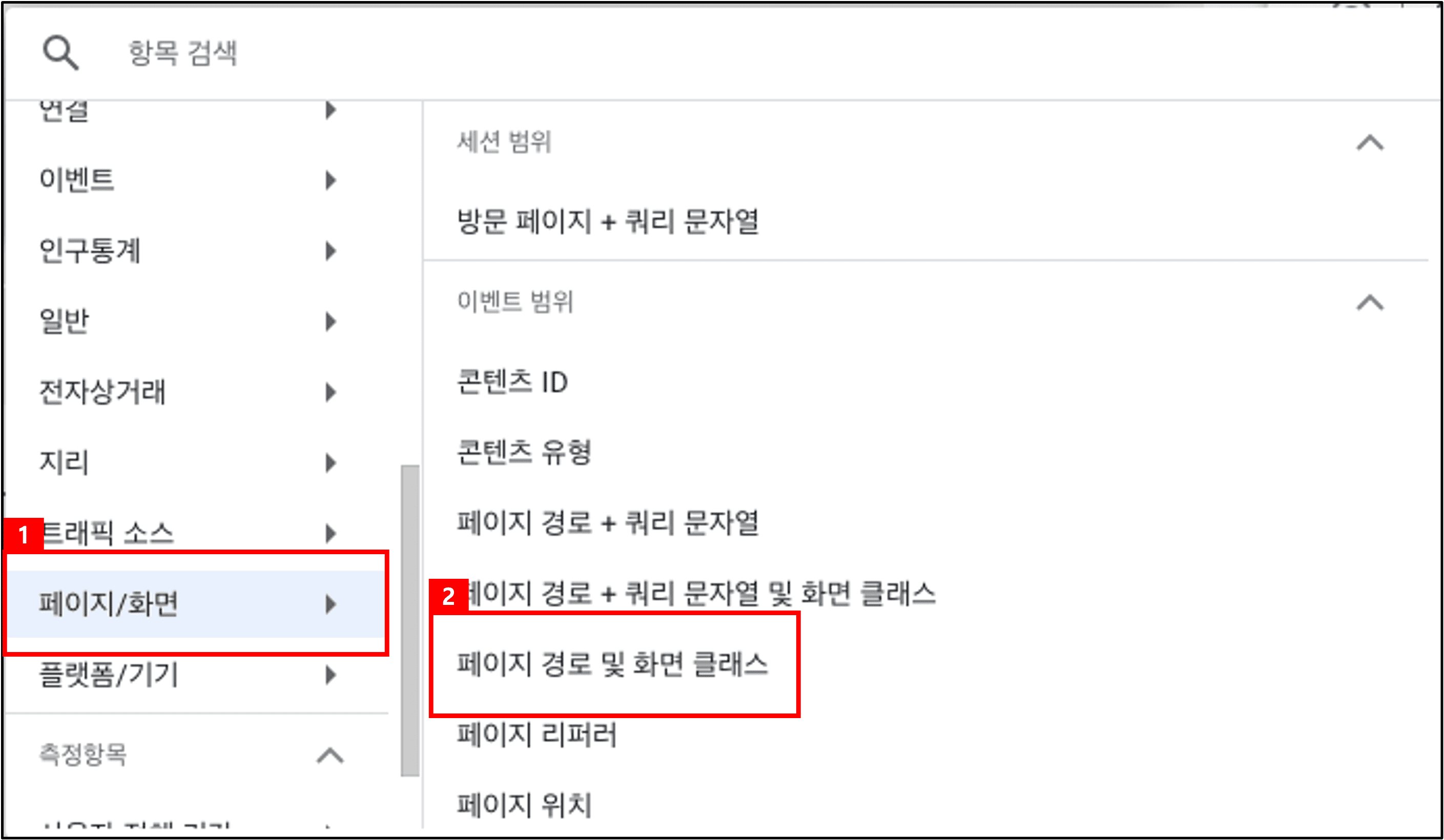
잠재고객 만들기의 측정기준과 측정항목에는 이벤트, 인구통계, 전자상거래, 지리, 트래픽 소스, 페이지/화면 등과 같이 지금까지 우리가 살펴본 것들이 표시됩니다.
현재 우리는 페이지 경로 기반의 잠재고객을 만들고 있으므로 여기에 맞는 항목들을 선택합니다.
① [페이지/화면] 을 선택합니다.
② [페이지 경로 및 화면 클래스] 를 선택합니다.
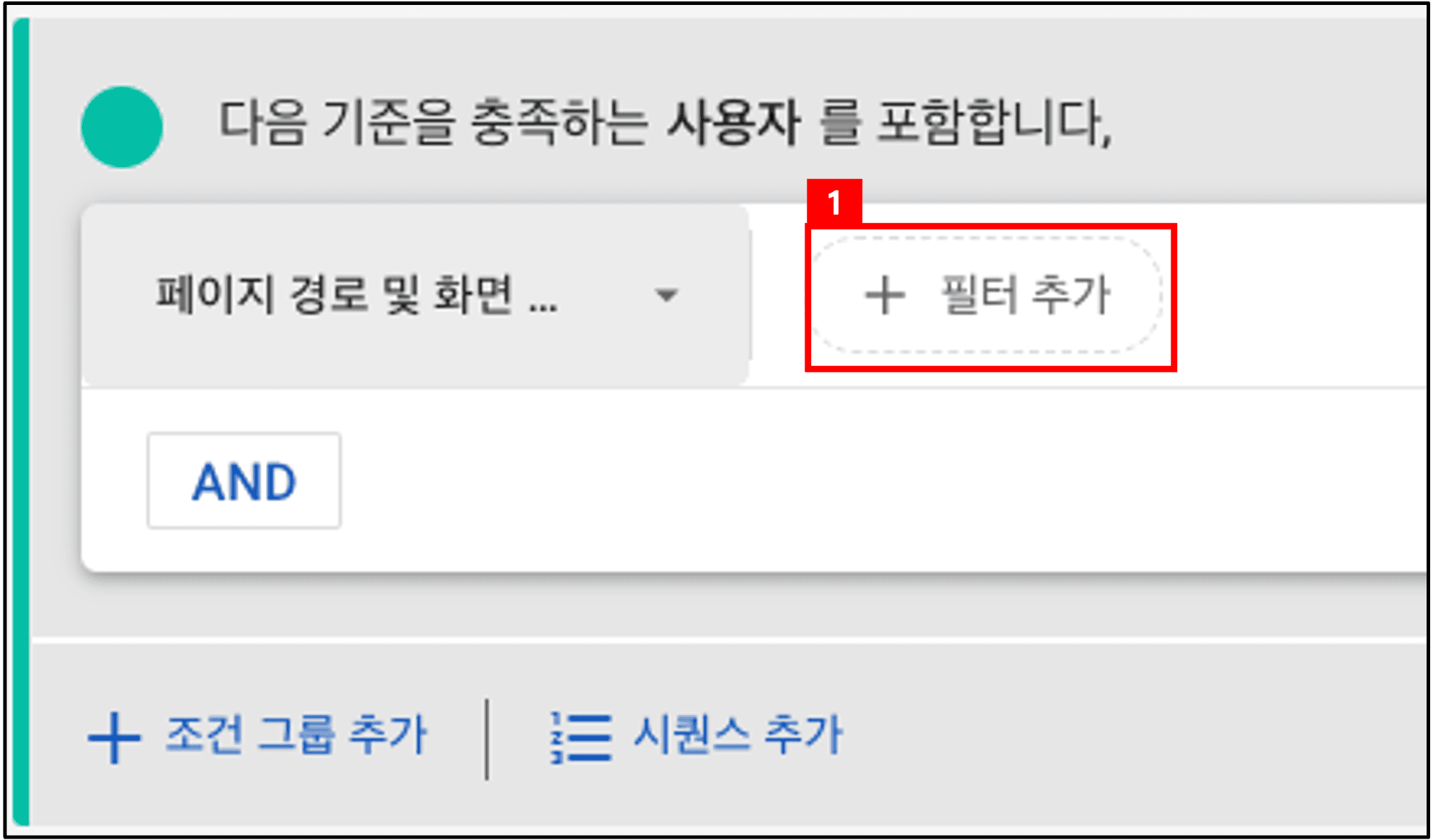
① [필터 추가] 를 통해 상세 조건을 설정합니다.
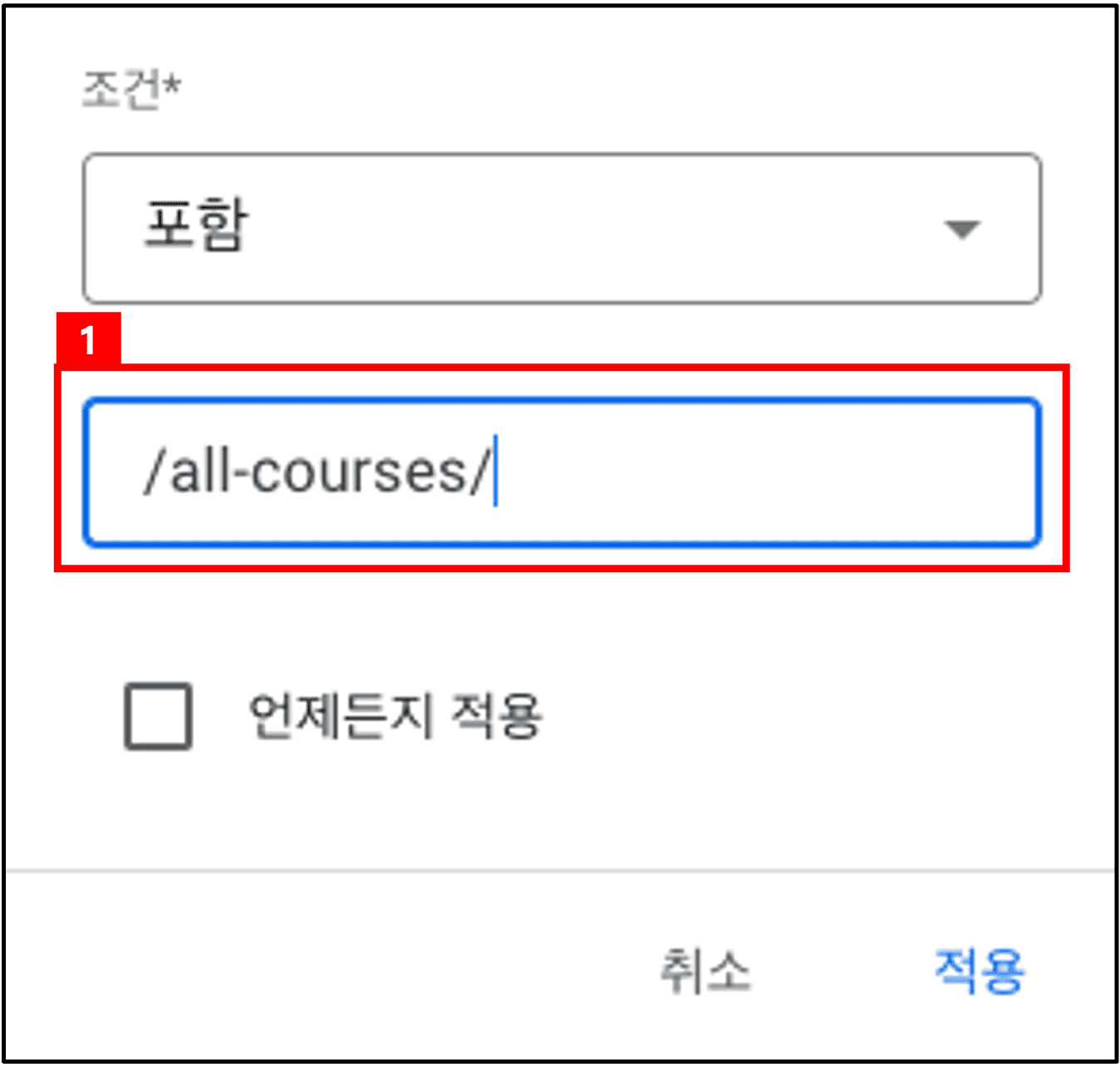
조건 설정은 2가지 항목으로 구성됩니다. 첫번째는 [포함] - 기본적으로 선택되어 있는 항목입니다.
바로 아래 두번째 항목의 값을 포함하는 값을 잠재고객으로 설정한다는 뜻입니다.
① 입력항목은 '/all-courses/' 입니다. '무료수강' 페이지의 경로 입니다.
즉, 무료 수강 페이지를 조회한 사용자는 잠재고객으로 만든다는 것입니다.
설정을 완료하고 [적용] 을 클릭하면 잠재고객 조건 생성이 완료됩니다.
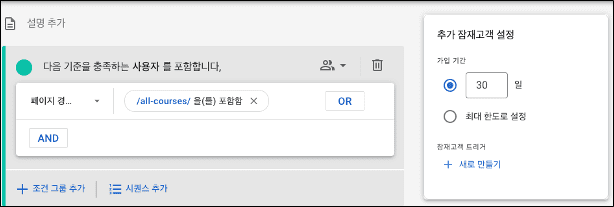
사용자의 행동에 따라, 잠재고객의 조건에 따라 잠재고객으로 추가되는 것은 잠재고객 설정이 등록되고 난 뒤부터 입니다.
이점이 무척 중요합니다. 즉, 이전 잠재고객 데이터는 적용이 안된다는 것입니다.
그리고, 잠재고객 데이터가 제대로 수집되는 데는 24~48시간 정도가 걸릴 수 있습니다.
따라서, 잠재고객을 생성하여 분석하거나 활용할때는 가능한 빨리 잠재고객을 등록해야 합니다.
3. 인구통계 기반 잠재고객 만들기
앞에서 페이지 경로 기반 잠재고객을 설정하는 방법에 대해 알아봤습니다.
이번에는 '인구통계' 를 기반으로 한 잠재고객을 직접 설정해 보도록 하겠습니다.
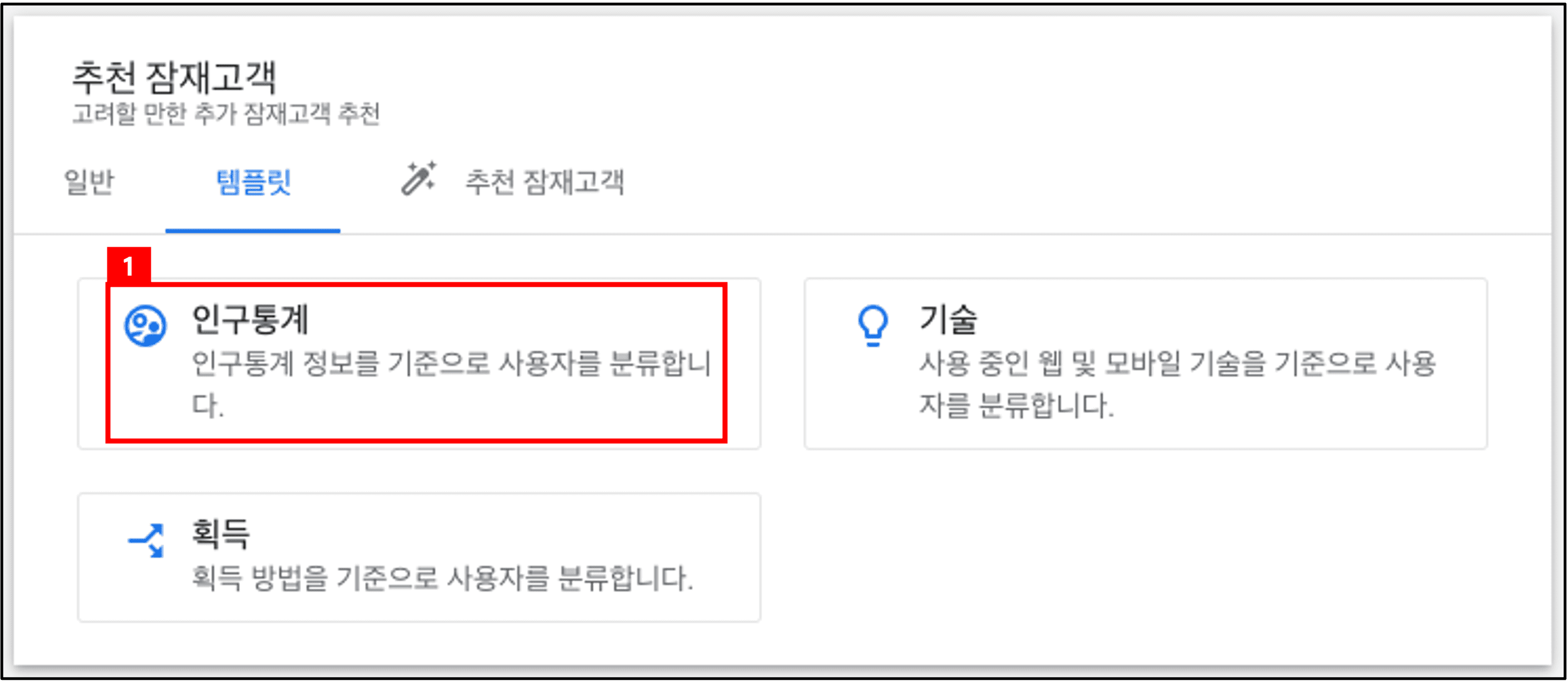
[새 잠재고객] 을 클릭하면 두번째 화면에서 [추천 잠재고객] 이라는 영역을 확인할 수 있습니다.
일반 항목에는 최근에 활동한 사용자, 비구매자, 구매자 잠재고객이 표시됩니다. 이 부분에 대해서 추후 다시 설명드리겠습니다.
[템플릿]을 선택하면 [인구통계], [기술], [획득] 기반의 잠재고객이 표시됩니다.
① [인구통계] 를 선택합니다.
[인구통계]를 클릭하면 잠재고객 만들기 화면이 표시됩니다.
연령, 성별, 언어 코드, 관심분야, 국가 ID 등을 미리 제공하여 인구통계 기반 잠재고객을 좀 더 쉽게 만들 수 있습니다.
그럼, 잠재고객에서 가장 많이 사용되는 [연령] 잠재고객을 설정해보겠습니다.
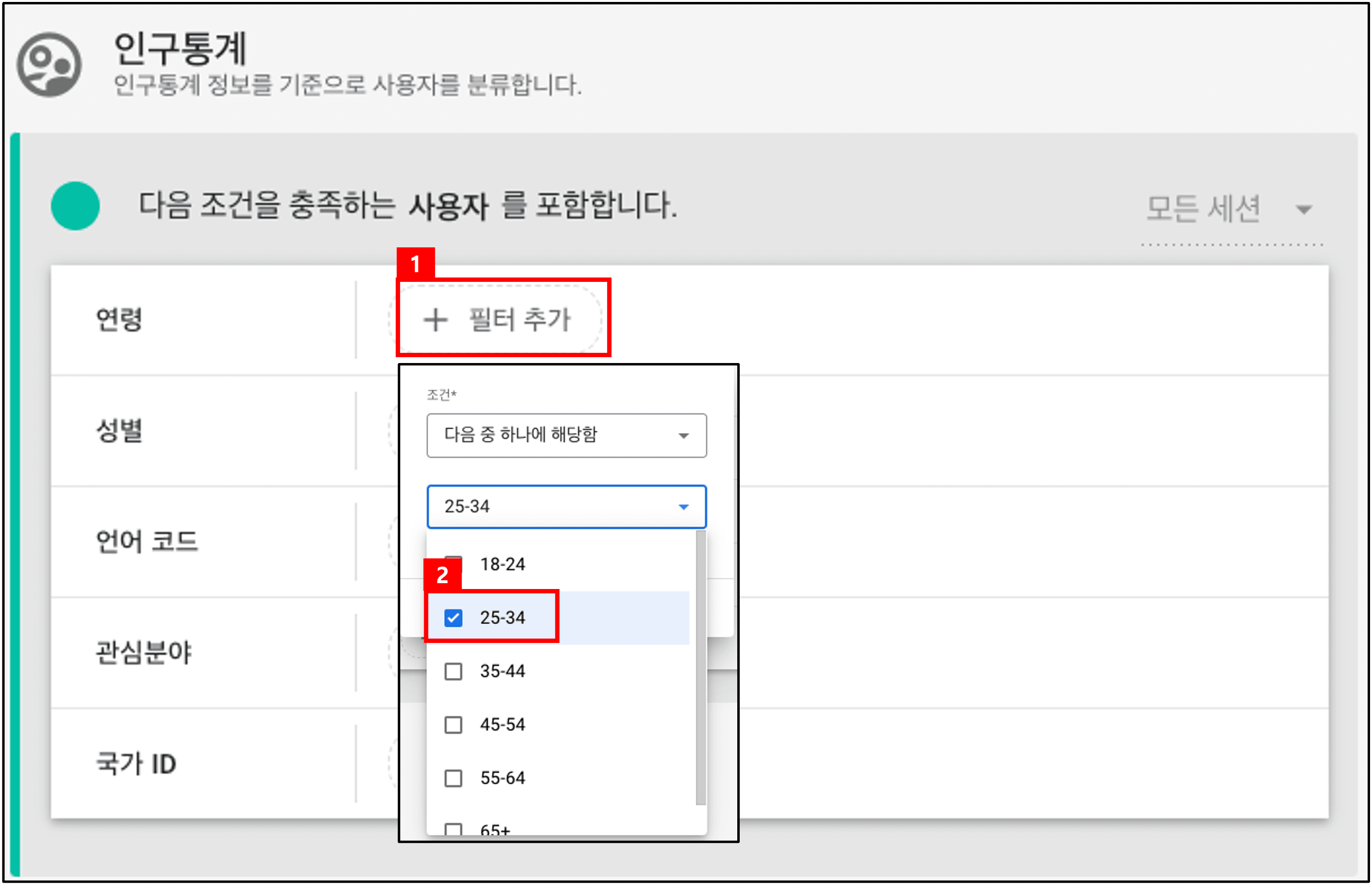
① 잠재고객 이름을 입력합니다. 그리고 "35-44세 잠재고객" 을 입력합니다. [연령] 항목에서 [+필터 추가]를 선택합니다.
② [다음 중 하나에 해당함] 은 기본적으로 선택되어 있습니다. 이제 연령을 선택합니다. [35-44] 를 선택합니다.
그리고, 같은 방법으로 한가지 더 추가를 해봅니다. 이번엔 [성별]을 추가해 보도록 하겠습니다.
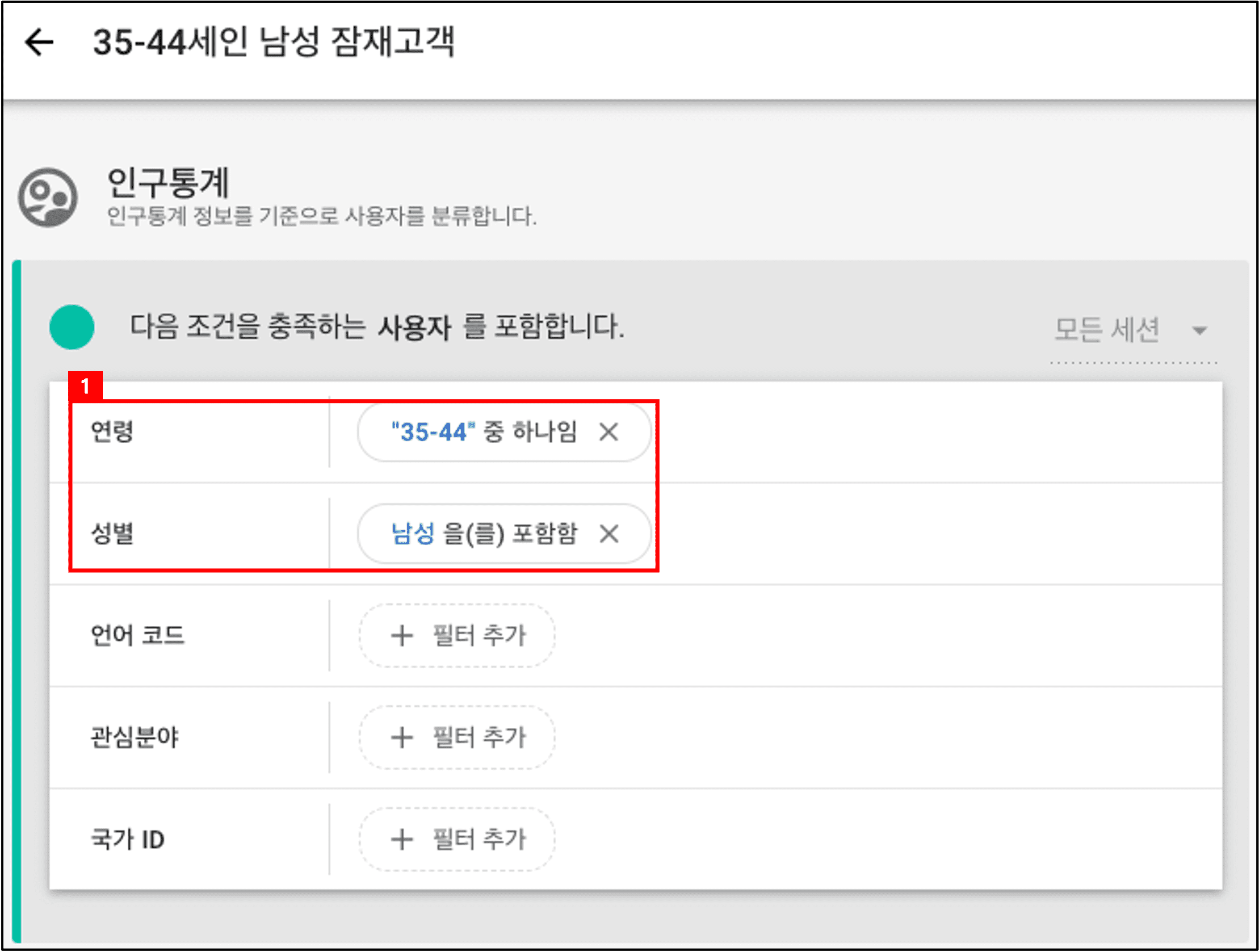
[성별] 항목에서 "남성"을 선택합니다. 이렇게 해서 설정이 완료되었습니다.
① [연령], [성별] 설정을 확인합니다.
이번엔 [추천 잠재고객] 에 있는 [템플릿]을 사용하지 않고 직접 설정을 하는 방법에 대해 알아보겠습니다.
위의 이미지를 참고하여 해당 설정화면으로 이동합니다.

① [새 조건 추가] 를 선택하면 아래 화면이 표시됩니다.
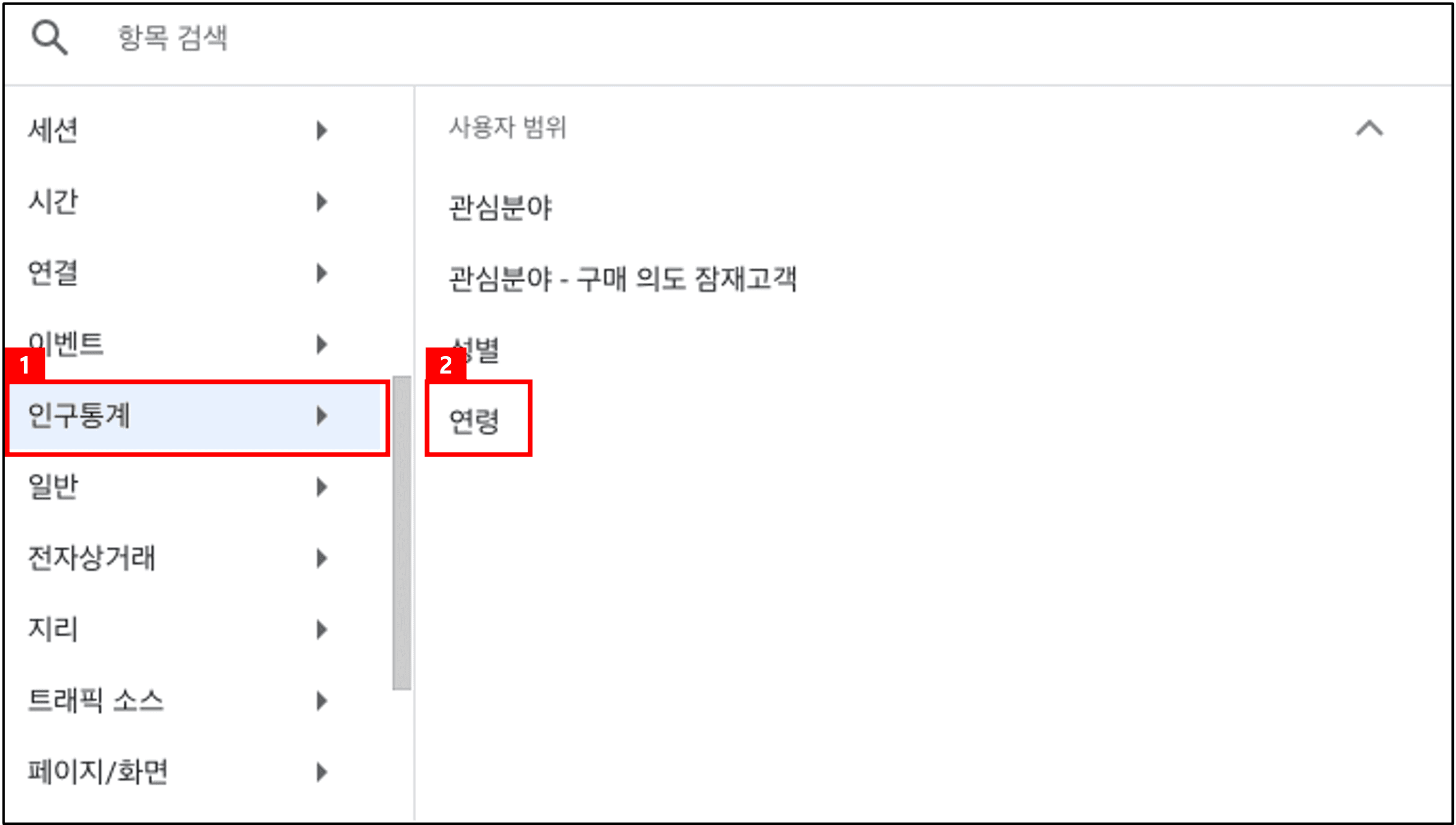
① [인구통계] 를 선택합니다.
② [연령]을 선택합니다.
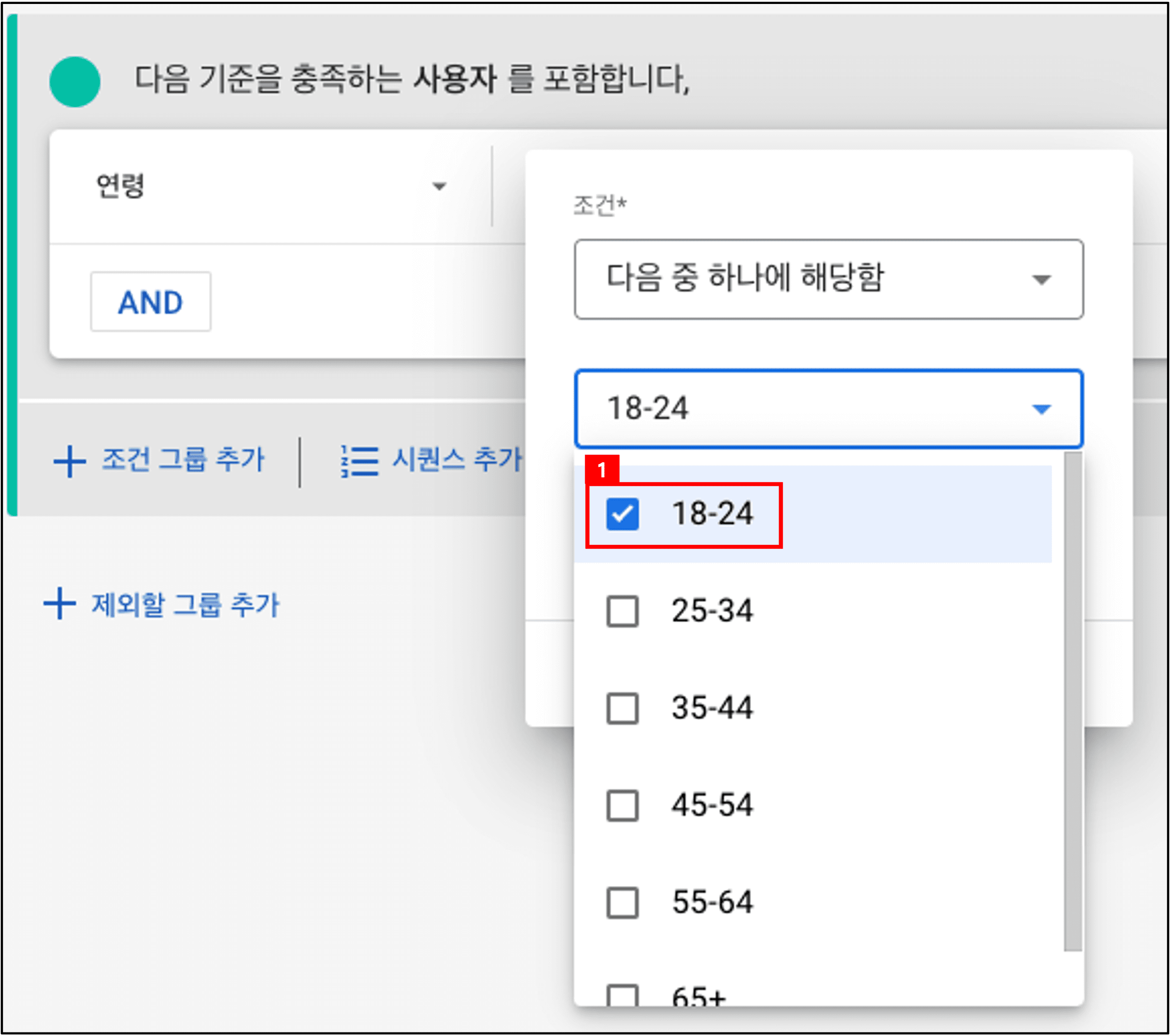
① [+ 필터 추가] 를 선택하고 연령 [18-24] 를 선택합니다.
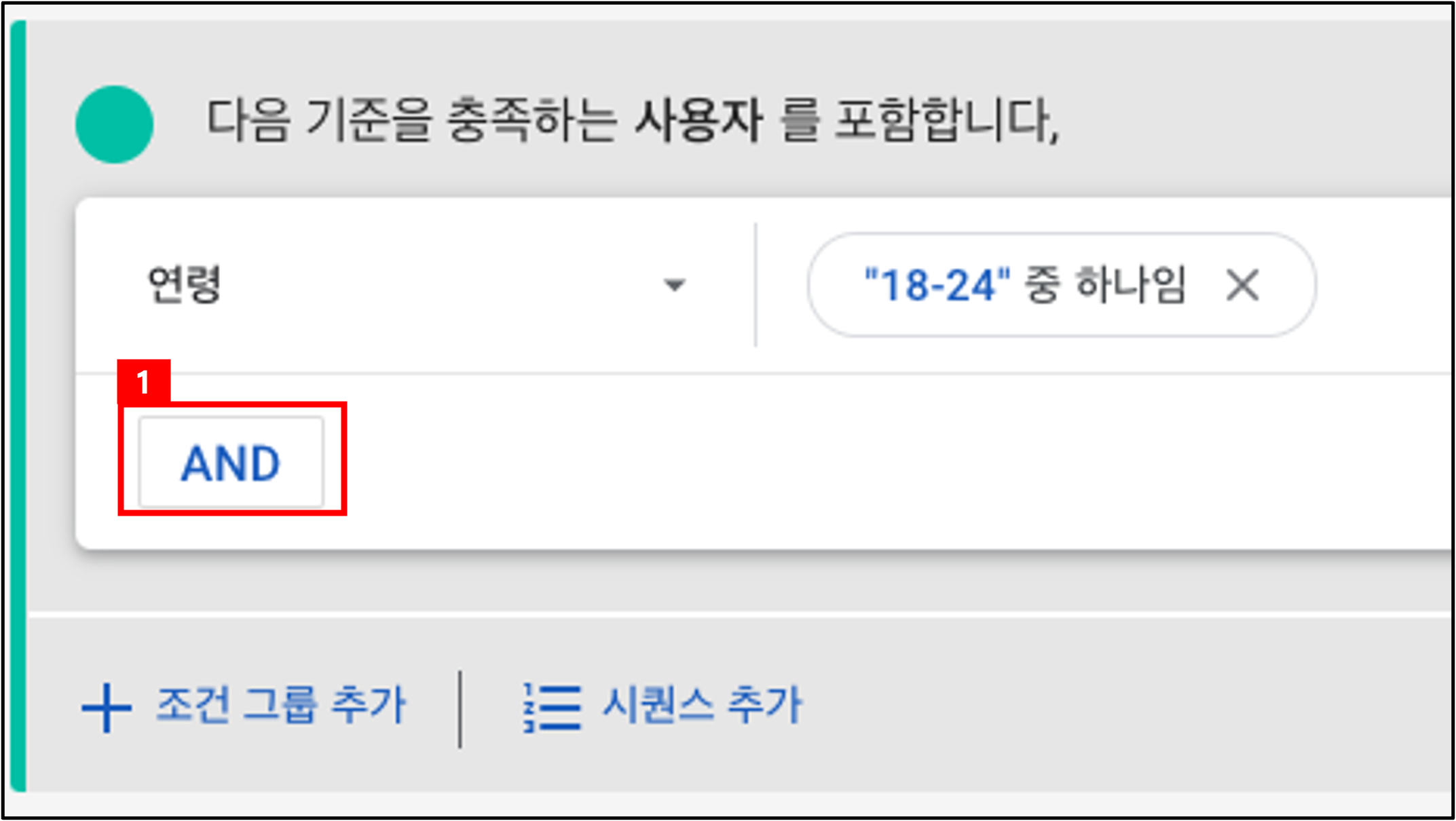
연령 설정이 완료 되었으면 이번엔 연령과 성별을 함께 만족하는 잠재고객을 만들어보겠습니다.
① [AND] 버튼을 클릭합니다. 그럼 [새 조건 추가] 행이 추가되어 새로운 조건을 입력할 수 있습니다.
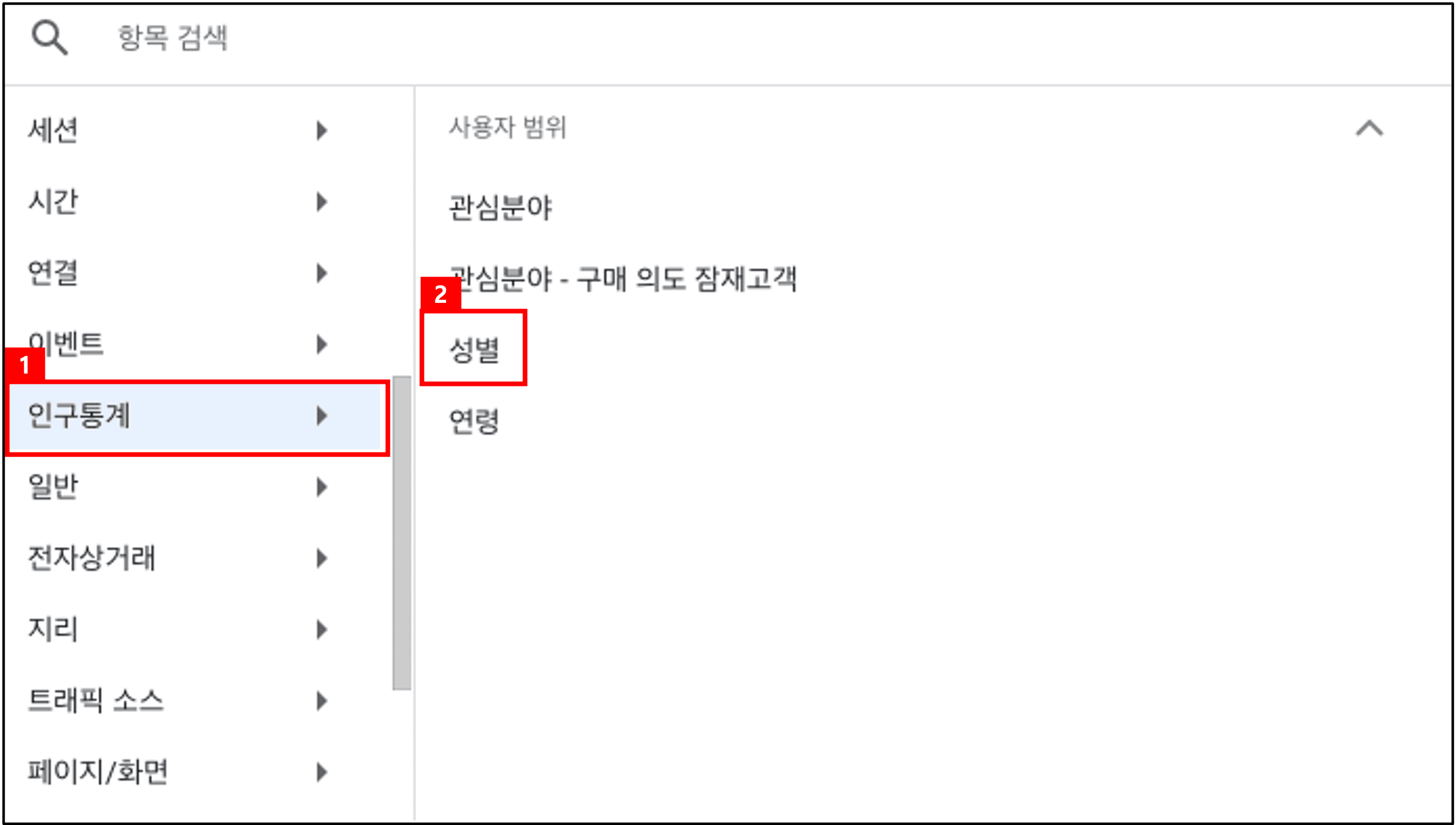
[연령] 조건 추가 때와 마찬가지로 [성별] 조건을 추가합니다.
① [인구통계] 를 선택합니다.
② [성별] 을 선택합니다.
이번엔 [+ 필터 추가] 를 통해서 "남성" 으로 조건을 설정하겠습니다.
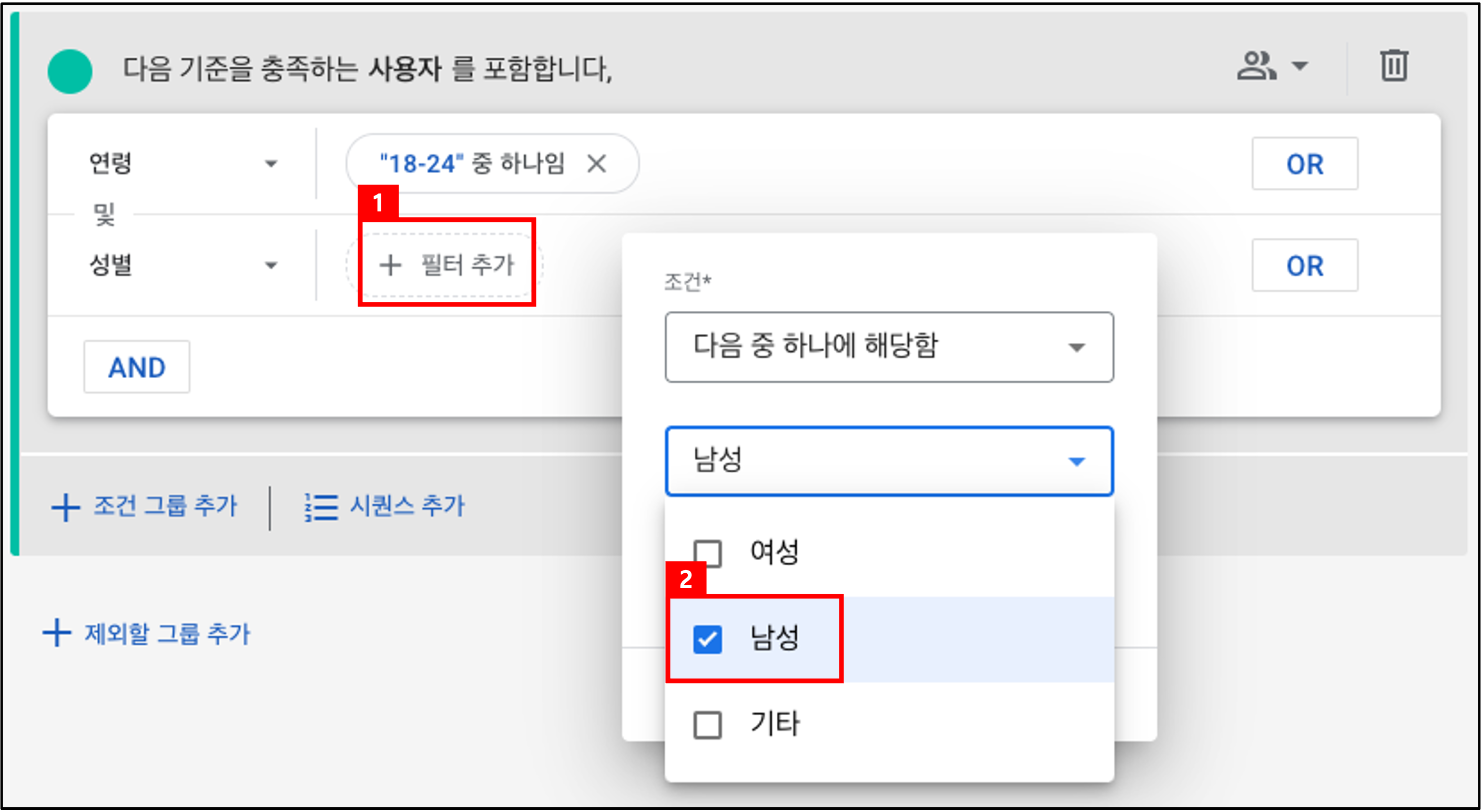
① [+ 필터 추가] 를 선택합니다.
② 조건 값 중 [남성] 을 선택합니다. 그리고, 설정이 완료 되었으면 [적용] 버튼을 클릭합니다.
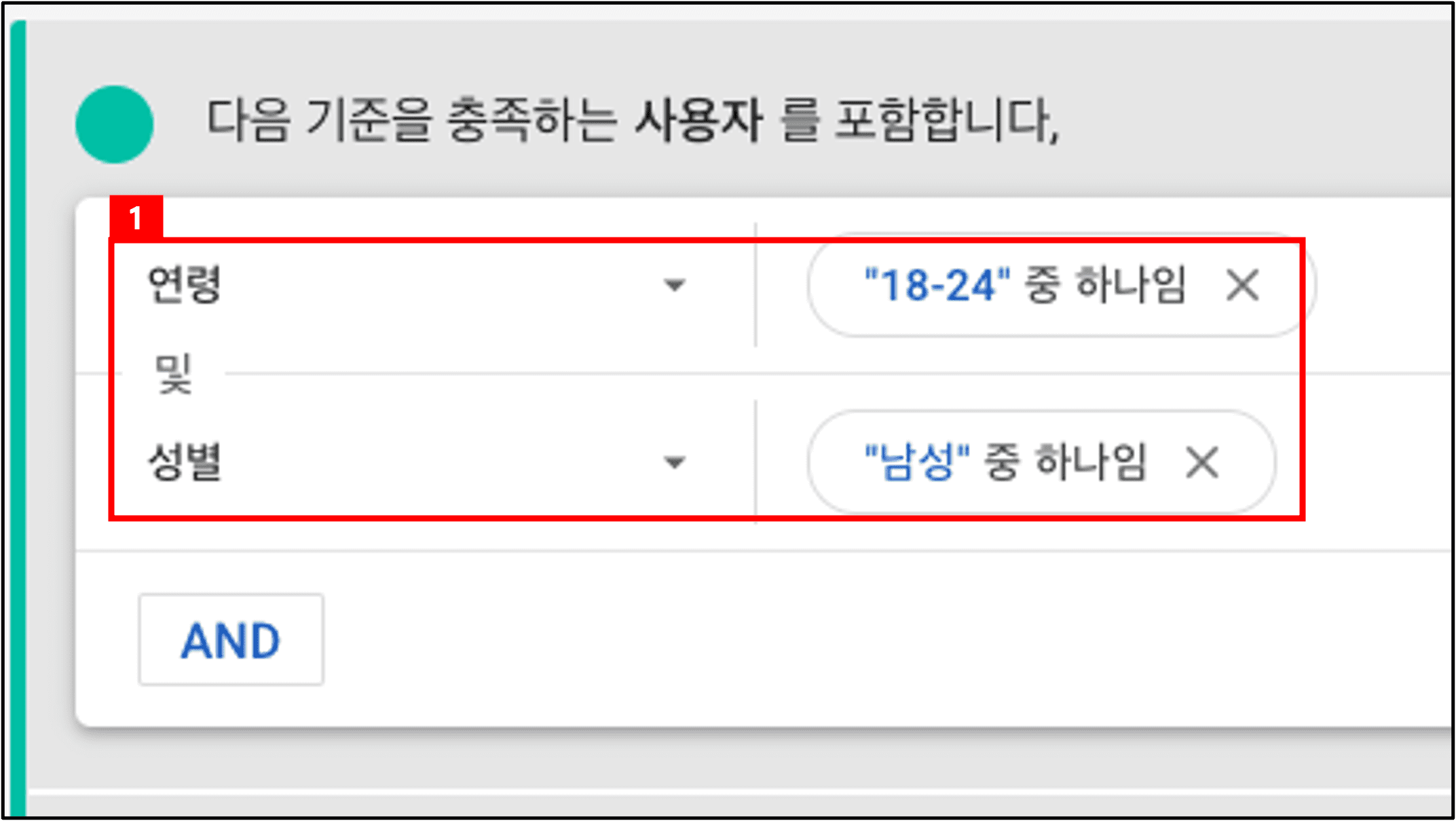
이렇게 해서 [인구통계] 기반 잠재고객을 직접 실습을 통해 생성해 보았습니다.
다음 강의에서는 [기술] 기반, [획득] 기반, [사용자 속성] 기반으로 잠재고객을 생성하는 방법을 알아보겠습니다.
'GA4 무료강의' 카테고리의 다른 글
| [GA4 무료강의] 잠재고객 트리거 설정 방법은? (1) (0) | 2026.06.19 |
|---|---|
| [GA4 무료강의] 잠재고객 분석하는 방법은? (2) (1) | 2026.06.15 |
| [GA4 무료강의] 사용자 속성 정보란 무엇일까요? (0) | 2026.06.10 |
| [GA4 무료강의] 기술 보고서 : 사용자의 기술 요소와 관련 데이터 확인하는 방법은? (0) | 2026.06.10 |
| [GA4 무료강의] 인구통계 보고서에서 방문자 유형을 확인하는 방법은? (0) | 2026.06.10 |