[GA4>M 활용] GA4 Unassigned 뜻과 해결 방법 : 트래픽이 Unassigned로 뜨는 6가지 원인 총정리
핵심 요약
GA4의 Unassigned(할당되지 않음) 는 트래픽 소스가 GA4의 기본 채널 그룹 규칙 어디에도 맞지 않을 때 표시됩니다. 가장 흔한 원인은 잘못된 utm_medium 값(예: email 대신 em·mail)이며, UTM을 GA4가 인식하는 표준값으로 맞추면 대부분 해결됩니다. 단, (not set) 기반 Unassigned와 데이터 처리 지연(24~48시간) 은 고칠 수 없는 정상 현상입니다.
이 글에서 알 수 있는 것
- Unassigned가 정확히 무엇이고 (not set)과 어떻게 다른가
- Unassigned 트래픽의 실제 소스/매체를 찾아내는 방법
- Unassigned가 뜨는 6가지 원인과 각각의 해결 여부
- 이메일 캠페인에 써야 할 올바른 utm_medium 표준값
- 고칠 수 있는 문제 vs 그냥 둬야 하는 문제 구분
✳️ 난이도 : 중급 | 소요 시간 : 약 10분 | 핵심 대상 : 트래픽 획득 보고서에서 Unassigned가 많이 잡혀 원인을 찾는 GA4 사용자
GA4에서 Unassigned란 무엇인가요?
Unassigned(할당되지 않음)란, 트래픽 소스를 자연 검색·유료 검색·소셜·이메일·직접·추천 등 어떤 기본 채널 그룹에도 할당할 수 없을 때 GA4가 사용하는 값입니다.
먼저 기본 채널 그룹부터 이해하기
GA4는 다양한 트래픽 소스를 그룹으로 묶어, 기업에 가장 적합한 채널에 대한 개요를 제공합니다. 현재 GA4에 등록된 기본 채널 그룹은 다음과 같습니다.
Affiliates, Audio, Cross-network, Direct, Display, Email, Mobile Push Notifications, Organic Search, Organic Shopping, Organic Social, Organic Video, Paid Other, Paid Search, Paid Shopping, Paid Social, Paid Video, Referral, SMS.
GA4는 특정 트래픽 소스를 이 그룹 중 하나에 할당하는 고정 규칙을 가지고 있습니다.
예 : 소셜 미디어에서 유입되고 utm_medium에 cpc가 포함되면 → Paid Social에 할당
✅ 핵심 : 트래픽 소스(매체·소스·측정기준)가 이 규칙 어디에도 해당하지 않으면, GA4는 어느 그룹에 넣어야 할지 모르기 때문에 Unassigned로 표시합니다.
✳️ 참고 : Unassigned는 (not set)과 다릅니다. (not set) 은 값 자체를 못 받은 것이고, Unassigned 는 값은 있지만 채널 그룹 규칙에 매칭되지 않은 것입니다. (다만 (not set)이 원인이 되어 Unassigned가 뜨는 경우도 있습니다)
Unassigned로 표시되는 트래픽의 실제 소스를 찾는 방법
Unassigned를 해결하려면, 먼저 그 Unassigned 트래픽이 실제로 어떤 소스/매체인지 확인해야 합니다.
이동 경로: 보고서 → 획득 → 트래픽 획득
이 보고서의 기본 측정기준은 기본 채널 그룹이며, 여기서 Unassigned를 확인할 수 있습니다.
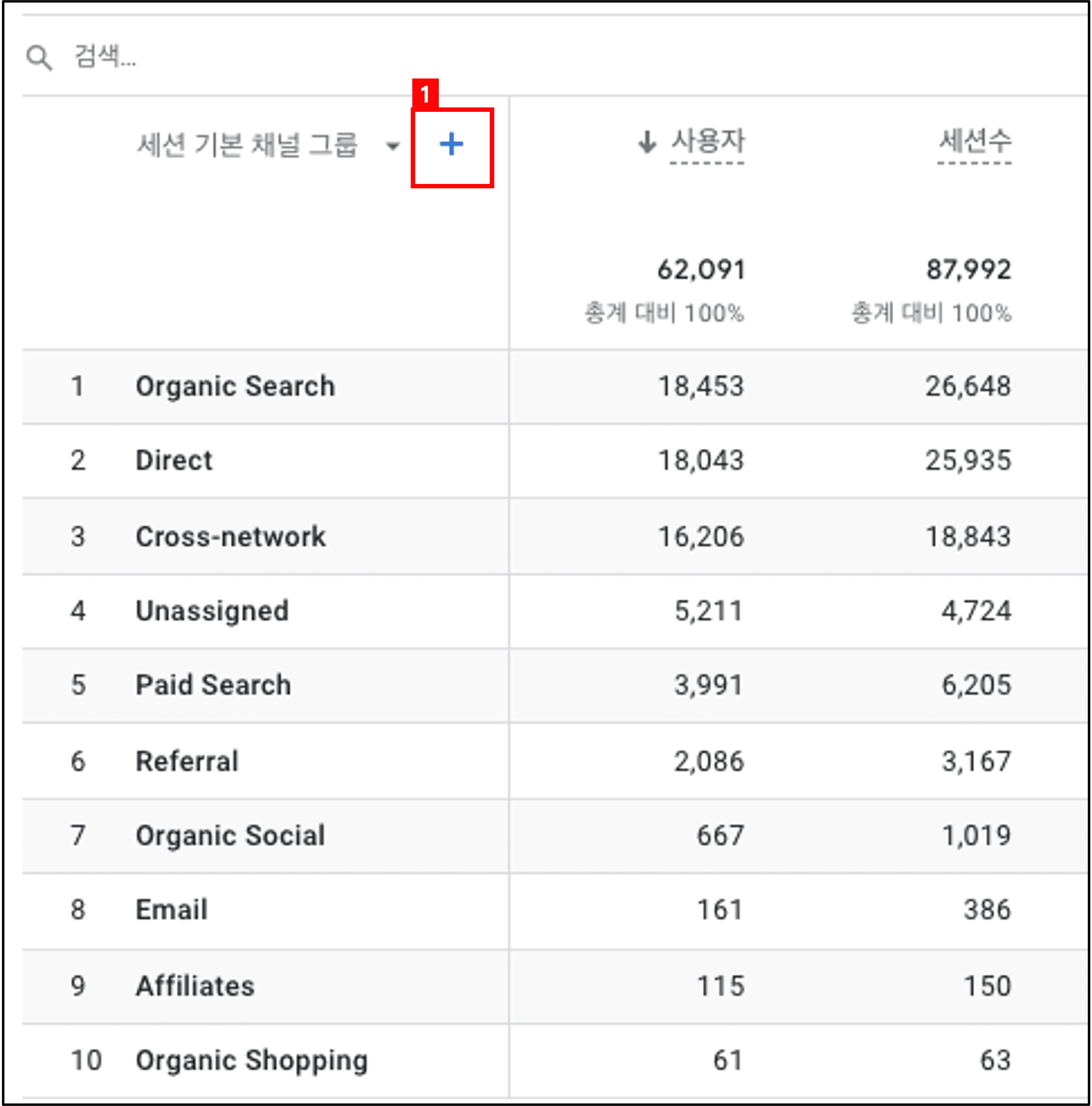
① [+] 아이콘을 클릭하고 세션 소스/매체 측정기준을 추가합니다.

① 세션 소스/매체를 확인합니다.
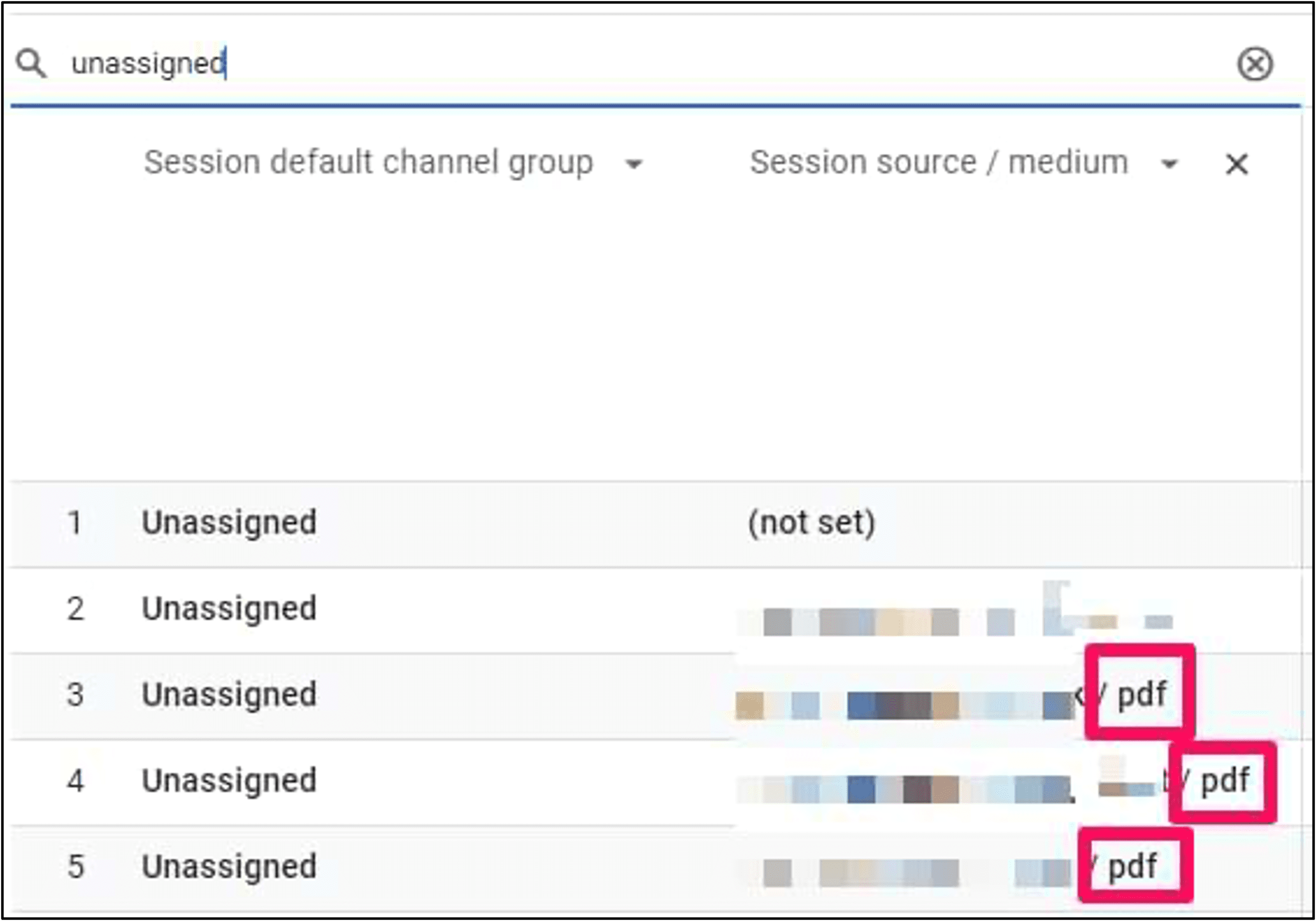
② 지표 상단의 검색창에 Unassigned 를 입력하고 검색합니다.
③ Unassigned 상태인 세션 소스/매체 값이 표시됩니다.
이 실제 소스/매체 값을 보면, 아래 6가지 원인 중 무엇에 해당하는지 판단할 수 있습니다.
Unassigned가 표시되는 6가지 원인과 해결 방법
Unassigned의 원인은 여러 가지이며, 고칠 수 있는 것과 그대로 둬야 하는 것이 나뉩니다. 아래 표로 먼저 정리합니다.
| # | 원인 | 해결 가능 여부 |
| ① | UTM 매개변수가 GA4 규칙을 안 따름 | 해결 가능 |
| ② | Unassigned 대부분이 (not set)인 경우 | 일부만 / 불명확 |
| ③ | GA4 이벤트 태그가 구성 태그보다 먼저 실행 | 해결 가능 |
| ④ | 구글 애즈(Google Ads) 연결·자동 태그 문제 | 해결 가능 |
| ⑤ | UTM 매개변수가 불완전/부정확 | 해결 가능 |
| ⑥ | 데이터가 아직 처리 중 (24~48시간) | 기다려야 함 (정상) |
원인 1. UTM 매개변수가 GA4 규칙을 따르지 않음 (가장 흔함)
GA4가 인식하지 못하는 utm_medium 값을 쓰면 Unassigned로 표시됩니다.
예를 들어 강의 문서(PDF) 안의 링크 클릭을 추적하려고 utm_medium=pdf를 사용하면, GA4는 pdf를 어느 채널 그룹에 넣어야 할지 모르기 때문에 Unassigned로 표시합니다. (이 경우는 사실상 정상입니다.)
더 흔한 실수: 이메일 캠페인의 매체값 오타
회사들이 잘못된 UTM으로 캠페인에 태그를 다는 경우가 많습니다. utm_medium=email 대신 em, mail 등을 쓰는 것입니다. em·mail은 GA4가 인식하지 못해 Unassigned가 됩니다.
이메일 캠페인에 쓸 수 있는 올바른 utm_medium 표준값
| 인식되는 값 (Email 그룹에 할당) | 인식 안 되는 값 (Unassigned) |
| email, e-mail, e_mail, e mail | em, mail, 기타 임의 값 |
✅ 권장 : 항상 GA4가 자동으로 인식하는 표준값을 사용하세요. 이것만 지켜도 Unassigned가 크게 줄어듭니다.
원인 2. Unassigned 트래픽 대부분이 (not set)인 경우
Unassigned의 실제 소스/매체를 확인했더니 대부분이 (not set)이라면, 이 부분은 명확한 원인 규명이 어렵습니다.
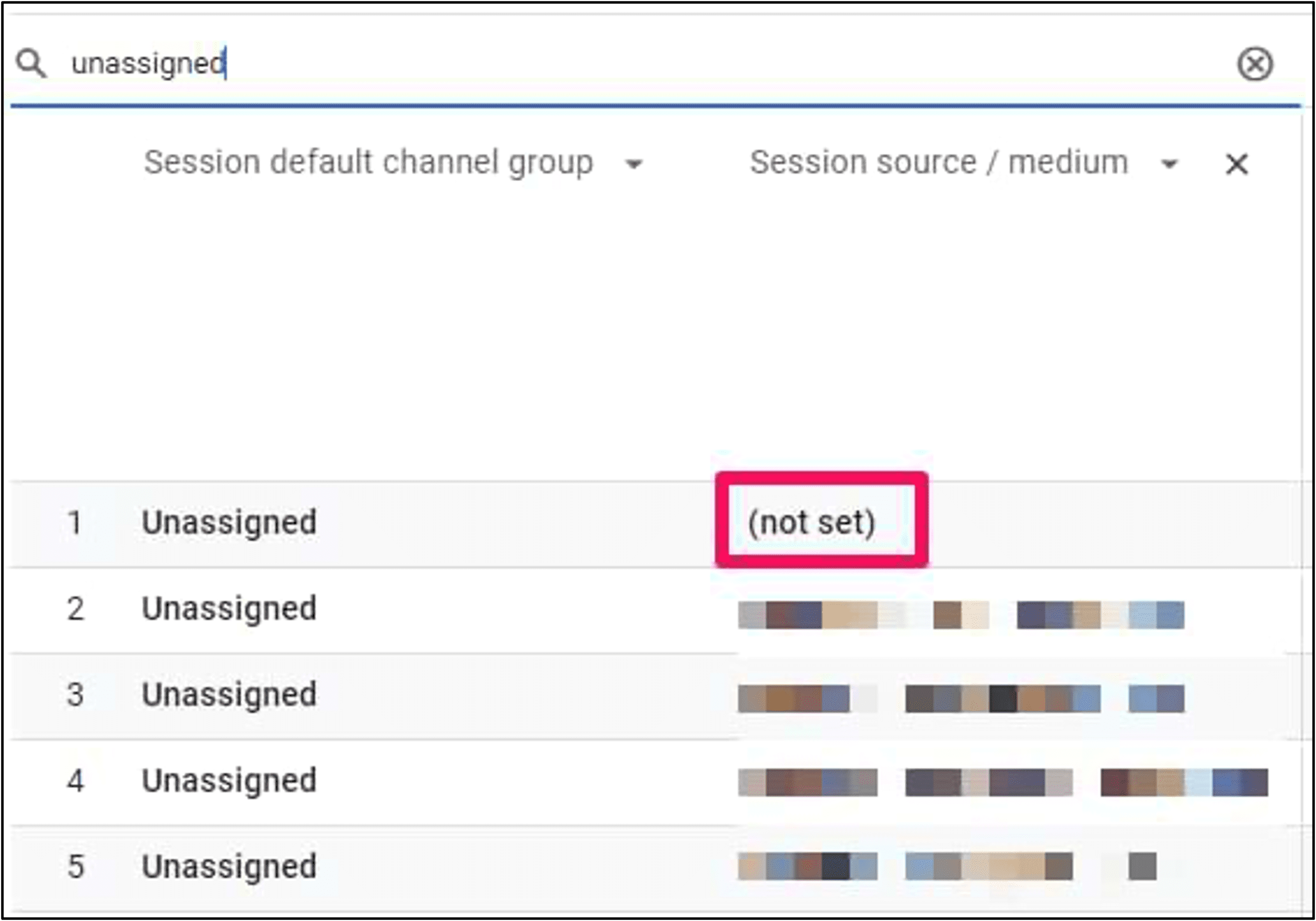
일부는 수정할 수 있지만, 일부는 뚜렷한 이유 없이 발생합니다. (not set)이 원인이라면 GA4 (not set) 해결 가이드의 원인들(session_start 누락, UTM 오류 등)을 함께 점검해 보세요. 그래도 남는 부분은 정상 범위로 이해하는 것이 현실적입니다.
원인 3. GA4 이벤트 태그가 구성 태그보다 먼저 실행됨
GA4 이벤트 태그가 GA4 구성 태그보다 먼저 실행되면 Unassigned 소스/매체가 증가할 수 있습니다.
트래픽 소스 정보는 구성 태그가 먼저 자리를 잡아야 제대로 잡힙니다. 따라서 페이지 로드 시 GA4 구성 태그가 먼저 실행되도록 설정해야 합니다.
✅ 해결법 (GTM) : 이벤트 태그를 DOM 로드 또는 창(Window) 로드 트리거에서 실행되도록 설정해 약간 지연시키면, 구성 태그가 먼저 실행되도록 순서를 보장할 수 있습니다.
원인 4. 구글 애즈(Google Ads) 관련 문제
구글 애즈를 사용한다면, 연결 상태와 자동 태그 추가 설정을 확인하세요.
| 점검 항목 | 조치 |
| 구글 애즈가 GA4에 연결되어 있는가 | 연결 안 됐으면 연결 |
| 자동 태그 추가(auto-tagging) 가 활성화되어 있는가 | 비활성화 상태면 활성화 |
이 두 가지가 어긋나면 유료 광고 트래픽이 채널 그룹에 제대로 할당되지 못해 Unassigned가 늘어날 수 있습니다.
원인 5. UTM 매개변수가 불완전하거나 올바르지 않음
UTM을 쓸 때는 항상 최소한 utm_source, utm_medium, utm_campaign 3개를 함께 사용해야 합니다. 특히 utm_source와 utm_medium은 GA4 규칙에 맞춰야 합니다.
예를 들어 캠페인 링크에 utm_campaign만 있는 경우:
example.com/?utm_campaign=upsell
→ utm_medium과 utm_source가 없으므로 Unassigned가 됩니다.
✅ 규칙 : 채널 할당의 핵심은 utm_source + utm_medium 입니다. 이 둘이 빠지거나 규칙에 안 맞으면 캠페인 전체가 Unassigned로 분류됩니다.
원인 6. 데이터가 아직 처리 중 (24~48시간)
GA4는 데이터 처리에 24~48시간이 걸립니다. 그래서 어제나 오늘 데이터를 보면 Unassigned 트래픽이 일시적으로 급증한 것처럼 보일 수 있습니다.
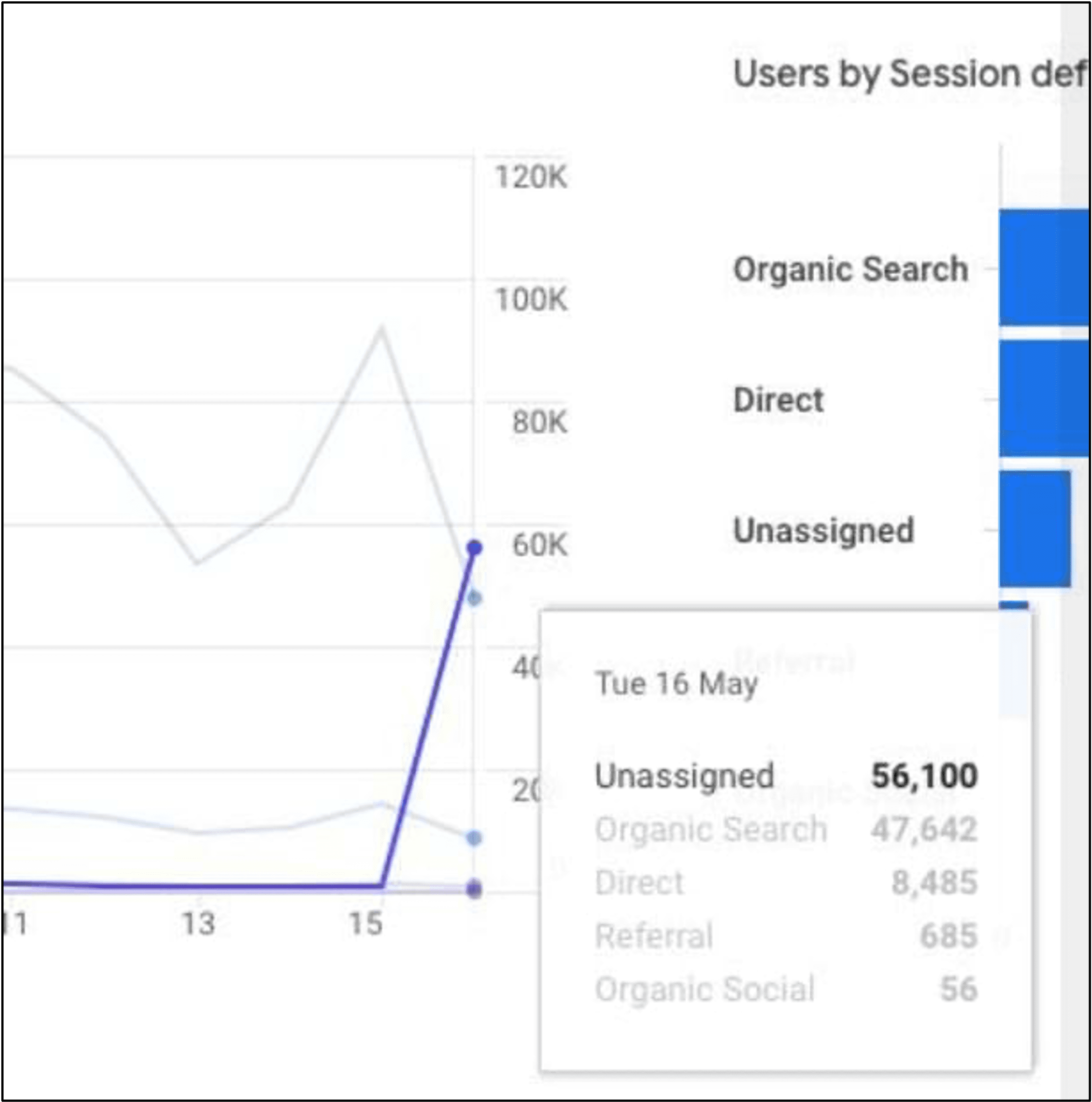
이것은 GA4에서 정상적인 현상입니다. 좀 더 기다린 뒤 익일에 같은 날짜 범위를 다시 확인하면 Unassigned 세션이 줄어 있을 것입니다.
고칠 수 있는 Unassigned vs 그대로 둘 Unassigned
모든 Unassigned를 없앨 수는 없습니다. 아래처럼 구분해 접근하세요.
| 구분 | 해당 원인 | 접근법 |
| 고쳐야 하는 것 | UTM 오타·누락(1·5), 태그 실행 순서(3), 구글 애즈 설정(4) | 표준 UTM 사용, 태그 순서 조정, 애즈 연결·자동 태그 확인 |
| 기다리는 것 | 데이터 처리 지연(6) | 익일 재확인 |
| 정상으로 두는 것 | 규칙에 없는 의도적 매체값(pdf 등), 일부 (not set)(2) | 그대로 이해하고 분석에서 감안 |
자주 묻는 질문 (FAQ)
Q. GA4에서 Unassigned 채널이란 무엇인가요?
A. 자연 검색·유료 검색·소셜·이메일·직접·추천 등 어떤 채널 그룹에도 트래픽을 할당할 수 없을 때 GA4가 사용하는 값입니다. 즉, 이벤트 데이터와 일치하는 채널 규칙이 없을 때 표시됩니다.
Q. Unassigned와 (not set)은 같은 건가요?
A. 다릅니다. (not set) 은 GA4가 값 자체를 못 받은 것이고, Unassigned 는 값은 있지만 채널 규칙에 매칭되지 않은 것입니다. 단, (not set)이 원인이 되어 Unassigned가 뜨기도 합니다.
Q. 이메일 캠페인이 Unassigned로 잡힙니다. 왜죠?
A. utm_medium을 em, mail 처럼 GA4가 인식하지 못하는 값으로 썼을 가능성이 큽니다. email, e-mail, e_mail, e mail 중 하나를 사용하세요.
Q. utm_medium=pdf처럼 일부러 만든 매체도 고쳐야 하나요?
A. 반드시 그렇진 않습니다. GA4 규칙에 없는 의도적 커스텀 매체는 Unassigned로 뜨는 게 정상입니다. 다만 채널 그룹으로 묶고 싶다면 맞춤 채널 그룹을 만들거나 인식되는 표준 매체값으로 바꾸세요.
Q. UTM에 utm_campaign만 넣으면 안 되나요?
A. 안 됩니다. utm_campaign만 있으면 utm_source·utm_medium이 비어 Unassigned가 됩니다. 항상 source·medium·campaign 3개를 함께 넣으세요.
Q. 최근 날짜만 Unassigned가 유독 많아요.
A. 데이터 처리 지연(24~48시간) 때문일 가능성이 높습니다. 정상 현상이며, 익일 같은 기간을 다시 보면 줄어듭니다.
Q. 태그 실행 순서는 어떻게 맞추나요?
A. GTM에서 GA4 구성 태그가 먼저 실행되도록 하고, 이벤트 태그는 DOM 로드/창 로드 트리거로 살짝 지연시키면 순서가 보장됩니다.
요약 (한 장 정리)
- Unassigned = 트래픽 소스가 어떤 기본 채널 그룹 규칙에도 안 맞을 때 표시 ((not set)과는 다름)
- 진단: 트래픽 획득 보고서 → 세션 소스/매체 추가 → Unassigned 검색 → 실제 값 확인
- 6가지 원인: ① UTM 규칙 위반 ② (not set) 다수 ③ 태그 실행 순서 ④ 구글 애즈 설정 ⑤ UTM 불완전 ⑥ 데이터 처리 지연
- 가장 흔한 해결: 이메일 매체값을 email·e-mail·e_mail·e mail 로 통일
- 필수 규칙: UTM은 source·medium·campaign 3개 항상 함께
- 구분: 고칠 것(UTM·태그순서·애즈) / 기다릴 것(처리 지연) / 정상으로 둘 것(커스텀 매체·일부 not set)
작성 : 디애널리틱스(The Analytics) · 구글애널리틱스를 활용하여 기업의 마케팅 성과를 향상시키는 방법을 연구합니다.