[GTM 무료강의] GTM 계정 생성 방법 : 계정·컨테이너 만들기부터 설치 코드 받기까지 (실습 가이드)
핵심 요약 (한 줄 답변)
GTM 계정은 GTM 공식 웹사이트에서 구글 계정으로 로그인 → [계정 만들기] → 계정 이름·국가 입력 → 컨테이너 이름(대표 도메인) 입력 → 타겟 플랫폼 '웹' 선택으로 만듭니다. 계정 = 회사 단위, 컨테이너 = 웹사이트 단위이며, 생성 직후 받는 두 개의 코드를 <head>와 <body> 바로 뒤에 각각 넣으면 설치가 완료됩니다.
이 글에서 알 수 있는 것
- GTM 계정 생성 전체 절차 (실습 기준)
- 구글 계정으로 로그인하는 이유 (Gmail 자동 로그인)
- 계정 이름·컨테이너 이름·타겟 플랫폼 입력값 정하는 법
- 계정과 컨테이너의 차이, 그리고 하나의 컨테이너를 여러 사이트에 쓰는 경우
- 생성 후 받는 두 개의 설치 코드와 삽입 위치
난이도 : 입문 | 소요 시간 : 약 7분 | 팁 : GTM은 눈으로만 보기보다 직접 계정을 만들며 실습하는 것이 가장 좋습니다
GTM 계정 생성, 왜 직접 해봐야 하나요?
GTM을 공부하려면 눈으로 보기만 하는 것보다 직접 실습하는 것이 가장 좋습니다. 그래서 이번 글에서는 실제로 GTM 계정을 만들어 보겠습니다.
전체 흐름은 다음과 같습니다.
| 단계 | 내용 |
| 1단계 | GTM 공식 웹사이트 접속 |
| 2단계 | 구글 계정으로 로그인 |
| 3단계 | [계정 만들기] → 계정·컨테이너 정보 입력 |
| 4단계 | 설치 코드 2개 받기 |
1단계. GTM 공식 웹사이트 로그인
먼저 GTM 공식 웹사이트로 이동합니다.
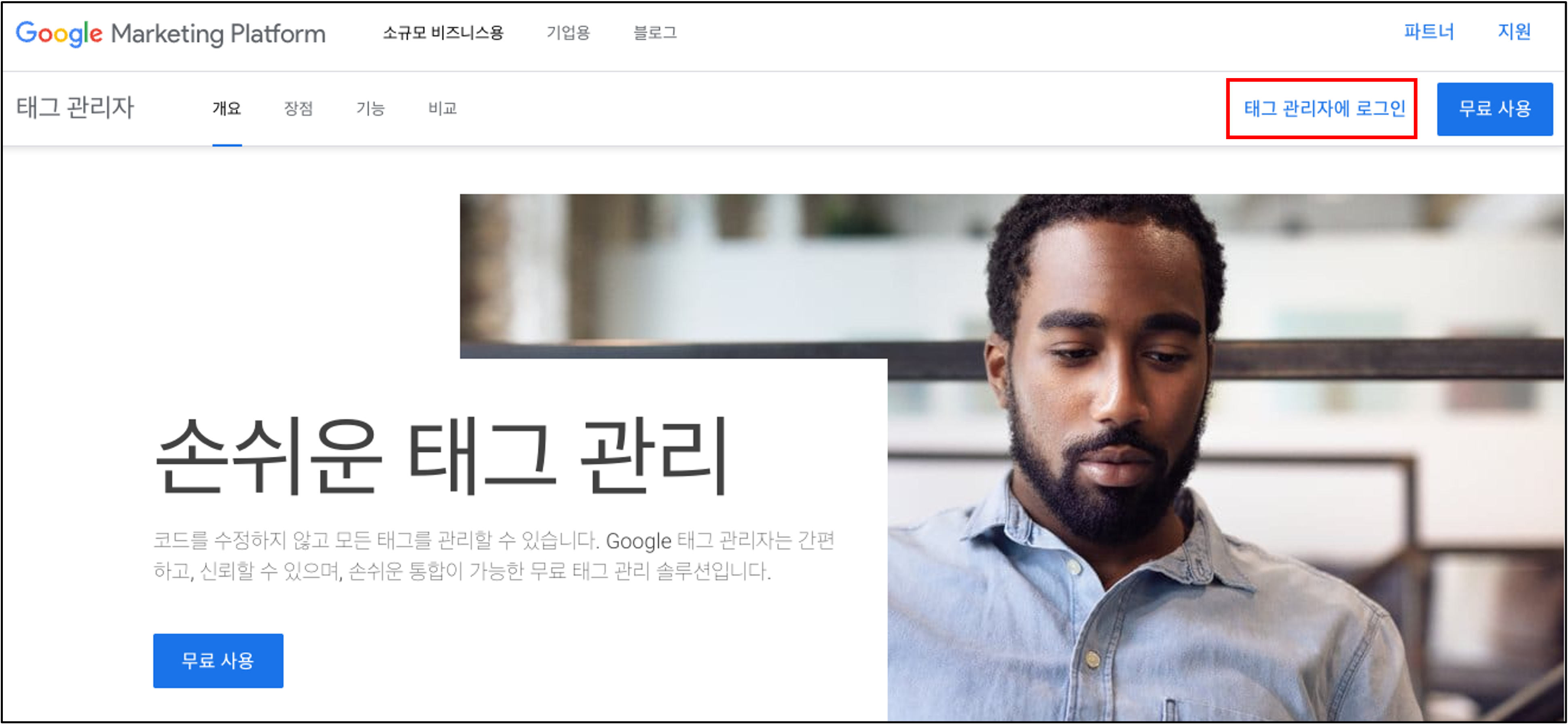
① "태그 관리자에 로그인" 을 클릭한 뒤 구글 계정으로 로그인합니다.
✅ 참고 : GTM도 다른 구글 제품과 마찬가지로 구글 계정을 사용합니다. Gmail을 이미 사용 중이고 크롬 브라우저에 로그인되어 있다면, GTM에 자동으로 로그인됩니다.
2단계. 계정 만들기
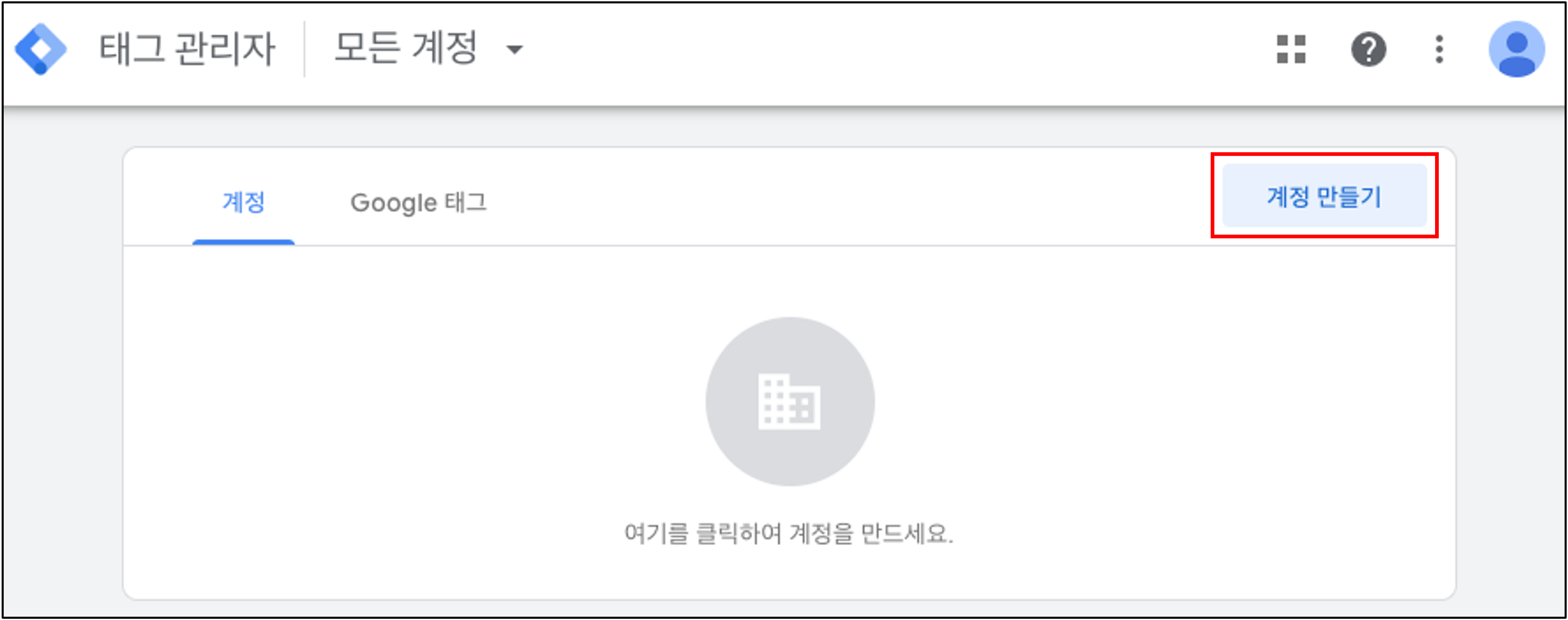
① 로그인 후 [계정 만들기] 버튼을 클릭합니다.
3단계. 계정·컨테이너 정보 입력
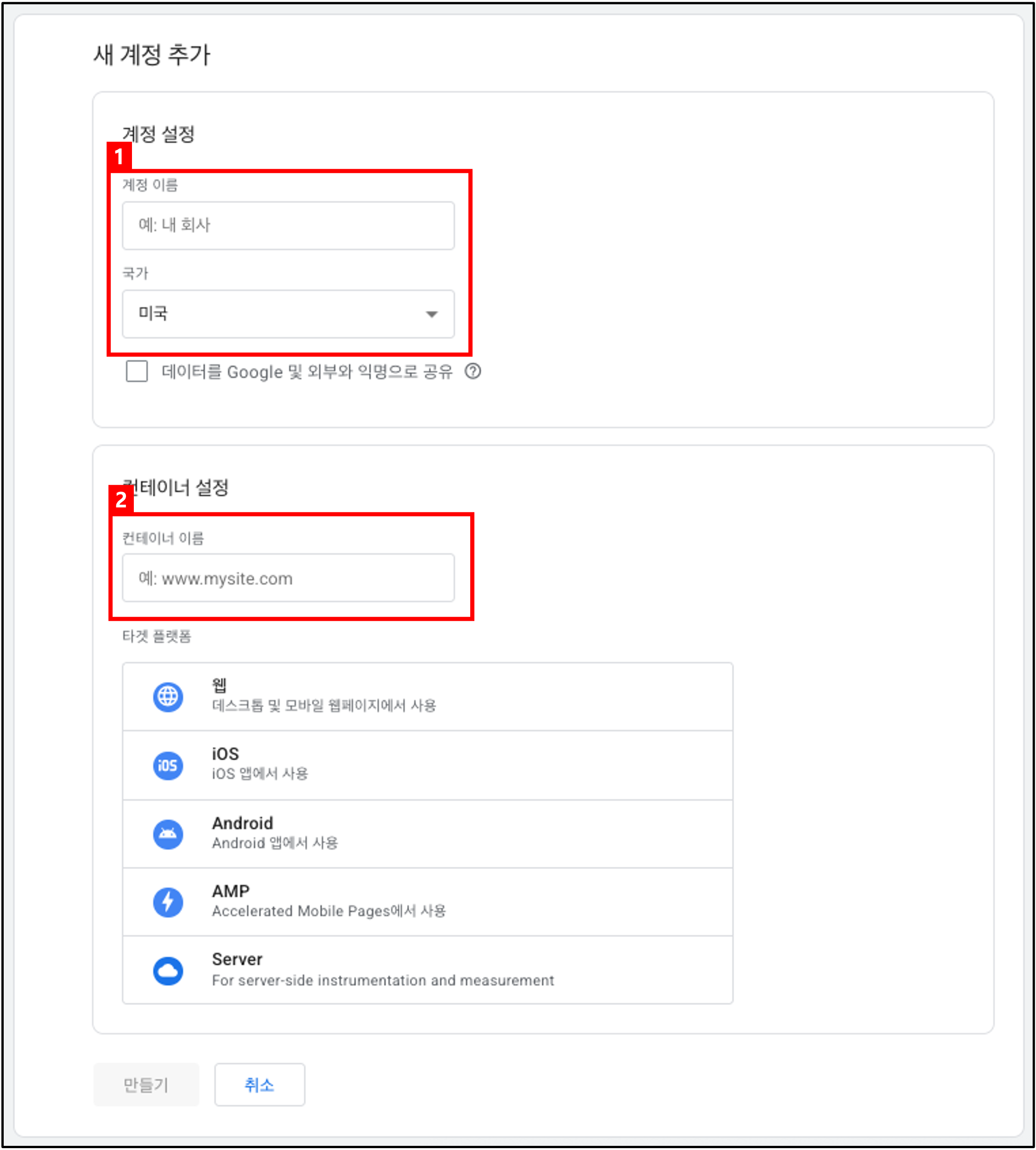
| 순서 | 항목 | 입력값 |
| ① | 계정 이름 / 국가 | 다른 계정과 구별하기 쉬운 이름 / 해당 국가 |
| ② | 컨테이너 이름 | 보통 웹사이트 대표 도메인 |
| ③ | 타겟 플랫폼 | 웹 선택 (모바일 앱이면 앱 OS에 맞게 선택) |
입력을 마치면 계정과 컨테이너가 생성됩니다.
계정과 컨테이너는 무엇이 다른가요?
GTM 계정은 GA4 계정과 동일하게 동작합니다. 계정은 회사 단위, 컨테이너는 웹사이트 단위라고 이해하면 쉽습니다.
| 구분 | 단위 | 설명 |
| 계정(Account) | 회사 / 사업체 / 고객 | 일반적으로 하나의 조직을 위한 계정 |
| 컨테이너(Container) | 웹사이트 / 애플리케이션 | 하나의 컨테이너에 여러 태그·트리거·변수 포함 |
✅ 예외 상황 : 하나의 사업체에 속한 여러 웹사이트가 있고, 그 구조와 추적 구현 방식이 매우 유사하다면, 여러 웹사이트에 하나의 컨테이너를 함께 사용해도 됩니다.
GTM을 올바르게 설치하는 방법
컨테이너를 생성하면 웹사이트에 추가해야 하는 두 개의 코드를 받게 됩니다.
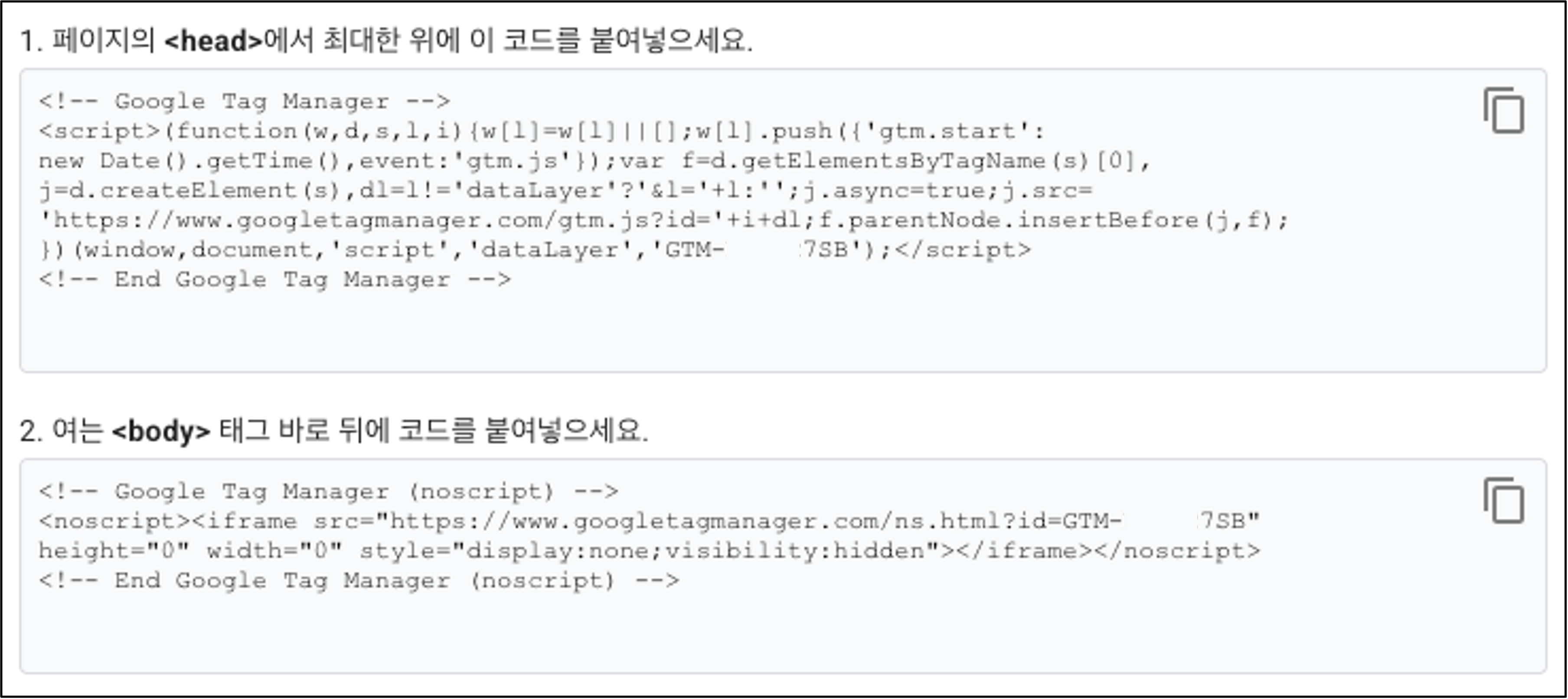
이 두 개의 스니펫(코드)을 개발자에게 전달해 설치를 요청하면 됩니다. 삽입 위치는 각각 정해져 있습니다.
| 코드 | 삽입 위치 |
| 첫 번째 코드 | 웹사이트의 <head> 안 어딘가 |
| 두 번째 코드 | <body> 태그 바로 뒤 |
✅ 결과 : 이 코드 덕분에 GTM에서 구성한 모든 태그가 설정된 대로 실행됩니다.
✅ 더 자세히 : 코드 삽입 위치의 주의사항(<noscript>를 <head>에 넣으면 안 되는 이유 등)은 GTM 설치 방법 완벽 가이드에서 다룹니다.
자주 묻는 질문 (FAQ)
Q. GTM 계정을 만들려면 무엇이 필요한가요?
A. 구글 계정(Gmail) 이 필요합니다. GTM은 다른 구글 제품처럼 구글 계정으로 로그인하며, 이미 Gmail을 쓰고 있다면 자동으로 로그인됩니다.
Q. 계정과 컨테이너는 어떻게 다른가요?
A. 계정은 회사·사업체 단위, 컨테이너는 웹사이트·앱 단위입니다. 하나의 컨테이너 안에 여러 태그·트리거·변수를 담을 수 있습니다.
Q. 컨테이너 이름은 무엇으로 하나요?
A. 보통 웹사이트의 대표 도메인을 입력합니다. 어떤 사이트의 컨테이너인지 알아보기 쉽기 때문입니다.
Q. 타겟 플랫폼은 무엇을 선택하나요?
A. 웹사이트라면 '웹' 을 선택합니다. 모바일 앱에 사용하려면 앱 OS(Android/iOS)에 맞게 선택하세요.
Q. 여러 웹사이트에 컨테이너 하나를 써도 되나요?
A. 됩니다. 같은 사업체의 여러 사이트가 구조와 추적 방식이 매우 유사하다면 하나의 컨테이너를 공유해도 됩니다. 다만 사이트별로 나누면 관리가 더 명확합니다.
Q. 계정을 만들면 설치 코드는 몇 개인가요?
A. 두 개입니다. 하나는 <head> 안에, 다른 하나는 <body> 태그 바로 뒤에 넣습니다.
요약 (한 장 정리)
- 실습 우선 : GTM은 직접 계정을 만들며 배우는 것이 가장 효과적
- 1단계 : GTM 공식 사이트 → 구글 계정 로그인 (Gmail 자동 로그인)
- 2단계 : [계정 만들기] 클릭
- 3단계 : 계정 이름·국가 / 컨테이너 이름(대표 도메인) / 타겟 플랫폼 웹
- 계정 vs 컨테이너 : 계정=회사 / 컨테이너=웹사이트 (여러 태그·트리거·변수 포함)
- 설치 : 코드 2개 → <head> 안 + <body> 바로 뒤
작성 : 디애널리틱스(The Analytics) · 구글애널리틱스를 활용하여 기업의 마케팅 성과를 향상시키는 방법을 연구합니다.
'GTM 무료강의' 카테고리의 다른 글
| [GTM 무료강의] GTM 미리보기 모드 사용법 : 태그 테스트부터 DebugView 확인, 컨테이너 제출까지 (0) | 2026.07.30 |
|---|---|
| [GTM 무료강의] GTM으로 GA4 태그 만들기 : 첫 번째 태그(GA4 추적) 설치 방법 완벽 가이드 (0) | 2026.07.30 |
| [GTM 무료강의] GTM은 어떻게 동작하나요? 태그·트리거·변수 3요소로 이해하는 GTM 작동 원리 (0) | 2026.07.29 |
| [GTM 무료강의] GTM을 사용하는 이유 5가지 : 개발자를 기다리지 않고 추적 코드를 관리하는 법 (0) | 2026.07.28 |
| [GTM 무료강의] 구글태그관리자(GTM)란? 초보자를 위한 개념 이해와 GA4와의 관계 (0) | 2026.07.28 |