[GTM 무료강의] GTM 미리보기 모드 사용법 : 태그 테스트부터 DebugView 확인, 컨테이너 제출까지
핵심 요약 (한 줄 답변)
GTM에서 태그를 만든 뒤에는 바로 게시하지 말고 미리보기 모드로 테스트해야 합니다. [미리보기] 버튼 → Tag Assistant에서 URL 연결 → 사이트에서 실행된 태그 확인 → GA4 DebugView에서 데이터가 실제로 도달했는지 확인 → 이상 없으면 [제출] → 게시 및 버전 생성으로 반영합니다. 미리보기 모드는 debug_mode를 자동으로 true로 만들어 DebugView에 데이터를 흘려보냅니다.
이 글에서 알 수 있는 것
- 태그를 만들고 바로 게시하면 안 되는 이유
- GTM 미리보기 모드를 켜고 Tag Assistant로 사이트에 연결하는 법
- 실행된 태그(Google 태그)를 확인하는 위치
- GA4 DebugView로 데이터가 실제 도달했는지 확인하는 법
- GTM 미리보기와 GA4 DebugView를 혼동하면 안 되는 이유
- 컨테이너 제출·버전 생성이 왜 중요한가 (롤백)
✅ 난이도 : 초급 | 소요 시간 : 약 10분 | 선행 학습 : GTM으로 GA4 태그 만들기 - 이 글은 그 태그를 테스트·게시하는 단계입니다
태그를 만들었으면 바로 게시하면 되나요?
아닙니다. 모든 방문자를 추적하기 전에, 먼저 모든 것이 제대로 구성되었는지 확인해야 합니다. 바로 이때 필요한 것이 "GTM 미리보기 모드" 입니다. 태그를 추가한 뒤 테스트할 때 정말 유용한 기능입니다.
GTM 미리보기 모드를 사용하면, GTM 컨테이너 코드가 구현된 사이트를 탐색하면서 태그가 제대로 실행되는지 확인할 수 있습니다.
전체 흐름은 다음과 같습니다.
| 단계 | 내용 |
| 1단계 | GTM 미리보기 모드 활성화 |
| 2단계 | 사이트에서 실행된 태그 확인 |
| 3단계 | GA4 DebugView에서 데이터 도달 확인 |
| 4단계 | 컨테이너 제출(게시) + 버전 생성 |
1단계. GTM 미리보기 모드 활성화하기

① GTM 오른쪽 상단 모서리의 [미리보기] 버튼을 클릭합니다.
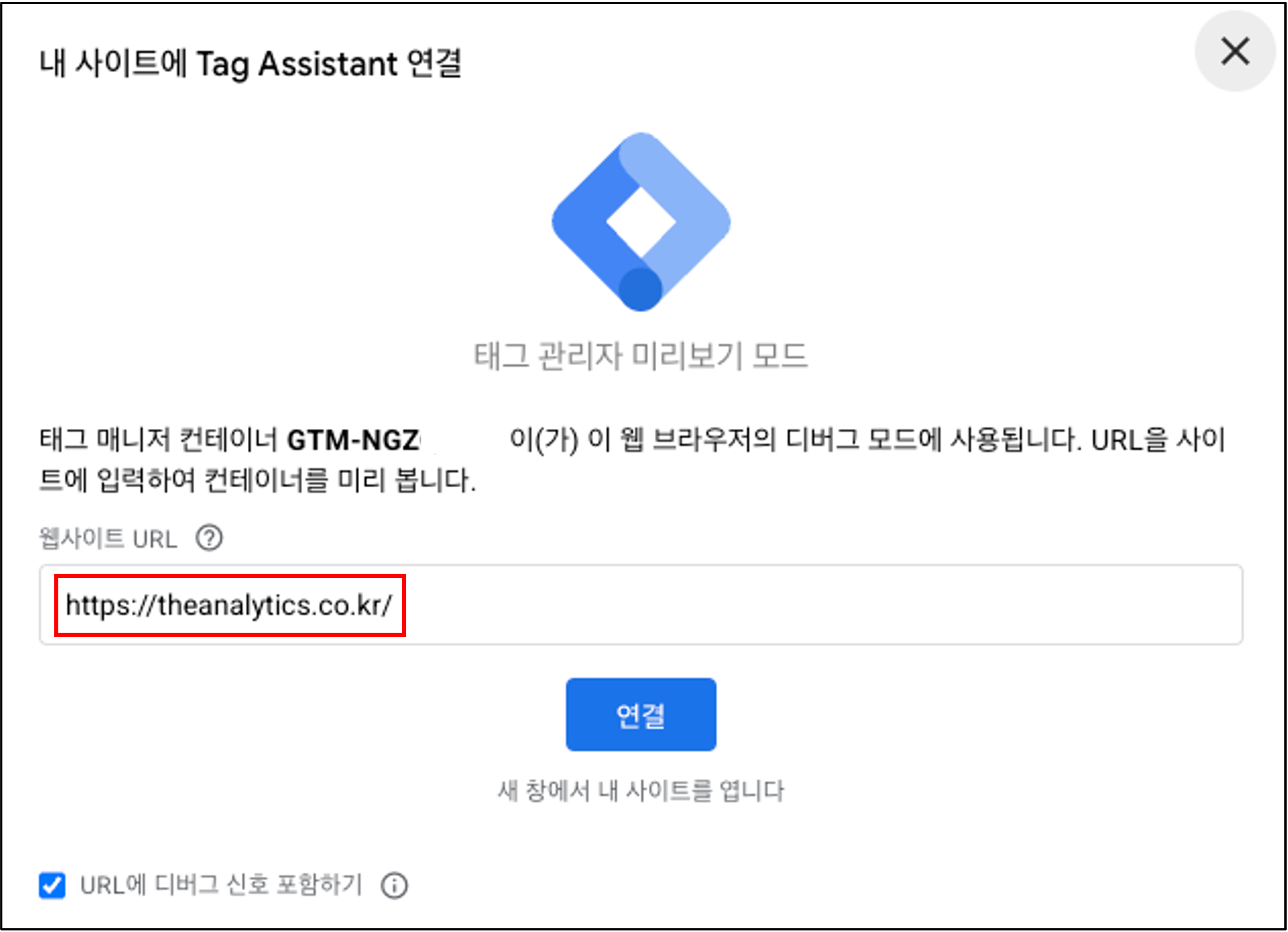
[미리보기] 버튼을 클릭하면 새 브라우저 탭(tagassistant.google.com)이 열립니다. 테스트·디버깅할 URL을 입력하라는 팝업이 나타납니다.
① 홈페이지 주소나 특정 페이지의 URL을 입력한 후 [연결] 버튼을 클릭합니다.
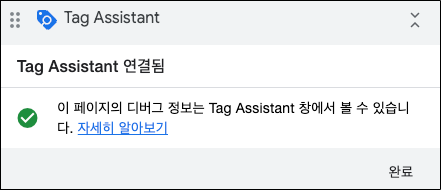
새 브라우저 탭(또는 창)이 나타나고, 입력한 URL이 표시됩니다. 해당 페이지 하단에 연결 배지가 나타납니다.
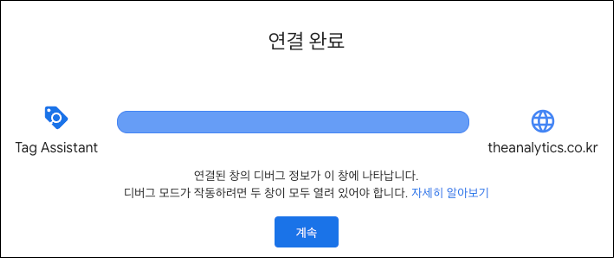
tagassistant.google.com 탭으로 돌아가면 성공 메시지를 볼 수 있습니다.
팝업 창에서 [계속] 버튼을 클릭하면 미리보기 및 디버그 페이지(디버거) 가 나타납니다.
2단계. 실행된 태그 확인하기
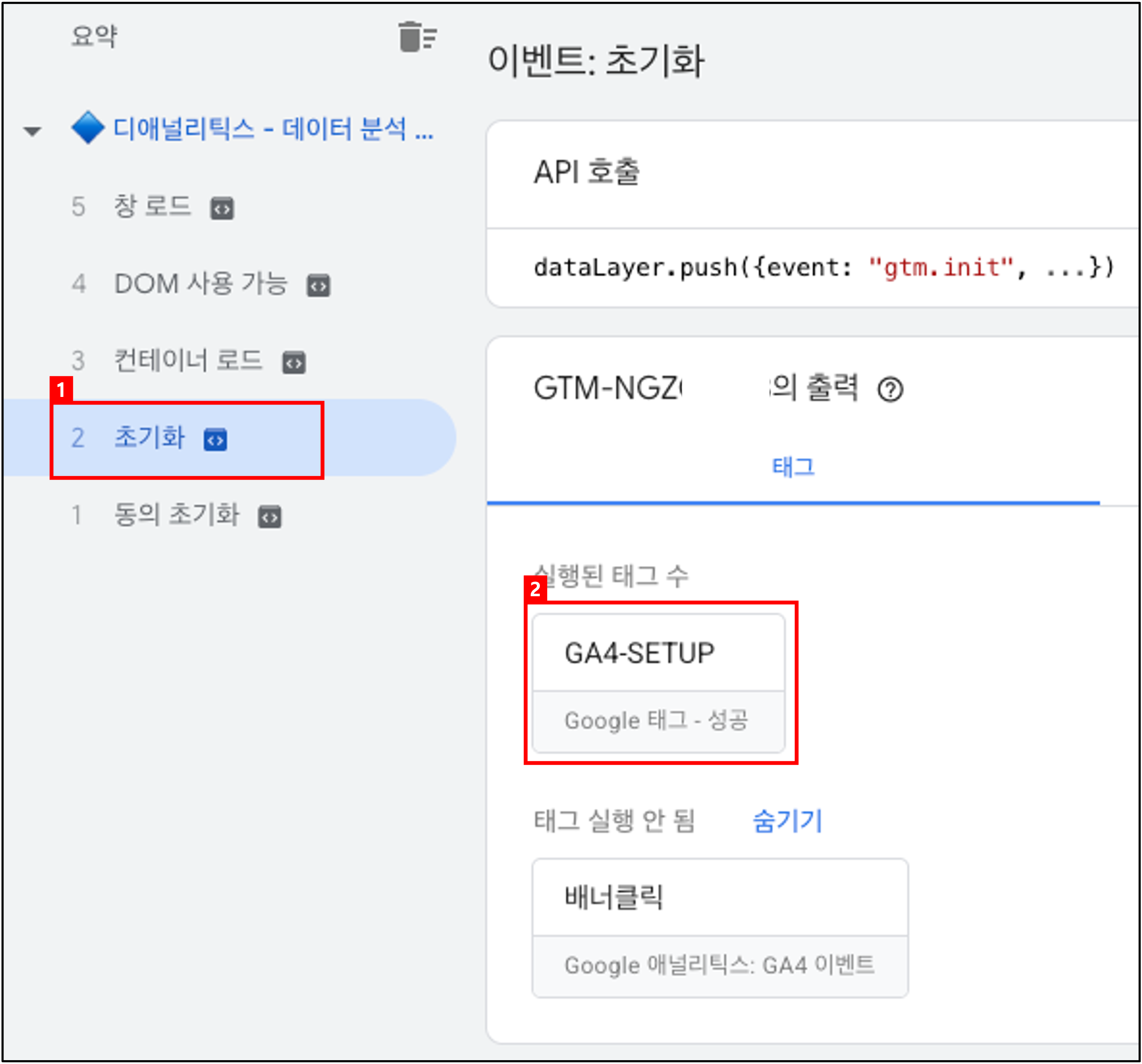
① 미리보기 모드를 활성화한 후 왼쪽에서 "초기화(Initialization)" 를 클릭합니다.
② "실행된 태그 수(Tags Fired)" 섹션에 Google 태그가 표시됩니다.
✅ 여기까지 잘 따라오셨나요? 하지만 아직 축하하기엔 이릅니다. 해당 데이터가 실제로 GA4에 도달했는지 확인해야 합니다.
3단계. GA4 DebugView로 데이터 도달 확인하기
GTM에서 태그가 실행됐더라도, GA4가 실제로 데이터를 받았는지는 별도로 확인해야 합니다. 이때 GA4의 DebugView를 사용합니다.
이동 경로: GA4 [관리] → [DebugView]
⚠️ 혼동 주의 : GA4 DebugView와 GTM 미리보기·디버그 모드는 전혀 다른 기능입니다. 이름이 비슷하다고 같은 것으로 착각하지 마세요.
GA4 디버그 모드를 켜는 방법
GA4에서 디버그 모드를 활성화하는 방법은 여러 가지이며, 어떤 옵션이든 동작합니다.
| 방법 | 설명 |
| Google Analytics Debugger | 크롬 확장 프로그램 활성화 |
| debug_mode 매개변수 | 이벤트와 함께 전송 |
| GTM 미리보기 모드 | enable 시 debug_mode가 자동으로 true 로 설정 |
✅ 핵심 : 지금은 GTM을 사용 중이므로 GTM 미리보기 모드를 켜면 됩니다. 그러면 debug_mode가 자동으로 true가 되어, 데이터가 GA4 DebugView에 나타나기 시작합니다.

DebugView에 데이터가 표시되기 시작하면, 개별 이벤트를 하나씩 클릭하며 매개변수를 확인할 수 있습니다.
① 발생한 이벤트 중 "page_view" 이벤트를 클릭합니다.
② 오른쪽에 클릭한 이벤트의 매개변수 목록이 표시됩니다.
여기까지 정상 확인됐다면, 태그가 제대로 작동하며 데이터가 GA4에 도달하고 있는 것입니다.
4단계. 컨테이너 제출하기 (게시 + 버전 생성)
컨테이너에서 태그·트리거·변수 구성과 테스트를 완료했다면, GTM 오른쪽 상단의 [제출] 버튼을 클릭합니다.
⚠️ 제출하지 않으면? 변경 사항이 적용되지 않고, 방문자·사용자가 추적되지 않습니다. 테스트만 하고 제출을 잊으면 실제 데이터는 수집되지 않으니 반드시 제출하세요.
버전 생성이 중요한 이유
컨테이너가 게시될 때마다 새 컨테이너 버전이 생성됩니다. 이 기능은 문제가 발생할 경우 이전 버전으로 빠르게 복원(롤백) 할 수 있어 매우 유용합니다.
제출 절차
| 순서 | 동작 |
| ① | [제출] 버튼 클릭 |
| ② | '게시 및 버전 생성' 선택 |
| ③ | 버전 이름·버전 설명 입력 (필수는 아니지만 권장) |
| ④ | 단계별로 진행 → 적용 완료 |
✅ 버전 이름을 꼭 적으세요 : 컨테이너 버전 기록이 10개, 20개 이상으로 늘어나면, 버전 이름과 설명이 매우 유용해집니다. 나중에 "어느 버전에서 무엇을 바꿨는지" 찾을 때 큰 도움이 됩니다.
자주 묻는 질문 (FAQ)
Q. GTM에서 태그를 만들면 바로 적용되나요?
A. 아닙니다. [제출] → 게시를 해야 실제로 적용됩니다. 제출하지 않으면 변경 사항이 반영되지 않아 방문자가 추적되지 않습니다.
Q. GTM 미리보기 모드는 무엇을 확인하나요?
A. 사이트에서 어떤 태그가 실행되고 안 되는지, 트리거·변수 값 등을 게시 전에 확인할 수 있습니다. Tag Assistant로 테스트 URL에 연결해 사용합니다.
Q. GTM 미리보기와 GA4 DebugView는 같은 건가요?
A. 전혀 다른 기능입니다. GTM 미리보기는 태그 실행 여부를 보고, GA4 DebugView는 GA4가 실제로 데이터를 받았는지를 봅니다. 둘 다 확인하는 것이 좋습니다.
Q. DebugView에 데이터가 안 나와요.
A. GA4 디버그 모드가 켜져 있는지 확인하세요. GTM 미리보기 모드를 켜면 debug_mode가 자동으로 true 가 됩니다. 또는 Google Analytics Debugger 확장 프로그램을 켜거나 debug_mode 매개변수를 전송하면 됩니다.
Q. 컨테이너 버전은 왜 만드나요?
A. 게시할 때마다 버전이 저장되어, 문제가 생기면 이전 버전으로 빠르게 롤백할 수 있습니다. 버전 이름·설명을 적어두면 나중에 관리가 훨씬 쉽습니다.
Q. 버전 이름과 설명은 필수인가요?
A. 필수는 아니지만 강력히 권장합니다. 버전이 수십 개로 늘어나면 어떤 버전에서 무엇을 변경했는지 구분하는 데 꼭 필요해집니다.
Q. 테스트 없이 바로 게시해도 되나요?
A. 권장하지 않습니다. 미리보기와 DebugView로 태그 실행과 데이터 도달을 먼저 확인한 뒤 게시해야, 잘못된 설정이 실제 데이터를 오염시키는 것을 막을 수 있습니다.
요약 (한 장 정리)
- 원칙 : 태그 생성 후 바로 게시 X → 미리보기로 테스트 먼저
- 1단계 : [미리보기] → Tag Assistant에 URL 연결
- 2단계 : 디버거 [초기화] → "실행된 태그"에서 Google 태그 확인
- 3단계 : GA4 DebugView에서 page_view 등 이벤트·매개변수 확인 (GTM 미리보기와 별개)
- 디버그 팁 : GTM 미리보기 켜면 debug_mode=true 자동 설정
- 4단계 : [제출] → 게시 및 버전 생성 (버전 이름·설명 권장 → 롤백 대비)
- 필수 : 제출 안 하면 변경 미적용 = 추적 안 됨
작성 : 디애널리틱스(The Analytics) · 구글애널리틱스를 활용하여 기업의 마케팅 성과를 향상시키는 방법을 연구합니다.
'GTM 무료강의' 카테고리의 다른 글
| [GTM 무료강의] GTM 링크 클릭 추적 : 링크 클릭 트리거와 기본 제공 클릭 변수 활성화하기 (0) | 2026.07.30 |
|---|---|
| [GTM 무료강의] GTM 클릭 이벤트 추적 기초 : 두 가지 클릭 트리거(모든 요소·링크만)와 설정 5단계 (0) | 2026.07.30 |
| [GTM 무료강의] GTM으로 GA4 태그 만들기 : 첫 번째 태그(GA4 추적) 설치 방법 완벽 가이드 (0) | 2026.07.30 |
| [GTM 무료강의] GTM 계정 생성 방법 : 계정·컨테이너 만들기부터 설치 코드 받기까지 (실습 가이드) (0) | 2026.07.30 |
| [GTM 무료강의] GTM은 어떻게 동작하나요? 태그·트리거·변수 3요소로 이해하는 GTM 작동 원리 (0) | 2026.07.29 |