[GTM 무료강의] GTM 링크 클릭 추적 : 링크 클릭 트리거와 기본 제공 클릭 변수 활성화하기
핵심 요약 (한 줄 답변)
링크 클릭을 추적하려면 먼저 "링크만" 클릭 트리거를 하나 이상 만들어 링크 클릭 자동 이벤트 리스너를 활성화해야 합니다. 그러면 디버그 패널에 Link Click 이벤트가 나타납니다. 다음으로 [변수] → 기본 제공 변수 → 클릭 변수를 모두 활성화하면, Click ID·Click Classes 같은 값이 잡혀 특정 링크만 구분하는 조건으로 쓸 수 있습니다.
이 글에서 알 수 있는 것
- 링크 클릭 자동 이벤트 리스너가 무엇이고 어떻게 켜는가
- "링크만" 트리거를 만들어 리스너를 활성화하는 법
- 디버그 패널에 Link Click 이벤트가 나타나는 원리
- 기본 제공 클릭 변수를 활성화해야 하는 이유
- Click ID·Click Classes로 특정 링크를 구분하는 법
- 내 사이트에 맞는 클릭 변수가 없을 때의 대안(CSS 선택자)
✳️ 난이도 : 중급 | 소요 시간 : 약 11분 | 시리즈 : GTM 클릭 이벤트 추적 (2편 – 트리거/변수 활성화)
이전 글 : GTM 클릭 이벤트 추적 기초 - 두 가지 클릭 트리거
이번 강의에서 할 일
지난 1편(개념·흐름)에 이어, 실제로 클릭 이벤트 추적을 설정하는 방법을 단계별로 진행합니다. 이번 글에서는 5단계 중 1~2단계를 다룹니다.
| 단계 | 내용 | 이번 글 |
| 1단계 | 링크 클릭 트리거 활성화 | ✅ |
| 2단계 | 기본 제공 클릭 변수 활성화 | ✅ |
| 3~5단계 | 태그 생성 → 특정 클릭 연결 → 테스트 | 다음 글 |
1단계. 링크 클릭 이벤트 트리거 활성화하기
링크 클릭 추적을 활성화하려면 '링크 클릭 리스너(링크 클릭 자동 이벤트 리스너)'라는 기능을 켜야 합니다.
이 기능은 GTM의 기능으로, 페이지에서 발생하는 링크 클릭을 감지합니다. 링크 클릭이 감지되면 GTM 미리보기·디버그 모드에 해당 이벤트가 표시되고, 이를 조건으로 태그를 실행할 수 있습니다. 더 정확히 말하면, 리스너는 클릭 데이터를 '데이터 영역(Data Layer)'으로 푸시합니다.
✅ 참고 : GTM에는 다양한 자동 이벤트 리스너가 있습니다. 내장 리스너로는 YouTube 리스너, 스크롤 리스너 등이 있고, 사용자 지정 리스너도 존재합니다.
리스너는 어떻게 켜나요?
답은 "페이지에 링크 클릭 트리거를 하나 이상 활성화하는 것"입니다. 트리거를 만들면 리스너가 자동으로 작동합니다.
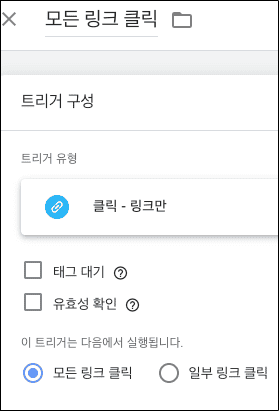
| 순서 | 동작 |
| ① | GTM [트리거] → [새로 만들기] |
| ② | [트리거 구성] 클릭 → "링크만(Just Links)" 선택 |
| ③ | 다른 설정은 그대로 두고 트리거 이름만 지정 |
| ④ | 저장 |
저장 후 GTM [미리보기] 버튼을 다시 클릭하고, 링크를 추적하려는 웹사이트로 이동해 아무 링크나 클릭합니다.
Link Click 이벤트 확인

미리보기·디버그 패널의 왼쪽을 보면 '링크 클릭(Link Click)' 이라는 새 이벤트가 표시됩니다.
✅ 작동 원리 : 링크 클릭 자동 이벤트 리스너가 페이지에서 링크 클릭을 감지하고, 클릭을 발견하면 '링크 클릭' 이벤트를 데이터 영역으로 푸시해 디버그 콘솔에 표시한 것입니다.
⚠️ 이벤트가 안 보이면? GTM에서 [미리보기] 버튼을 클릭해 새로고침했는지 확인하세요.
2단계. 기본 제공 클릭 변수 활성화하기
더 정확한 트리거를 만들려면 '변수'가 하나 더 필요합니다.
변수란?
변수는 태그와 트리거 모두에서 사용할 수 있는 작은 정보 조각입니다. 예를 들어 Click ID가 있습니다. 이를 트리거 조건으로 사용할 수 있습니다.
✳️ 예시 : "클릭한 링크의 ID가 main-cta-link와 같을 때 → GA4 이벤트 코드 실행"
변수가 안 보이는 이유
GTM 미리보기·디버그 모드에서 "링크 클릭" 이벤트를 클릭하고 "변수" 탭으로 이동해 Click 관련 항목을 찾아봅니다. 만약 찾을 수 없다면 "데이터 영역" 탭으로 이동하면 gtm.elementId, gtm.elementClasses 같은 링크 클릭 관련 매개변수가 보입니다.
✅ 핵심 문제 : GTM에서 클릭 데이터를 추적하더라도 "변수" 탭에서는 확인되지 않을 수 있습니다. 이유는 기본 제공 클릭 변수가 활성화되어 있지 않기 때문입니다.
클릭 변수 활성화하기
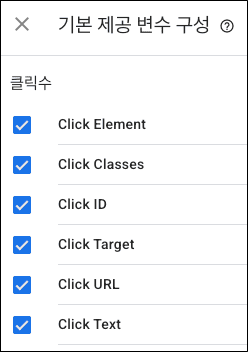
| 순서 | 동작 |
| ① | GTM 메뉴 [변수] 로 이동 |
| ② | '기본 제공 변수' 섹션에서 [구성] 클릭 |
| ③ | 왼쪽 패널에서 아래로 스크롤 → 클릭 변수(Click 관련)를 모두 체크해 활성화 |
그런 다음 상단의 [미리보기] 를 클릭합니다.
특정 링크를 구분하는 변수 찾기
클릭 변수를 활성화했으면, 이제 어떤 링크가 클릭됐는지 구분할 값을 찾습니다.

| 순서 | 동작 |
| ① | 첫 번째 '링크 클릭' 이벤트 클릭 → '변수' 탭 이동 |
| ② | 두 번째 '링크 클릭' 이벤트도 클릭해 비교 |
| ③ | 메뉴 링크 클릭을 구분할 수 있는 변수 찾기 |
✳️ 예시 : 자세히 살펴보면 Click Classes 값에 vc_single_image-wrapper vc_box_border_grey 같은 클래스가 포함되어 있습니다. 이 값을 트리거 조건으로 사용하면 특정 링크만 추적할 수 있습니다.
⚠️ 참고 : 여러분의 경우에는 클래스가 다를 수 있고, 아예 클래스가 없을 수도 있습니다. 그렇다면 다른 변수(Click ID, Click URL 등)를 찾거나, CSS 선택자(CSS selector) 를 사용해 조건을 구성해야 합니다.
➡️ 다음 강의 예고 : 이렇게 찾은 변수 값을 사용해 특정 클릭만 추적하는 트리거와 GA4 태그를 완성하는 방법을 다음 강의에서 단계별로 설명드리겠습니다.
자주 묻는 질문 (FAQ)
Q. 링크 클릭 리스너는 어떻게 활성화하나요?
A. 별도 버튼이 없습니다. "링크만" 클릭 트리거를 하나 이상 만들면 링크 클릭 자동 이벤트 리스너가 자동으로 활성화됩니다.
Q. 링크를 클릭했는데 디버그 패널에 Link Click이 안 보여요.
A. GTM에서 [미리보기] 버튼을 눌러 새로고침했는지 확인하세요. 미리보기 세션이 갱신되지 않으면 새 트리거가 반영되지 않습니다.
Q. 클릭했는데 '변수' 탭에 Click 값이 없어요.
A. 기본 제공 클릭 변수가 비활성화되어 있기 때문입니다. [변수] → 기본 제공 변수 [구성]에서 클릭 변수를 모두 활성화하세요. (활성화 전에도 '데이터 영역' 탭에는 gtm.elementId 등이 보입니다.)
Q. Click ID와 Click Classes는 무엇에 쓰나요?
A. 특정 링크를 구분하는 조건으로 씁니다. 예를 들어 "Click ID가 main-cta-link일 때만 태그 실행"처럼 트리거 조건에 넣습니다.
Q. 내 사이트에는 클래스가 없거나 다릅니다.
A. 정상입니다. 사이트마다 다릅니다. Click ID, Click URL 등 다른 클릭 변수를 찾거나, 마땅한 값이 없으면 CSS 선택자로 조건을 구성하세요.
Q. 왜 링크를 두 개 이상 클릭해 비교하나요?
A. 여러 링크의 변수 값을 비교해야, 원하는 링크만 골라낼 수 있는 고유한 값(특정 ID·클래스 등)을 찾을 수 있기 때문입니다.
요약 (한 장 정리)
- 1단계 : "링크만" 트리거 생성 → 링크 클릭 리스너 자동 활성화 → 디버그에 Link Click 표시
- 리스너 원리 : 클릭 감지 → 데이터 영역으로 푸시 → 디버그 콘솔 표시
- 2단계 : [변수] → 기본 제공 변수 [구성] → 클릭 변수 모두 활성화
- 활성화 안 하면 : '변수' 탭에 Click 값 안 보임 (데이터 영역 탭에는 보임)
- 구분 값 찾기 : 링크 2개+ 클릭 비교 → Click Classes / Click ID 등 고유 값 확보
- 대안 : 클래스 없으면 다른 변수 또는 CSS 선택자 사용
- 다음 : 이 값으로 특정 클릭 트리거 + GA4 태그 완성
작성 : 디애널리틱스(The Analytics) · 구글애널리틱스를 활용하여 기업의 마케팅 성과를 향상시키는 방법을 연구합니다.
'GTM 무료강의' 카테고리의 다른 글
| [GTM 무료강의] GTM 미리보기 모드란? 디버깅의 중요성과 미리보기 활성화 방법 1편 (0) | 2026.07.31 |
|---|---|
| [GTM 무료강의] GTM 클릭 이벤트 추적 완성 : GA4 이벤트 태그·매개변수 전송·맞춤 측정기준 등록 (0) | 2026.07.30 |
| [GTM 무료강의] GTM 클릭 이벤트 추적 기초 : 두 가지 클릭 트리거(모든 요소·링크만)와 설정 5단계 (0) | 2026.07.30 |
| [GTM 무료강의] GTM 미리보기 모드 사용법 : 태그 테스트부터 DebugView 확인, 컨테이너 제출까지 (0) | 2026.07.30 |
| [GTM 무료강의] GTM으로 GA4 태그 만들기 : 첫 번째 태그(GA4 추적) 설치 방법 완벽 가이드 (0) | 2026.07.30 |