[GTM 무료강의] GTM 미리보기 모드란? 디버깅의 중요성과 미리보기 활성화 방법 1편
핵심 요약 (한 줄 답변)
GTM 미리보기 모드(미리보기 및 디버그 모드) 는 컨테이너가 설치된 사이트를 탐색하면서 어떤 태그가 실행되는지, 어떤 데이터가 GA4 등으로 전송되는지 게시 전에 확인하는 기능입니다. 활성화하면 브라우저에 탭 3개(GTM 인터페이스 / TagAssistant 콘솔 / 테스트 사이트)가 열립니다. 켜는 방법은 GTM 오른쪽 상단 [미리보기] 버튼 → 테스트할 URL 입력 → [연결] 입니다.
이 글에서 알 수 있는 것
- 디버깅이 GTM에서 가장 중요하지만 흔히 간과되는 이유
- GTM 미리보기 모드가 정확히 무엇을 보여주는가
- 미리보기 활성화 시 열리는 3개 탭의 역할
- 미리보기 모드로 확인할 수 있는 5가지
- [미리보기] 버튼으로 미리보기를 켜는 구체적 절차
- 페이지가 연결되지 않을 때의 해결 팁(디버그 신호 체크박스)
✳️ 난이도 : 초급 | 소요 시간 : 약 8분 | 시리즈 : GTM 미리보기 모드 (1편 – 개요/활성화)
태그가 실행되지 않을 때, 무엇을 확인해야 하나요?
GTM 태그를 구성하고 실행하다 보면, 가끔 태그가 실행되지 않거나 GA4로 어떤 데이터를 전송할 수 있는지 궁금할 때가 있습니다.
- 태그가 실행되지 않는 이유는 무엇일까요?
- GA4로 어떤 데이터를 전송할 수 있을까요?
이런 질문에 답하려면 추가적인 검증(디버깅) 과정이 필요합니다.
✅ 핵심 : 디버깅은 GTM 프로세스에서 가장 중요하지만 흔히 간과되는 단계 중 하나입니다. 모든 사용자 경험 시나리오를 테스트하고 데이터 일관성을 검증하는 데 필수적입니다.
GTM 미리보기 모드(디버그 모드)란 무엇인가요?
GTM 미리보기 모드(일명 미리보기 및 디버그 모드)를 사용하면, GTM 컨테이너 코드가 구현된 사이트를 탐색하면서 어떤 태그가 실행되는지, 어떤 데이터가 분석/마케팅 플랫폼으로 전송되는지 미리 볼 수 있습니다.
활성화 시 열리는 3개의 탭
미리보기 모드를 활성화하면 브라우저 탭 3개(또는 탭 2개 + 추가 창 1개)가 표시됩니다.
| 탭 | 역할 |
| ① GTM 인터페이스 탭 | GTM 작업 화면 |
| ② tagassistant.google.com 탭 | 실제 미리보기 콘솔이 표시되는 곳 |
| ③ 웹사이트 탭(또는 창) | 테스트 사이트 + 오른쪽 하단 미리보기 배지 |
미리보기 모드가 왜 필요한가요?
GTM을 맹목적으로 사용하면서 설정이 제대로 작동하는지 '추측'하는 것만큼 나쁜 일은 없기 때문입니다.
미리보기 모드를 사용하면 다음을 확인할 수 있습니다.
| 확인 항목 |
| 특정 상호작용(링크 클릭·양식 제출 등)에서 어떤 태그가 실행됐는지 |
| 어떤 태그가 실행되지 않았는지 |
| 특정 태그가 실행되거나 안 된 이유 |
| 페이지에서 사용 가능한 변수(및 값) |
| 상호작용 시 데이터 계층(Data Layer)이 어떻게 바뀌는지 |
✅ 실무 조언 : 사소한 설정이라도 항상 테스트하는 것이 좋습니다. 며칠 또는 몇 주 후에 "최근 변경이 설정을 망가뜨렸다"는 것을 알게 됐을 때의 당혹감은 이루 말할 수 없습니다. 그러므로 GTM 설정 시 항상 테스트하시길 추천합니다.
미리보기 모드 활성화하기
GTM 미리보기 모드를 켜려면, GTM 인터페이스 오른쪽 상단 모서리의 [미리보기] 버튼을 클릭합니다.
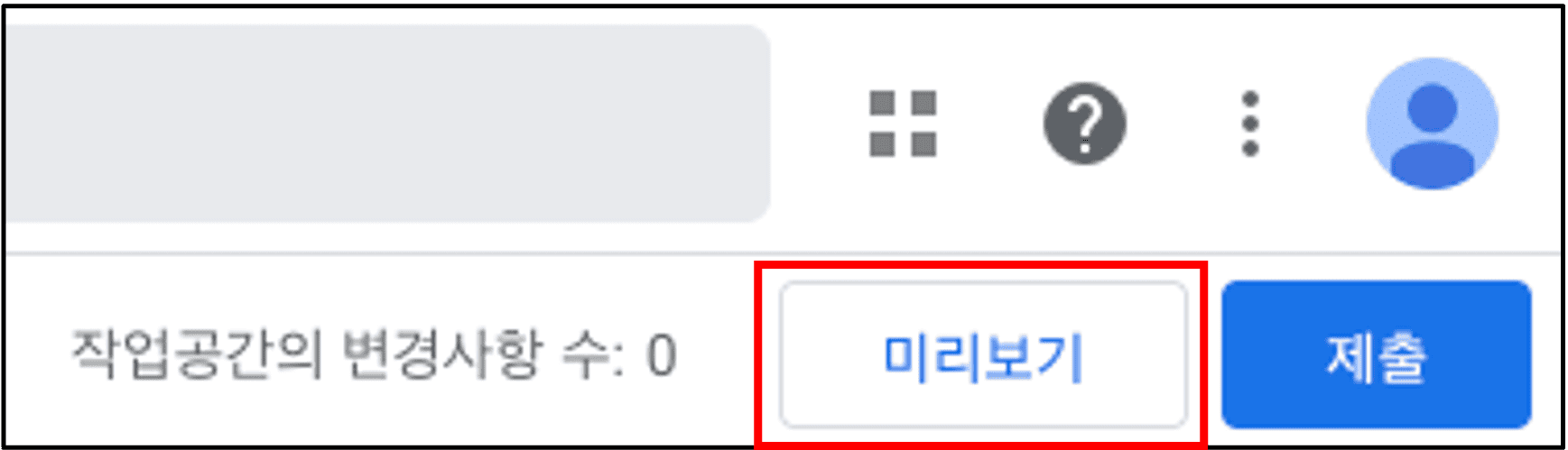
① 오른쪽 상단의 [미리보기] 버튼을 클릭합니다. → tagassistant.google.com 이라는 새 브라우저 탭이 열립니다.
URL 연결하기
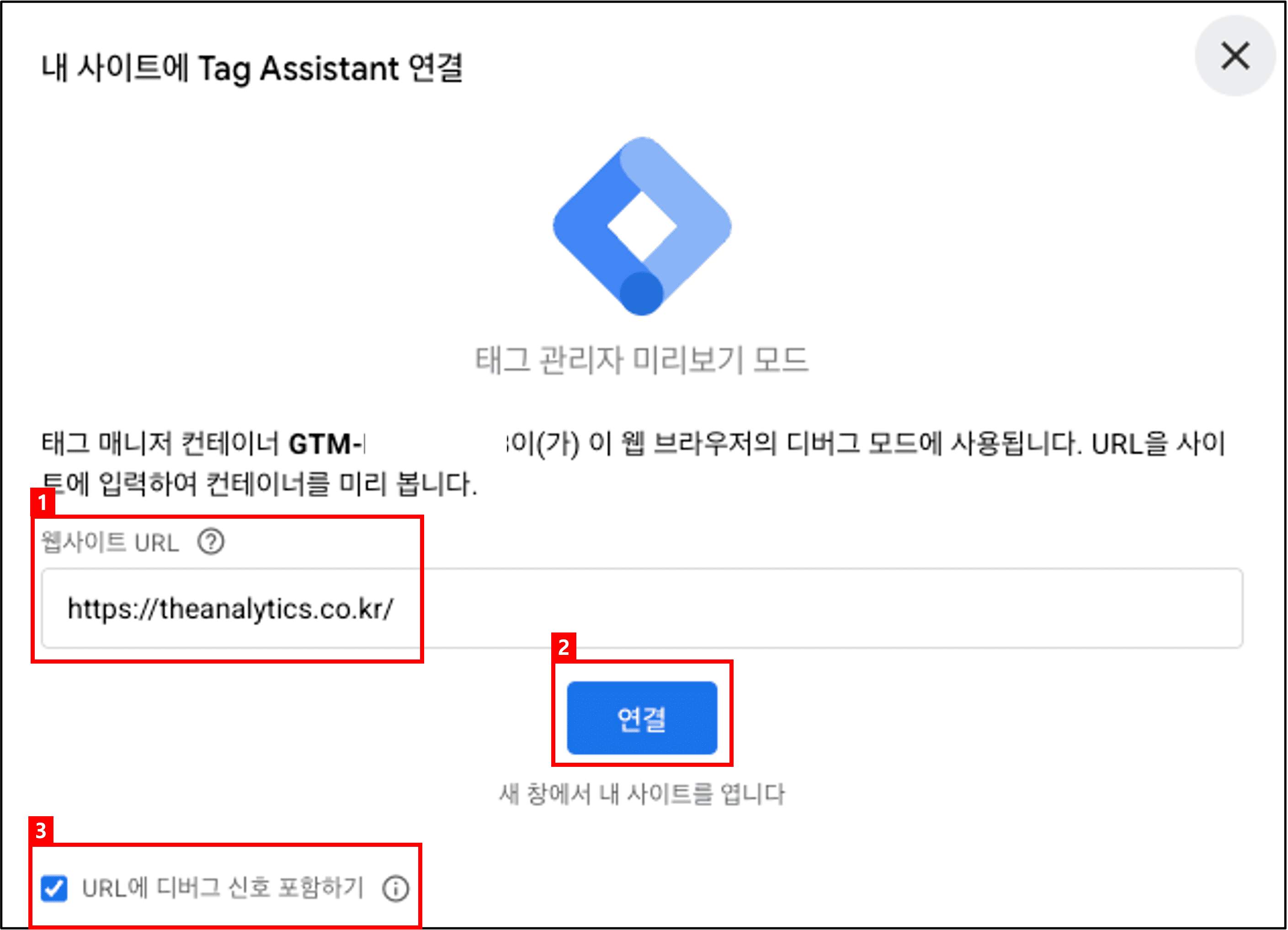
| 항목 | 설명 |
| ① 웹사이트 URL | 테스트할 URL을 입력 |
| ② 연결 | URL 입력 후 [연결] 버튼 클릭 → 연결 시작 |
| ③ URL에 디버그 신호 포함하기 | 보통 기본 체크됨. 페이지가 작동 안 하면 미리보기를 다시 켠 뒤 이 체크박스를 해제해 보세요 |
연결 확인
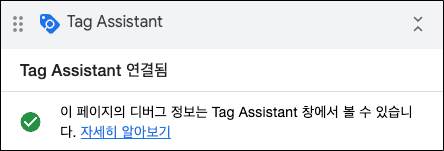
해당 페이지·탭 하단에 연결 배지가 표시되어 있어야 합니다.
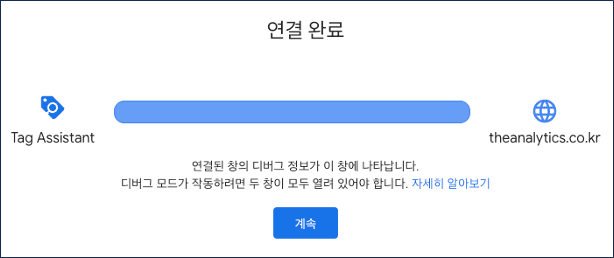
tagassistant.google.com 탭으로 돌아가면 성공 메시지를 볼 수 있습니다.
➡️ 다음 강의 예고 : 연결이 완료됐다면, 다음 강의에서 실행된 태그 확인 → GA4 DebugView로 데이터 도달 확인 → 컨테이너 게시까지 단계별로 진행하겠습니다.
자주 묻는 질문 (FAQ)
Q. GTM 미리보기 모드란 무엇인가요?
A. 컨테이너가 설치된 사이트를 탐색하며 어떤 태그가 실행되는지, 어떤 데이터가 전송되는지 게시 전에 확인하는 디버그 기능입니다. '미리보기 및 디버그 모드'라고도 합니다.
Q. 미리보기를 켜면 탭이 왜 여러 개 열리나요?
A. 3개 탭이 열립니다. ① GTM 인터페이스, ② Tag Assistant 콘솔, ③ 테스트 사이트입니다. 각각 역할이 다릅니다.
Q. 미리보기 모드로 무엇을 확인할 수 있나요?
A. 실행된/안 된 태그, 실행 이유, 사용 가능한 변수와 값, 상호작용에 따른 데이터 계층(Data Layer) 변화를 볼 수 있습니다.
Q. 미리보기는 어떻게 켜나요?
A. GTM 오른쪽 상단의 [미리보기] 버튼 → 열린 Tag Assistant에서 테스트할 URL 입력 → [연결] 클릭입니다.
Q. URL을 연결했는데 페이지가 작동하지 않아요.
A. 미리보기 팝업의 "URL에 디버그 신호 포함하기" 체크박스를 해제한 뒤 다시 연결해 보세요. 일부 사이트에서 이 신호 때문에 페이지가 정상 동작하지 않을 수 있습니다.
Q. 사소한 변경도 테스트해야 하나요?
A. 네. 작은 설정 변경이 며칠·몇 주 후에 문제로 드러나는 경우가 많습니다. 항상 미리보기로 테스트하는 습관을 권장합니다.
요약 (한 장 정리)
- 미리보기 모드 = 게시 전 태그 실행·데이터 전송을 확인하는 디버그 기능
- 디버깅의 중요성 : 가장 중요하지만 흔히 간과됨 → 항상 테스트
- 활성화 시 3개 탭 : ① GTM 인터페이스 ② Tag Assistant 콘솔 ③ 테스트 사이트(+배지)
- 확인 가능 : 실행/미실행 태그, 실행 이유, 변수 값, 데이터 계층 변화
- 켜기 : [미리보기] → URL 입력 → [연결] → 하단 배지·성공 메시지 확인
- 문제 시 : "디버그 신호 포함" 체크박스 해제
작성 : 디애널리틱스(The Analytics) · 구글애널리틱스를 활용하여 기업의 마케팅 성과를 향상시키는 방법을 연구합니다.
'GTM 무료강의' 카테고리의 다른 글
| [GTM 무료강의] GTM 모범 사례 12가지 (1편) : 계획부터 데이터 레이어까지 기초를 다지는 법 (0) | 2026.08.27 |
|---|---|
| [GTM 무료강의] GTM 미리보기 모드 화면 완벽 해부 2편 : 디버그 패널 8개 구성과 5개 기본 이벤트 (1) | 2026.07.31 |
| [GTM 무료강의] GTM 클릭 이벤트 추적 완성 : GA4 이벤트 태그·매개변수 전송·맞춤 측정기준 등록 (0) | 2026.07.30 |
| [GTM 무료강의] GTM 링크 클릭 추적 : 링크 클릭 트리거와 기본 제공 클릭 변수 활성화하기 (0) | 2026.07.30 |
| [GTM 무료강의] GTM 클릭 이벤트 추적 기초 : 두 가지 클릭 트리거(모든 요소·링크만)와 설정 5단계 (0) | 2026.07.30 |